1. Describe la tarea
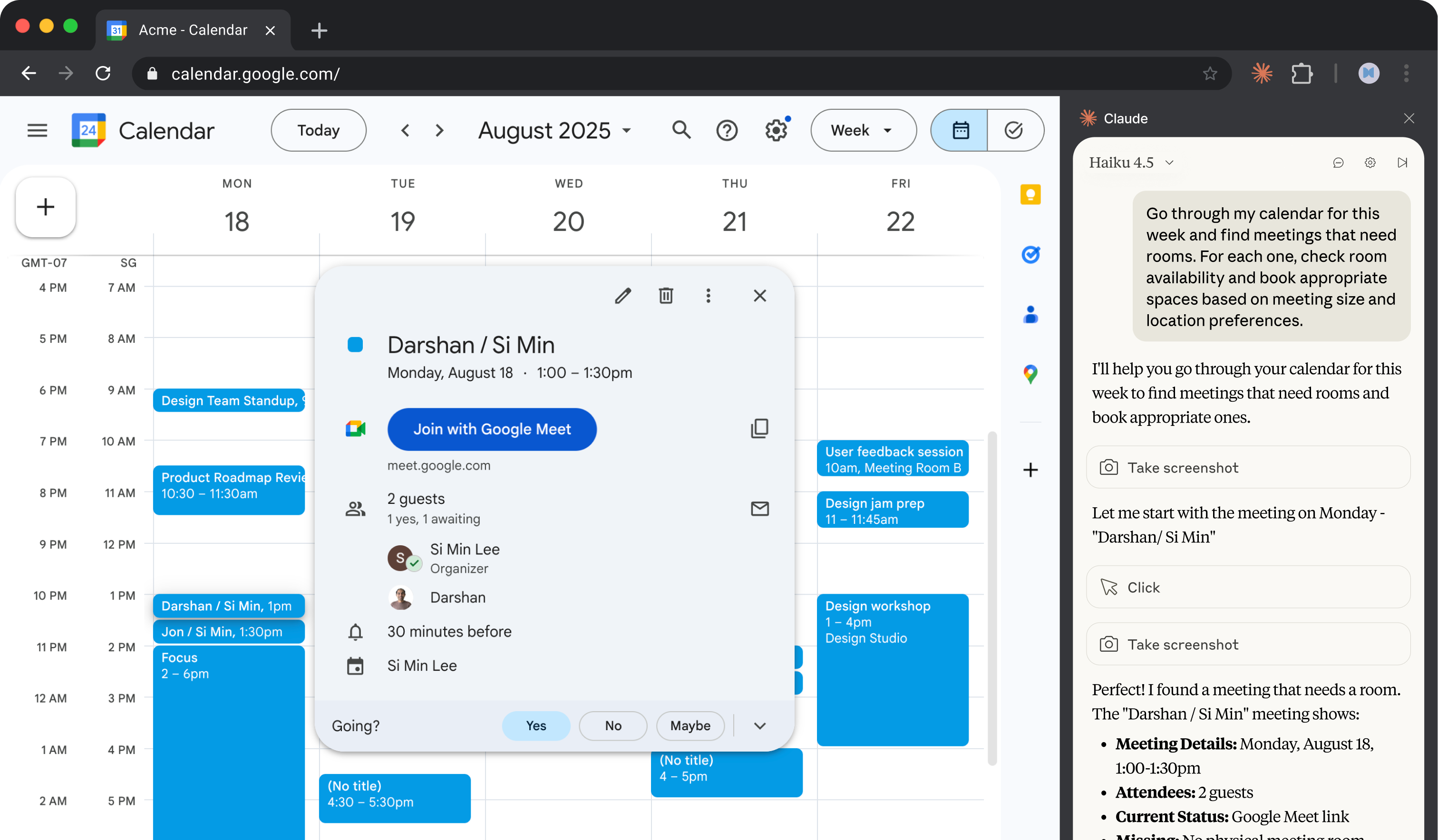
Claude para Chrome permite que Claude interactúe directamente con páginas web: leyendo contenido, haciendo clic, escribiendo y navegando por sitios en tu nombre. Para la preparación de calendario, esto significa que Claude puede abrir tu Google Calendar, revisar la lista de asistentes de cada reunión, cambiar a Gmail para buscar hilos relevantes con esas personas, e incluso reservar salas de conferencias.
Dirige a Claude hacia tu Google Calendar y dile qué buscar. Se encarga de la referencia cruzada entre el calendario y el correo electrónico, destaca lo que necesita tu atención y puede corregir los vacíos.
Mira mi calendario y ayúdame a prepararme para mañana.
Para cada reunión:
- Dime si es interna o externa (revisa los dominios de los asistentes)
- Busca hilos de correo recientes con esos asistentes sobre este tema
- Marca si a la reunión le falta una sala (para presencial) o un enlace de video (para remoto). Si es así, asígnale uno a la reunión.
- Para reuniones externas, anota cualquier cosa que deba revisar de antemano, como documentos relevantes adjuntos a la reunión o correos relacionados.
Dame un resumen rápido de preparación para el día, encontrando lo que necesita mi atención antes de que llegue.
2. Dale contexto a Claude
Claude lee tu calendario y correo electrónico directamente en Chrome. Hace referencias cruzadas entre asistentes, hilos y detalles de reuniones para construir contexto.
Contexto requerido
Requerido: Abre Google Calendar mostrando la fecha de mañana y Gmail en otra pestaña. Claude navega entre ellos para recopilar contexto para cada reunión. Asegúrate de haber iniciado sesión en ambos.
3. Lo que crea Claude
Claude revisa cada reunión y te da un resumen de preparación organizado por lo que necesita atención.
Mañana: miércoles 18 de diciembre
Tienes 6 reuniones. Esto es lo que encontré:
Necesita preparación (reuniones externas)
| Reunión | Hora | Contexto |
|---|---|---|
| Revisión trimestral de Acme Corp | 10:00 AM | Externa (3 asistentes de @acme.com). Encontré un hilo de correo del 12 de diciembre donde preguntaron sobre los límites de velocidad de la API; podría surgir. No hay sala reservada. |
| Presentación de proveedor - DataFlow | 2:00 PM | Externa (contacto nuevo). Enviaron un documento de capacidades el 15 de diciembre que no has abierto. El enlace de Zoom está en la invitación. |
Logística faltante
| Reunión | Problema | Solución sugerida |
|---|---|---|
| Revisión trimestral de Acme Corp | Sin sala | Reservar Sequoia (capacidad 6) — disponible |
| Sincronización de planificación del equipo | Sin sala | Reservar Birch (capacidad 8) — disponible |
| Revisión de diseño | Sin enlace de video | Encontré un enlace de Meet en el hilo con Sarah, ¿lo agrego a la invitación? |
Listo para continuar (sin acción necesaria)
- Standup — 9:00 AM, tiene enlace de Zoom, recurrente
- 1:1 con Marcus — 11:30 AM, interna, tiene sala (Aspen)
- Sincronización de fin de día — 4:30 PM, interna, tiene enlace de Meet
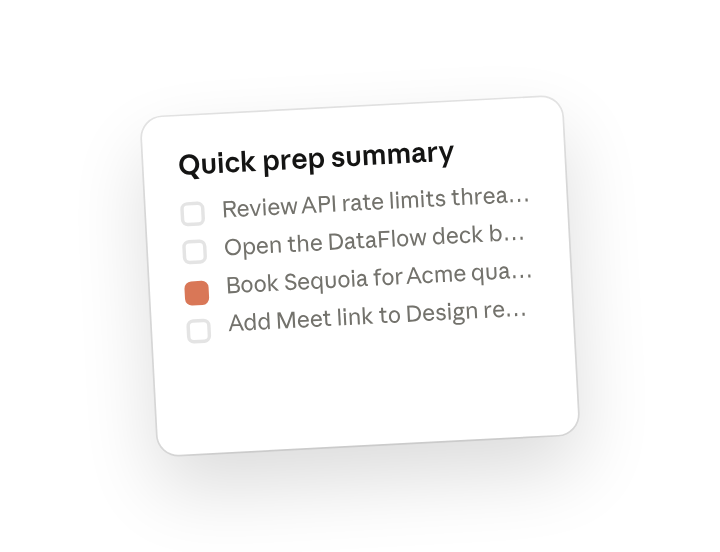
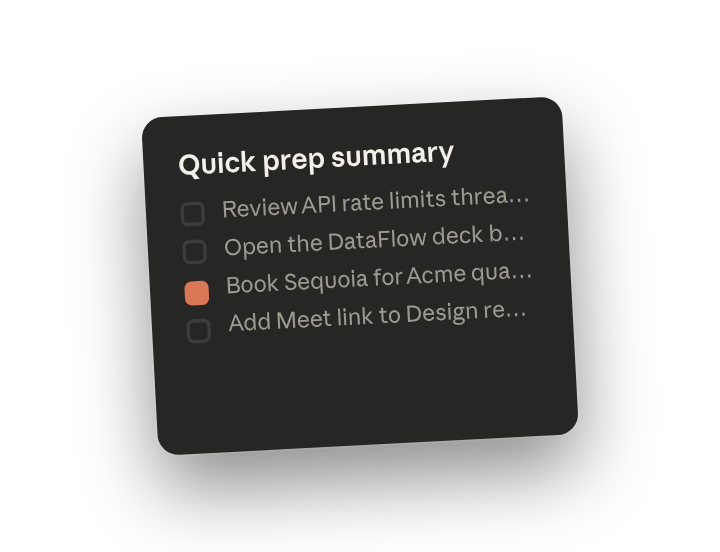
Resumen rápido de preparación
- Revisa el hilo sobre los límites de velocidad de la API antes de la llamada con Acme (puedo extraer los puntos clave si te resulta útil)
- Abre el documento de DataFlow antes de las 2pm; tiene 12 diapositivas
- Reserva salas para Acme y la sincronización de planificación del equipo
- Agrega el enlace de Meet a la revisión de diseño
¿Quieres que reserve esas salas y agregue el enlace de video ahora?
4. Indicaciones de seguimiento
Continúa la conversación con Claude para refinar, expandir o explorar más.
Corrige la logística
Claude puede reservar salas y agregar enlaces directamente a los eventos del calendario. Una vez que hayas revisado lo que necesita corrección, aprueba los cambios.
Sí, reserva esas salas y agrega el enlace de Meet. Usa una sala en el sexto piso si está disponible; ahí es donde me siento.
Obtén una preparación más profunda para la reunión externa
Para llamadas importantes, Claude puede resumir la correspondencia reciente con esos contactos. Esto destaca lo que se ha discutido y lo que podría surgir.
Para la reunión con Acme, ¿puedes resumir los últimos hilos de correo que he tenido con ellos? Quiero saber qué se ha discutido recientemente y qué podrían traer a la conversación.
Convierte esto en una rutina nocturna
Claude en Chrome puede ejecutar tareas según un horario. Configura esto para que se ejecute cada noche para que comiences cada mañana con la preparación lista.
¿Puedes guardar esto como un acceso directo que ejecute cada noche a las 6pm? Llámalo "Preparar mañana" y haz que revise mi calendario, marque las reuniones externas y verifique si faltan salas o enlaces.
5. Trucos, consejos y solución de problemas
Guarda y automatiza tu flujo de trabajo como un acceso directo
Guarda la indicación como un acceso directo haciendo clic en el ícono de acceso directo debajo de una indicación exitosa. También puedes establecer un horario para cuándo quieres que se ejecute el flujo de trabajo la próxima vez. Alternativamente, activa manualmente el flujo de trabajo escribiendo "/" y seleccionando el acceso directo.
Navegando a sitios nuevos
Claude pide permiso antes de visitar sitios nuevos. Puedes otorgar permisos a nivel de sitio para sitios web en los que confías, permitiendo que Claude trabaje sin aprobaciones repetidas en esos dominios específicos.
Permisos antes de realizar acciones
Antes de hacer clic en "enviar," "publicar," "postear," "enviar formulario," o botones de acción similares, Claude pide aprobación. Esto incluye enviar correos electrónicos, publicar en redes sociales, enviar formularios o enviar mensajes a otros en tu nombre.
6. ¿Listo para probarlo tú mismo?
Instala la extensión Claude en Chrome y observa cómo Claude escanea las reuniones de mañana, encuentra lo que necesitas saber y corrige lo que falta: preparación lista antes de que llegue el mañana.