
















Gib Claude mehr

Übergib Claude eine Aufgabe, nicht nur eine Frage.
Bewältige Routinen, verworrene Ideen und große Projekte.

01

Nimm dir Aufgaben vom Tisch

Frag Claude nach mehr als einer Antwort: Analysiere Daten, füge Informationen zusammen oder erstelle einen ersten Entwurf. Gewinne Zeit, um Entscheidungen zu treffen.

02

Mach Ideen zu etwas Konkretem

Bringe eine halbfertige Idee ein und erhalte eine ausgereifte Präsentation, einen funktionierenden Prototyp, ein Finanzmodell oder einen Entwurf, den du bearbeiten und mit deinem Namen versehen kannst.

03

Erweitere deine Möglichkeiten

Bau auf deinen Ideen auf, kläre Probleme, decke Erkenntnisse auf, erweitere die Logik und übernimm Aufgaben, die du bisher nicht erledigen konntest.

Aufgaben unterwegs oder nach Zeitplan übergeben, von überall steuern und alles bearbeiten, bevor es rausgeht. Erfahre, wie Menschen mit Claude zusammenarbeiten.

8:00Product

Behalte den Überblick über Meetings den ganzen Tag

Claude liest jedes Protokoll, fasst Aufgaben und Verantwortliche in einer Liste zusammen, veröffentlicht sie für das Team in Slack und erinnert bei offenen Punkten vor dem nächsten Meeting in Google Calendar.

Nach jedem meiner Meetings diese Woche das Transkript lesen und Aufgaben sowie Verantwortliche herausziehen. Eine laufende Liste in meinem Team-Channel posten und Verantwortliche zwei Tage vor dem nächsten Meeting erinnern, wenn ihr Punkt noch offen ist.

Opus 5 Hoch
Erst Entscheidungen von Aufgaben trennen

Google CalendarMeetings der Woche prüfen, nächster Team-Sync Donnerstag
SlackDie laufende Liste in #product-team posten
Jetzt fest: nach jedem Meeting diese Woche

Kundenfeedback aus Slack, E-Mail und Support der letzten Woche zusammenführen. Nach Themen mit Häufigkeiten gruppieren, jedem Thema einen Roadmap-Punkt zuordnen und den Digest in meinem Team-Channel posten.

Opus 5 Hoch
Themen Roadmap-Punkten zuordnen, bevor ich zähle
Slack128 Nachrichten in #feedback gelesen, 24.–30. Aug.
Gmail46 Support-Threads und Umfrageantworten gelesen
Microsoft WordDigest schreiben, Wichtigstes zuerst

H2-Budget mit dem neuen Headcount-Plan aktualisieren.

Opus 5 Hoch

Im Ordner gibt es zwei Headcount-Pläne – v3 ist neuer, aber v2 enthält noch die Auftragnehmer-Zeilen. Welcher ist der offizielle Plan?

v3. Auftragnehmer wurden ins Ops-Budget verschoben.

Google Driveheadcount-plan-v3.xlsx öffnen
Microsoft ExcelH2 neu planen, jede geänderte Zelle markieren

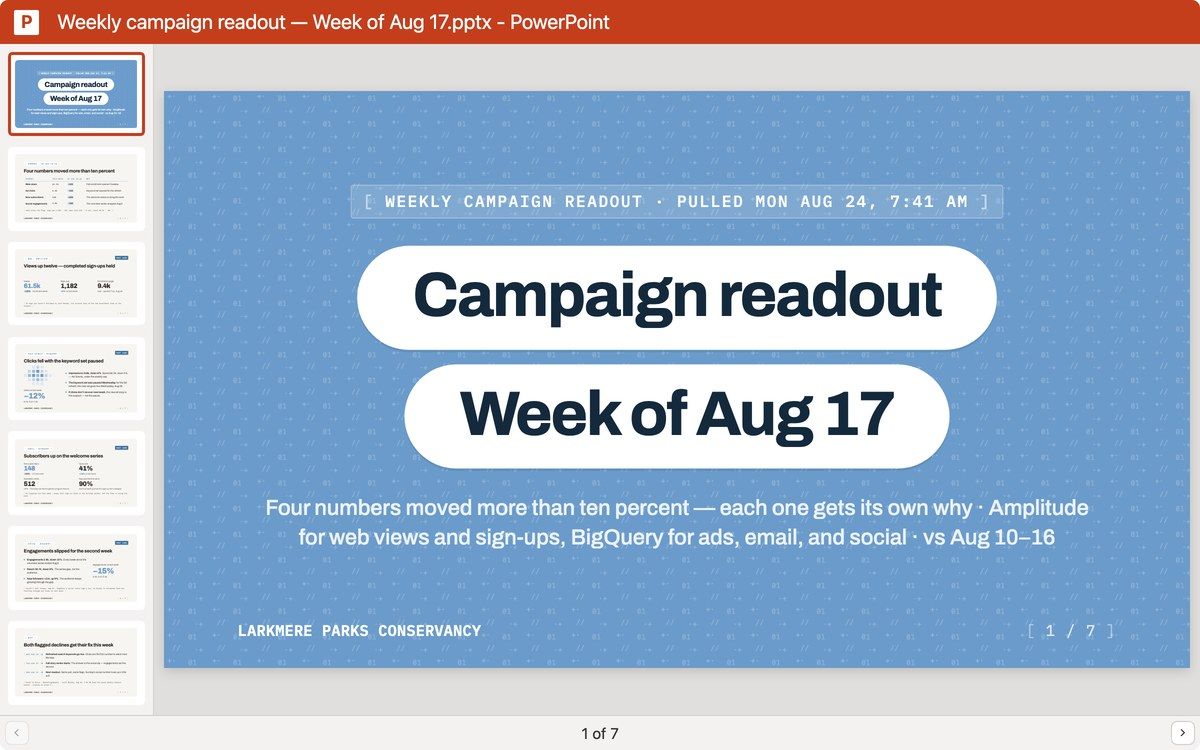
Jeden Montag die Web-, Anzeigen- und Kanal-Zahlen der Vorwoche aus Amplitude und BigQuery abrufen, mit der Vorwoche vergleichen, alles mit mehr als 10 % Abweichung markieren und in ein Deck packen, das ich prüfen kann, bevor es rausgeht.

Opus 5 Hoch
Entscheiden, welche Maßnahmen die 10-%-Schwelle überschreiten
AmplitudeWeb-Aufrufe und Anmeldungen abgerufen, 17.–23. Aug.
Google BigQueryAnzeigen, E-Mail und Social für den Zeitraum 10.–16. Aug. abrufen
Microsoft PowerPointSieben Folien erstellt, eine pro Kanal
Jetzt fest: montags vor dem Stand-up

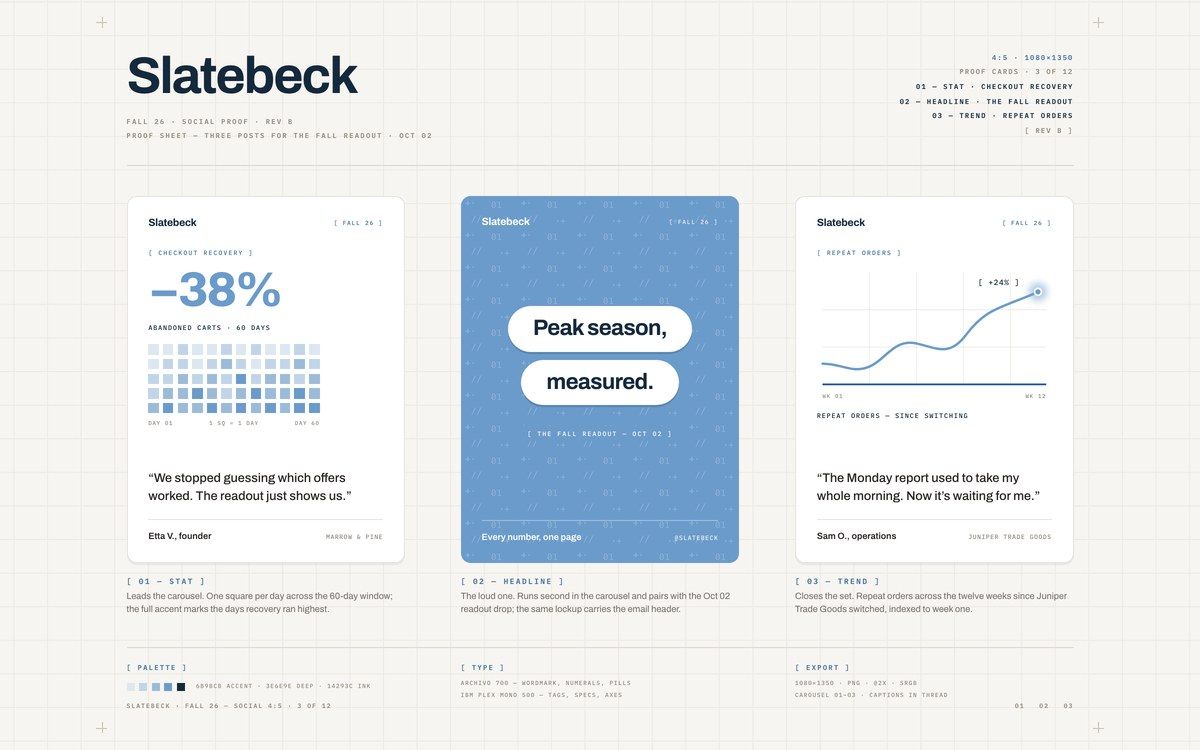
Ein Social-Set für den Fall Readout nach unseren Brand-Guidelines erstellen. Drei 4:5-Posts – eine Statistik, eine Überschrift und ein Trend – als ein Proof Sheet.

Opus 5 Hoch
Brand-Guidelines vor dem Designen lesen
Google DriveBrand-guidelines.pdf öffnen
Google DriveProof Sheet liefern: drei 4:5-Posts

Alle Antworten in meinem Gmail-Label [survey] und im Slack-Channel #brand-mentions der letzten 30 Tage lesen. Feedback nach Themen gruppieren, Häufigkeit zählen und Prioritäten benennen.

Opus 5 Hoch
Antworten von Rauschen trennen, bevor ich zähle
Gmail214 Antworten in [survey] gelesen, 27. Jul. – 25. Aug.
Slack183 Erwähnungen in #brand-mentions gelesen
Microsoft WordReadout schreiben, Prioritäten zuerst

Ich habe um 14 Uhr einen Anruf mit Meridian und weiß nichts darüber.

Opus 5 Hoch

Im CRM gibt es drei Meridians – das Gesundheitsunternehmen hat heute ein Meeting in deinem Kalender. Soll ich die gesamte Account-Historie holen oder nur, was sich seit dem letzten Anruf geändert hat?

Dieses hier. Genug, dass ich nicht unvorbereitet wirke.

Herausfinden, welches Meridian heute im Kalender steht und wer eingeladen ist
SalesforceAccount-Historie und offene Deals abrufen
SlackDeal-Thread gelesen, 30. Jun. – 14. Aug.
Microsoft WordDas Briefing schreiben

Den QBR für Northfield vorbereiten.

Opus 5 Hoch

Q2 ist gerade abgeschlossen – dieses Quartal oder das laufende? Und ist das für ihr Führungsteam oder unseres?

Q2. Unseres.

Das abgeschlossene Quartal lesen, nicht das laufende
SalesforceSeat- und Nutzungsexporte abrufen
Microsoft ExcelMit Q1 vergleichen
Microsoft PowerPointFünf Folien erstellen

Meine Anruf-Transkripte und Notizen der letzten Woche lesen und die entsprechenden Salesforce-Opportunities aktualisieren: nächste Schritte, Notizen, Methodik und Wettbewerb. Änderungen vor dem Speichern anzeigen.

Opus 5 Hoch
Fünf Transkripte drei offenen Opportunities zuordnen
GongAnruf-Transkripte und Notizen der Woche gelesen
Microsoft Word11 Feldupdates entworfen, nichts gespeichert

Das aktuelle Earnings-Transkript und 10-Q für Dunhollow abrufen. Guidance, wichtige KPIs und Kommentare herausziehen, mit dem letzten Quartal vergleichen und eine Comps-Tabelle gegen diese Peers aufbauen.

Opus 5 Hoch
Preisunterbietung von der Volumengeschichte trennen
Google DriveQ3-Transkript und 10-Q gelesen
Microsoft ExcelComps-Tabelle gegen fünf Vergleichsunternehmen aufgebaut
Microsoft PowerPointFolie erstellt, Comps-Tabelle dahinter

Hier sind die regionalen Ist-Zahlen-Exporte dieses Monats. In einer Zusammenfassung konsolidieren, Abweichungen zum Budget markieren und alles notieren, was nicht aufgeht.

Opus 5 Hoch
Zwei Exporte, zwei verschiedene Formate – zuerst mappen
Microsoft ExcelNA- und EMEA-Ist-Zahlen gelesen
Microsoft ExcelEMEA zum Juli-Durchschnitt umgerechnet, 1,088
Microsoft ExcelKonsolidiert und drei Abweichungen markiert

H2-Budget mit dem neuen Headcount-Plan aktualisieren.

Opus 5 Hoch

Im Ordner gibt es zwei Headcount-Pläne – v3 ist neuer, aber v2 enthält noch die Auftragnehmer-Zeilen. Welcher ist der offizielle Plan?

v3. Auftragnehmer wurden ins Ops-Budget verschoben.

Google Driveheadcount-plan-v3.xlsx öffnen
Microsoft ExcelH2 neu planen, jede geänderte Zelle markieren

Diese Stellenbeschreibung hinsichtlich Einstufung und Fairness gegen unseren Leveling-Guide prüfen. Eine überarbeitete Version und ein Interview-Kit zurückgeben.

Opus 5 Hoch
Entwurf Klausel für Klausel gegen den Leitfaden geprüft
Google DriveEntwurf gegen Leveling Guide v4 geprüft
Microsoft WordSieben Änderungen markiert, drei für Einstufung, vier für Fairness
Microsoft WordInterview-Kit hinzufügen

Den Engagement-Survey-Export in den Exec-Readout umwandeln – gleiche Struktur wie letzte Runde.

Opus 5 Hoch
People-Readout-Skill verwendet, damit die Struktur zur letzten Runde passt
Google Drive612 Antworten und 384 Kommentare gelesen
Microsoft PowerPointKommentare kodieren, fünf Folien erstellen

Die Vergütungsanalyse mit diesen Comp-Daten gegen das Budget durchführen und anschließend aus der Vorlage ein Vergütungsschreiben für jede Mitarbeiterin und jeden Mitarbeiter erstellen.

Opus 5 Hoch
Herausfinden, welche Erhöhungen über der Richtlinie liegen
Microsoft Excel751 anspruchsberechtigte Mitarbeitende gegen den 3,0-%-Pool geprüft
Microsoft ExcelSieben Zeilen markiert, vier Entscheidungen zurückgehalten
Microsoft Word738 Vergütungsschreiben entworfen

Rechtsprechung zu diesem Thema in unserer Jurisdiktion recherchieren. Zitate über CourtListener verifizieren, den maßgeblichen Präzedenzfall zusammenfassen und ein Memo dazu erstellen, wie er auf unseren Fall anwendbar ist.

Opus 5 Hoch
Fälle vor dem Zitieren lesen, nicht umgekehrt
CourtListenerFälle aufgerufen, alle drei Zitate verifiziert
Microsoft WordMemo entwerfen, erst den Präzedenzfall

Alle mit dem Zeugen verknüpften Dokumente in Everlaw abrufen, eine Chronologie der Schlüsselereignisse erstellen und Depositionsfragen in einer Tabelle zusammenstellen – nach Thema geordnet, eine Zeile pro Frage, mit dem zitierten Belegdokument und einer Spalte zur Markierung erledigter Fragen.

Opus 5 Hoch
Erst die Chronologie – die Fragen ergeben sich aus dem Zeitstrahl
Everlaw187 getaggte Dokumente gelesen, Jun. 2024 – Jul. 2025
Microsoft Excel19 Fragen auf fünf Themen verteilt

Der Northfield-MSA ist zurückgekommen. Gegen unseren Playbook prüfen und mit Anmerkungen versehen.

Opus 5 Hoch
v2 unterscheidet sich von v1 an neun Stellen – sechs davon inhaltlich
Google DriveLegal/Playbook.docx öffnen
Microsoft WordVier Klauseln überarbeitet, zwei markiert, die der Playbook nicht abdeckt

Nach jedem meiner Meetings diese Woche das Transkript lesen und Aufgaben sowie Verantwortliche herausziehen. Eine laufende Liste in meinem Team-Channel posten und Verantwortliche zwei Tage vor dem nächsten Meeting erinnern, wenn ihr Punkt noch offen ist.

Opus 5 Hoch
Erst Entscheidungen von Aufgaben trennen
Google CalendarMeetings der Woche prüfen, nächster Team-Sync Donnerstag
SlackDie laufende Liste in #product-team posten
Jetzt fest: nach jedem Meeting diese Woche

Kundenfeedback aus Slack, E-Mail und Support der letzten Woche zusammenführen. Nach Themen mit Häufigkeiten gruppieren, jedem Thema einen Roadmap-Punkt zuordnen und den Digest in meinem Team-Channel posten.

Opus 5 Hoch
Themen Roadmap-Punkten zuordnen, bevor ich zähle
Slack128 Nachrichten in #feedback gelesen, 24.–30. Aug.
Gmail46 Support-Threads und Umfrageantworten gelesen
Microsoft WordDigest schreiben, Wichtigstes zuerst

Mit meinen Analysedaten verbinden und ein Produktkennzahlen-Dashboard aufbauen: DAU/WAU, wöchentliche Retention, Funnel-Conversion und Feature-Adoption. Trends erklären, die ich diese Woche im Blick behalten sollte.

Opus 5 Hoch
Diese Woche mit letzter Woche abgleichen, bevor ich Diagramme erstelle
Google BigQueryDAU/WAU, Retention und Funnel abgerufen, 24.–30. Aug.
Google SheetsFeature-Adoption-Export gelesen
Dashboard aufbauen, ein Diagramm pro Kennzahl
Prompt anpassen

8:00 · Product

Behalte den Überblick über Meetings den ganzen Tag

Claude liest jedes Protokoll, fasst Aufgaben und Verantwortliche in einer Liste zusammen, veröffentlicht sie für das Team in Slack und erinnert bei offenen Punkten vor dem nächsten Meeting in Google Calendar.

Nach jedem meiner Meetings diese Woche das Transkript lesen und Aufgaben sowie Verantwortliche herausziehen. Eine laufende Liste in meinem Team-Channel posten und Verantwortliche zwei Tage vor dem nächsten Meeting erinnern, wenn ihr Punkt noch offen ist.

Opus 5 Hoch
Erst Entscheidungen von Aufgaben trennen
Google CalendarMeetings der Woche prüfen, nächster Team-Sync Donnerstag
SlackDie laufende Liste in #product-team posten
Jetzt fest: nach jedem Meeting diese Woche

12:00 · Product

Kundenfeedback in einer Zusammenfassung organisieren

Claude sammelt Feedback aus Slack, Gmail, Support- und Umfragetools, gruppiert es nach Themen, verknüpft es mit der Roadmap und liefert wöchentlich eine Zusammenfassung in Word, die alle einsehen können.

Kundenfeedback aus Slack, E-Mail und Support der letzten Woche zusammenführen. Nach Themen mit Häufigkeiten gruppieren, jedem Thema einen Roadmap-Punkt zuordnen und den Digest in meinem Team-Channel posten.

Opus 5 Hoch
Themen Roadmap-Punkten zuordnen, bevor ich zähle
Slack128 Nachrichten in #feedback gelesen, 24.–30. Aug.
Gmail46 Support-Threads und Umfrageantworten gelesen
Microsoft WordDigest schreiben, Wichtigstes zuerst

16:00 · Finance

Aktualisiere dein H2-Budget für dein Führungskräfte-Check-in

Halte dein Budget aktuell. Arbeite mit Claude, um die H2-Zahlen mit einem neuen Personalplan in Claude for Excel fortzuschreiben – jede geänderte Zelle wird mit Anmerkungen markiert.

H2-Budget mit dem neuen Headcount-Plan aktualisieren.

Opus 5 Hoch

Im Ordner gibt es zwei Headcount-Pläne – v3 ist neuer, aber v2 enthält noch die Auftragnehmer-Zeilen. Welcher ist der offizielle Plan?

v3. Auftragnehmer wurden ins Ops-Budget verschoben.

Google Driveheadcount-plan-v3.xlsx öffnen
Microsoft ExcelH2 neu planen, jede geänderte Zelle markieren

„Ich habe Claude ein Gesprächsprotokoll gegeben, ein paar Artikel aus der Wissensdatenbank und das erste Ergebnis war beeindruckend. Es fühlte sich wirklich an wie meine eigene Stimme. Ich hatte das Gefühl, mit einem strategischen Partner zu arbeiten.

Wir hatten einen Gastronomiebetrieb, der Umsatzprobleme hatte konkret: Wo lassen sich Kosten einsparen? Claude konnte die historischen Berichte analysieren und sagen: Hier sind deine umsatzstärksten Wochenenden. Und hier die Wochenenden, die nicht so gut liefen. Das geht weit über meine übliche Rolle als CSM hinaus. Meine Kunden sagen: Das ist das beste Gespräch, das ich je mit HubSpot hatte.“

Sarah Caruthers

Senior Customer Success Manager, HubSpot

00:00 / 00:38

01

Du brauchst nicht die richtigen Worte

Sag einfach, was du brauchst – so wie du es einem Kollegen sagen würdest. Claude erarbeitet die Schritte, weist dich hin, wenn deine Aufmerksamkeit gefragt ist, und liefert die fertige Datei zurück.

02

Du behältst die Kontrolle und das letzte Wort

In Word und Excel werden Änderungen als nachverfolgte Bearbeitungen oder markierte Zellen angezeigt, damit du sie prüfen kannst. Claude zitiert Quellen und fragt nach, bevor es handelt – wenn du das bevorzugst.

03

Du musst nicht von vorne anfangen

Claude speichert Kontext, Projekte und Einstellungen, wiederholt eine gespeicherte Funktion nach deinen Wünschen und führt eine geplante Aufgabe aus, ohne dass du extra darum bitten musst.

Einfach erledigen

  • Schnelle Antworten oder lange Aufgaben – Schnell etwas fragen oder eine lange, komplexe Aufgabe übergeben, die weiterläuft, nachdem du den Laptop zugeklappt hast.
  • Parallele Aufgaben – Mehrere Aufgaben gleichzeitig mit Claude erledigen.
  • Frontier-Intelligenz – Zugang zu Claudes neuesten Modellen für Reasoning, Coding und Schreiben.
  • Geplante Aufgaben – Aufgaben einrichten, die Claude nach einem selbst gewählten Zeitplan wiederholt ausführt.
  • Sprache – Mit Claude sprechen statt tippen.
  • Fertige, bearbeitbare Ergebnisse – Fertige, bearbeitbare Dateien – bereit für deine Prüfung.
  • Artefakte – Teilbare, markengerechte Designs, Folien und Dokumente. Selbst bearbeiten oder Claude sagen, was geändert werden soll.
  • Interaktive Visualisierungen – Diagramme, Visualisierungen und interaktive Grafiken direkt im Gespräch erstellen.

Tools aufrufen

  • Das Web – Das Web nach aktuellen Informationen durchsuchen.
  • Konnektoren – Verbinde die Apps, die du bereits nutzt – inklusive interaktiver MCP-Apps.
  • Dateien und Ordner – Mit den Dateien und Ordnern auf deinem Desktop arbeiten.
  • Browser-Nutzung – Über Claude in Chrome und dem integrierten Browser im Web surfen und Aktionen ausführen.
  • Computer-Nutzung – Deinen Bildschirm sehen und bedienen (Beta).

Mach es zu deinem

  • Skills – Claude neue Fähigkeiten beibringen, aufzeichnen und mit dem Team teilen.
  • Plugins – Plugins aus dem Marketplace hinzufügen, um Claudes Möglichkeiten zu erweitern.
  • Eigene Connectors und MCPs – Eigene Connectors und MCPs erstellen – inklusive lokaler Desktop-Erweiterungen.

Behalte die Kontrolle

  • Berechtigungsverwaltung – Berechtigungseinstellungen aktivieren, damit Claude seinen Plan zeigt und auf deine Freigabe wartet. Jederzeit umleiten oder stoppen.
  • Zugriffskontrollen – Claude arbeitet nur in den Ordnern und Tools, die du freigibst, und fragt standardmäßig nach, bevor Dateien dauerhaft gelöscht werden.
  • Admin-Tools für Team und Enterprise – Admins steuern den Zugriff nach Team, verwalten Ausgabenlimits und kontrollieren Tool-Berechtigungen nach Abteilung. Aktivitäten werden über OpenTelemetry in dein SIEM gestreamt.
  • Cloud-Anbieter – Einen Claude-Account nutzen oder deinen eigenen Cloud-Anbieter: Amazon Bedrock, Google Cloud oder Microsoft Foundry.

Arbeite, wo du willst

  • Desktop, Web, Mobil – Claude im Web, auf dem Desktop oder auf dem Smartphone nutzen.
  • Claude in Chrome – Claude lebt in Chrome – bereit, wo immer du surfst.
  • Claude for Microsoft 365 – Claude ist direkt in den Microsoft 365-Apps integriert, die du bereits nutzt.
  • Claude Tag – Direkt in Slack mit Claude arbeiten. Claude taggen und Dinge erledigen lassen. In der Beta für Team- und Enterprise-Pläne.

Nicht von vorne anfangen

  • Gedächtnis – Kontext aus früheren Gesprächen merken.
  • Projekte – Kontext, Anweisungen und Dateien nach Projekt geordnet halten.
  • Anweisungen für Claude – Einstellungen festlegen, die für jedes Gespräch gelten.

Ich bin in und muss erstellen.

Kampagnen-Bericht Vorschau
Asset-Erstellung Vorschau

Was ist Claude?

Claude ist mehr als ein KI-Assistent: Es ist ein hilfreicher, intuitiver und leistungsstarker Mitarbeiter, den du für echte Aufgaben einsetzen kannst – nicht nur für Fragen. Verweise ihn auf Dateien und Tools, auf die er zugreifen soll, gib ihm ein Ziel oder ein gewünschtes Ergebnis in einfacher Sprache vor, und er legt los. Er kann echte Dateien erstellen – wie Dokumente, Tabellen und Präsentationen –, die du prüfst, bearbeitest und abzeichnest.

Welche Aufgaben kann ich übergeben?

Claude kann alles übernehmen, was du möchtest: Routinearbeiten wie das Aktualisieren von Kennzahlen, das Zusammenführen von Feedback oder Daten, um herauszufiltern, was wirklich deine Meinung erfordert, oder größere Projekte wie Audits. Weitere häufige Anwendungsfälle sind Erstentwürfe und Lektorat, das Erstellen von Briefings aus Meeting-Notizen oder Kontounterlagen, die Zusammenführung unterschiedlicher Daten aus verschiedenen Quellen in einer Tabelle oder einem Dashboard, die Aufbereitung von Informationen für Folien und Präsentationen und vieles mehr. Nicht sicher, wo du anfangen oder was Claude leisten kann? Frag einfach Claude.

Claude funktioniert auch direkt in anderen Apps wie Slack über Claude Tag, Microsoft 365-Dienste und im Web über Claude in Chrome. Für das Programmieren besuche Claude Code.

Was ist mit Claude Cowork passiert?

Claude Cowork und der Chat werden zu einem einzigen Claude zusammengeführt – der Rollout für Pro und Max erfolgt in den kommenden Wochen. Alles ist noch da, wo du es gelassen hast: deine Chats, Projekte, Artefakte, Connectors und Skills. Öffne die App und mach dort weiter, wo du aufgehört hast.

Mit welchen Apps funktioniert Claude?

Claude verbindet sich über Connectors mit vielen Tools, Datenbanken und Anwendungen, um relevantere Arbeit zu leisten. Besuche die Connectors-Seite, um zu prüfen, ob der gewünschte Dienst verfügbar ist.

Welche Art von Dateien kann Claude lesen, erstellen, bearbeiten und analysieren?

Claude kann folgende Dateitypen verstehen:

  • Dokumente und Text: Word-Dokumente (.docx, .doc), PDF-Dateien (.pdf), Nur-Text (.txt), Markdown (.md), HTML (.html), JSON (.json), CSV (.csv), TSV (.tsv)
  • Tabellen: Excel-Dateien (.xlsx, .xls, .xlsm)
  • Präsentationen: PowerPoint-Dateien (.pptx, .ppt)
  • Bilder: Gängige Formate wie .png, .jpg, .jpeg, .gif, .svg, .webp
  • Daten und Konfiguration: YAML (.yaml, .yml), XML (.xml), TOML (.toml)
  • Notebooks: Jupyter-Notebooks (.ipynb)
  • Code-Dateien: Nahezu jede Programmiersprache: Python (.py), JavaScript (.js), TypeScript (.ts), React (.jsx, .tsx), Java, C/C++, Go, Rust, Ruby, PHP, SQL, Shell-Skripte usw.
  • Du kannst auch Connectors verwenden, um weitere Dateien anzuzeigen.
Benötige ich die Desktop-App?

Nein. Claude läuft im Web und auf Mobilgeräten (iOS und Android). Die Desktop-App ist für macOS, Windows und Windows (arm 64) verfügbar und bietet Zugriff auf das, was Web und Mobile nicht erreichen können: die Ordner und Anwendungen auf deinem eigenen Computer. Wenn sich deine Arbeit dort befindet, fang dort an. Um alle App-Optionen zu erkunden, besuche die Download-Seite.

Kann ich Aufgaben von meinem Smartphone aus zuweisen?

Ja. Starte eine Aufgabe von deinem Smartphone aus, und Claude arbeitet in der Cloud weiter, selbst wenn dein Laptop geschlossen ist. Überprüfe, leite um oder sieh dir das Ergebnis von überall an. In den Pro-, Max- und Team-Plänen automatisch verfügbar. Enterprise-Pläne können sich dafür entscheiden.

Was kostet Claude?

Claude-Pläne sind für den persönlichen, Team- und Unternehmenseinsatz verfügbar und bieten jeweils unterschiedliche Nutzungsmöglichkeiten und Kosten. Um einen Plan zu wählen, der zu dir passt, besuche die Preisseite.

Claude arbeitet mit dir zusammen, um deine komplexesten Herausforderungen zu bewältigen.