探索 → 規劃 → 編碼 → 提交工作流程
如果您從這門課程中只能記住一件事,那就讓它成為這個工作流程:探索、規劃、編碼與提交。 沒有這套流程,大多數人會直接跳到要求 Claude 撰寫程式碼——這意味著之後需要更多的修正。
探索與規劃
處理前兩個步驟最快的方法是使用規劃模式(Plan Mode)。在規劃模式下,Claude 無法編輯檔案。它會讀取檔案並執行 shell 指令來進行探索,蒐集有關如何處理實作方式的資訊。
要進入規劃模式,請按 Shift + Tab 直到狀態列顯示 plan mode on。然後撰寫如下的提示:
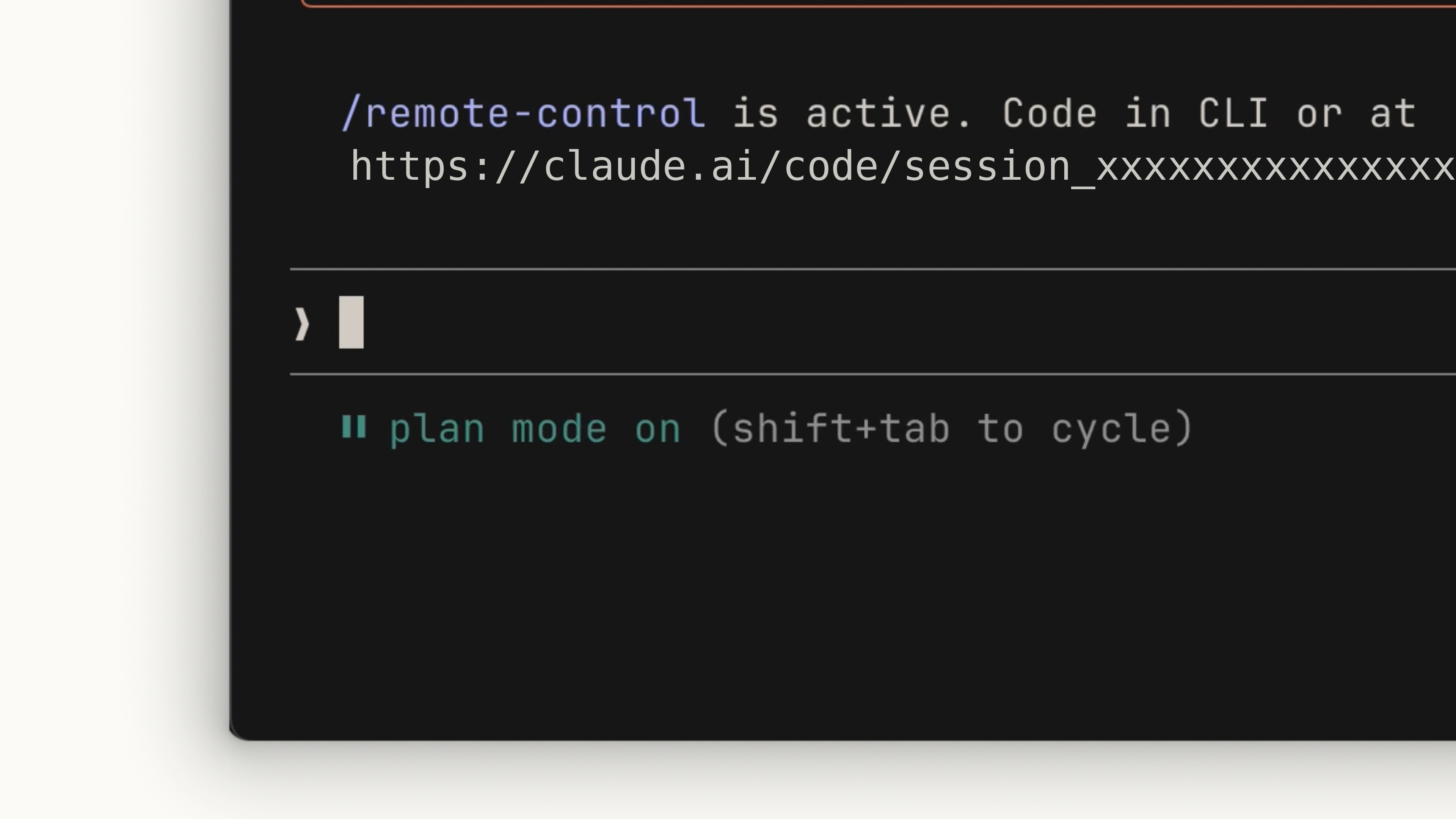
我需要在我們的圖片上傳流程中加入 WebP 轉換。請找出在流程中的哪個位置應該進行此操作、是否需要新的相依套件,以及應該如何處理。
Claude 會讀取相關檔案、執行一些網路搜尋,並給您一份行動計畫。請檢視它,並決定是否符合您的標準。如果不符合,請要求它修改特定部分。
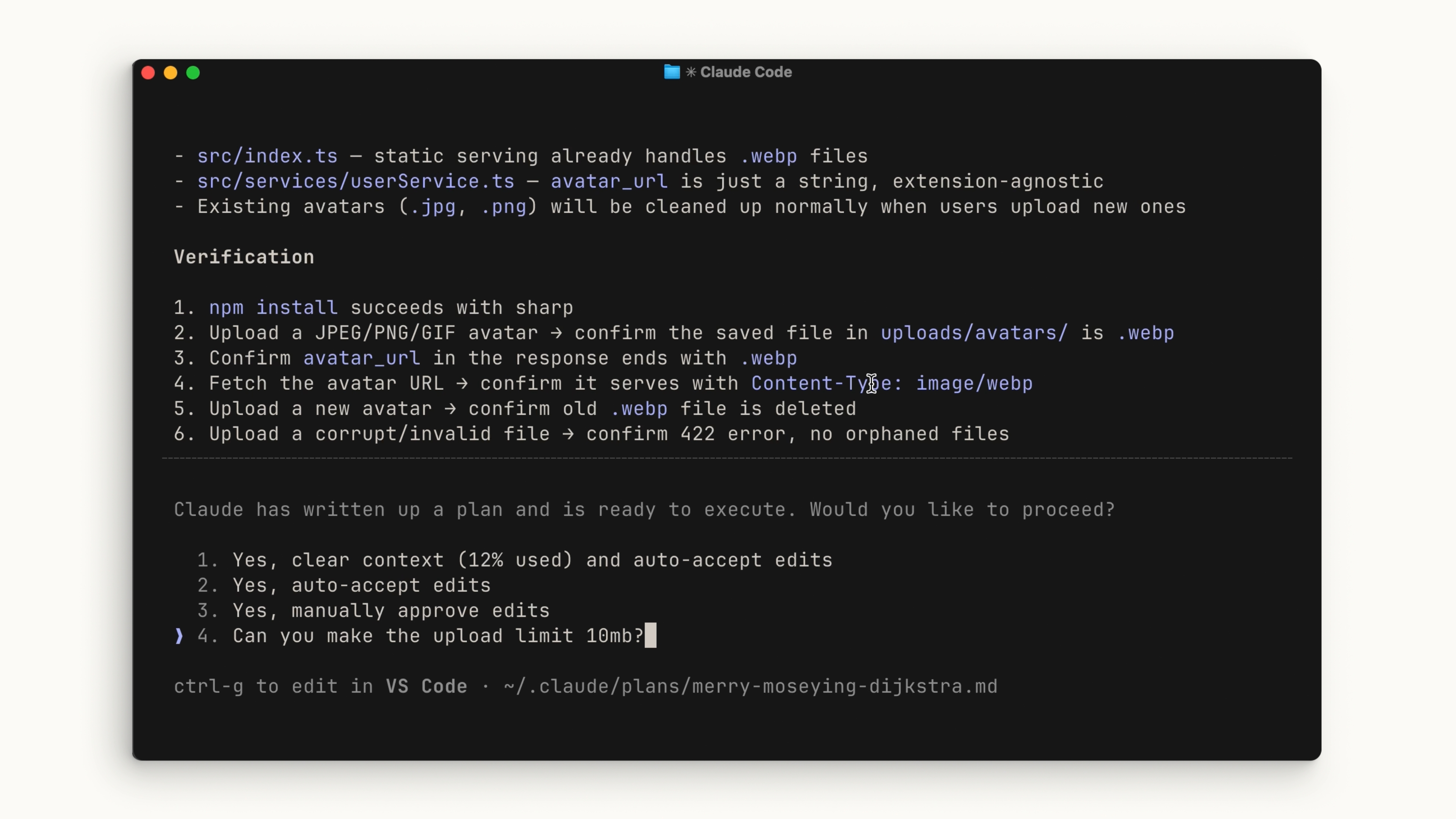
這是修正方向的最佳時機,因為此時尚未撰寫任何程式碼。如果您只是想要對程式碼庫有個整體的了解而不打算之後進行修改,您也可以在不進入規劃模式的情況下執行 explore 子代理程式。
編碼
一旦計畫看起來沒問題,選擇「核准」以接受它,並讓 Claude 逐項處理清單中的項目。您的權限模式決定了 Claude 的進行方式:它可以在每個步驟詢問您、自動接受檔案編輯,或以自動模式執行,並透過背景安全檢查篩選大多數動作。
Claude 會盡力在將計畫視為「完成」之前進行疑難排解,但有時您仍需要介入。這正是使用規劃模式的好處——在執行之後,您還擁有達成結果的過程脈絡,這有助於引導 Claude 的下一步決策。
以下是一些讓編碼階段更順暢的小技巧:
-
定義成功標準。 為了讓 Claude 對其結果有信心,它需要清楚知道「正確」的樣貌是什麼。請在撰寫計畫時明確寫出這一點。
-
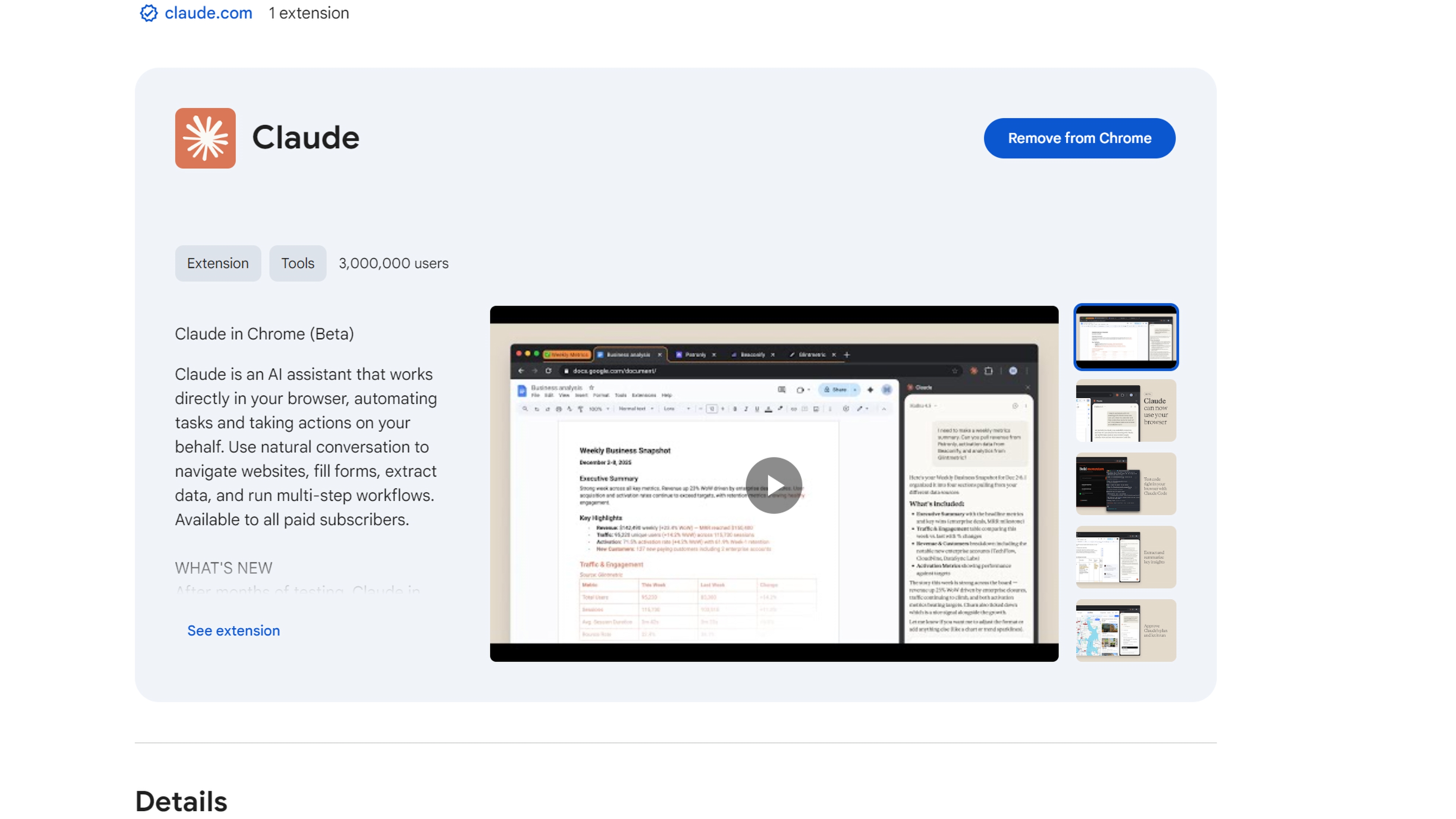
加入工具。 能幫助 Claude 完成目標的工具可以省去許多來回溝通的時間。舉例來說,如果您正在建置網頁 UI,請安裝 Claude in Chrome 擴充功能,讓 Claude Code 可以控制瀏覽器分頁並直接測試 UI。
-
包含測試套件。 提供 Claude 一個可以持續驗證的測試套件。Claude 甚至可以為您撰寫測試。在交付此任務之前,請確保測試是可靠的真實依據,以避免誤判為成功。
提交
一旦您自行測試過變更並對結果感到滿意,就是推送程式碼的時候了。在提交之前,請執行一個子代理程式碼審查員來檢視您的工作。子代理程式能以全新的視角檢視程式碼庫——它不會帶有主要代理程式在該工作階段中可能產生的偏見。
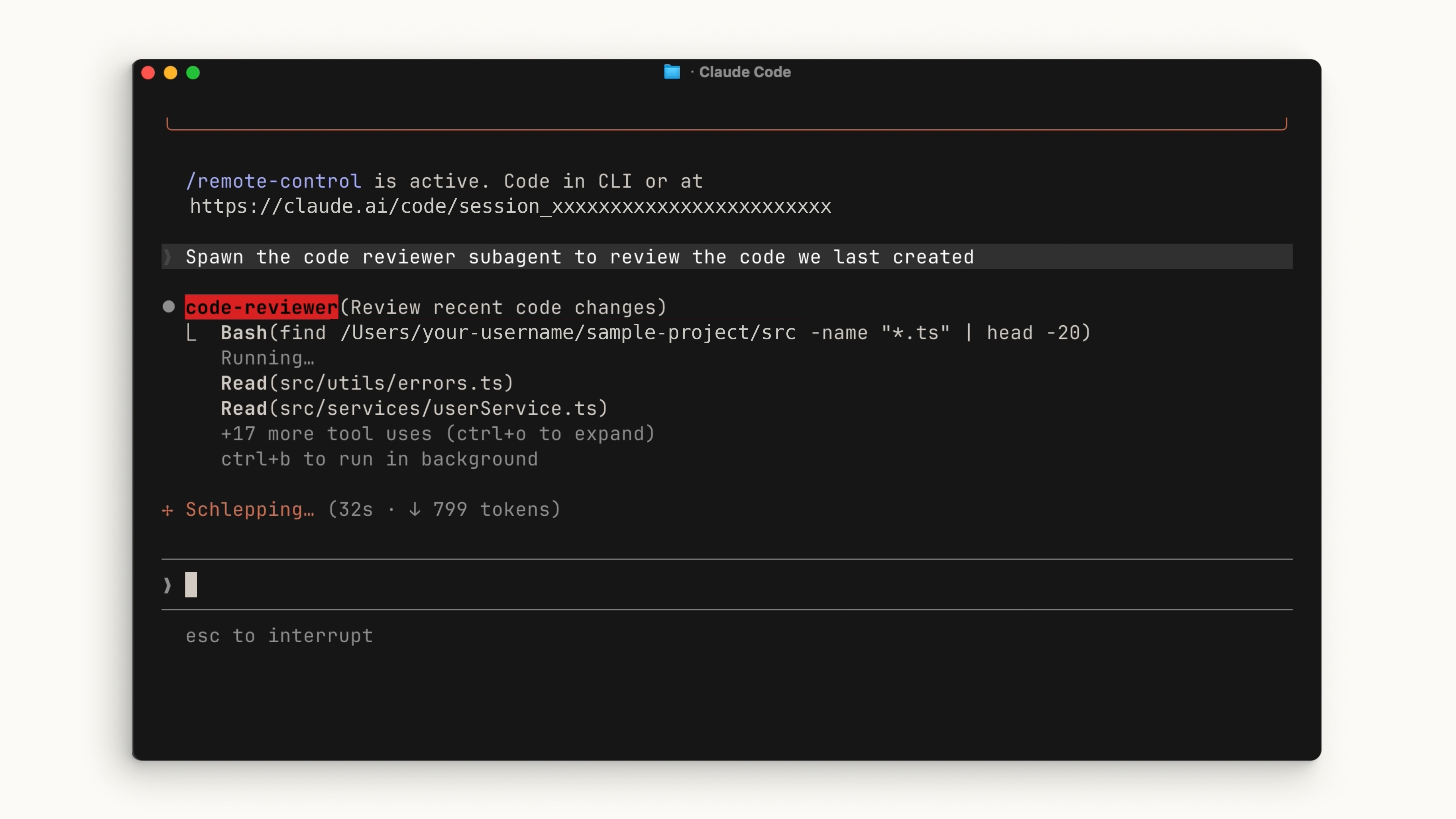
接著讓 Claude 以您的風格產生提交訊息。如此反覆進行。
總結
要有效地使用 Claude Code,請遵循探索、規劃、編碼與提交的工作流程:
- 探索為 Claude 提供它處理您專案所需的相關脈絡。
- 規劃建立一份行動計畫,Claude 用它來衡量成功與否。
- 編碼是您與 Claude 之間在確定最終結果之前的來回互動。
- 提交協助您審查並推送程式碼,以便開始下一個功能的開發。