탐색 → 계획 → 코드 작성 → 커밋 워크플로우
이 과정에서 단 하나만 기억해야 한다면, 바로 이 워크플로우입니다: 탐색(Explore), 계획(Plan), 코드 작성(Code), 커밋(Commit). 이 워크플로우 없이는 대부분의 사람들이 곧바로 Claude에게 코드를 작성해 달라고 요청하게 되는데, 이는 나중에 더 많은 수정이 필요하다는 의미입니다.
탐색과 계획
처음 두 단계를 처리하는 가장 빠른 방법은 Plan Mode를 사용하는 것입니다. Plan Mode에서는 Claude가 파일을 편집할 수 없습니다. 대신 파일을 읽고 셸 명령을 실행하여 구현 방법을 파악하는 데 필요한 정보를 수집합니다.
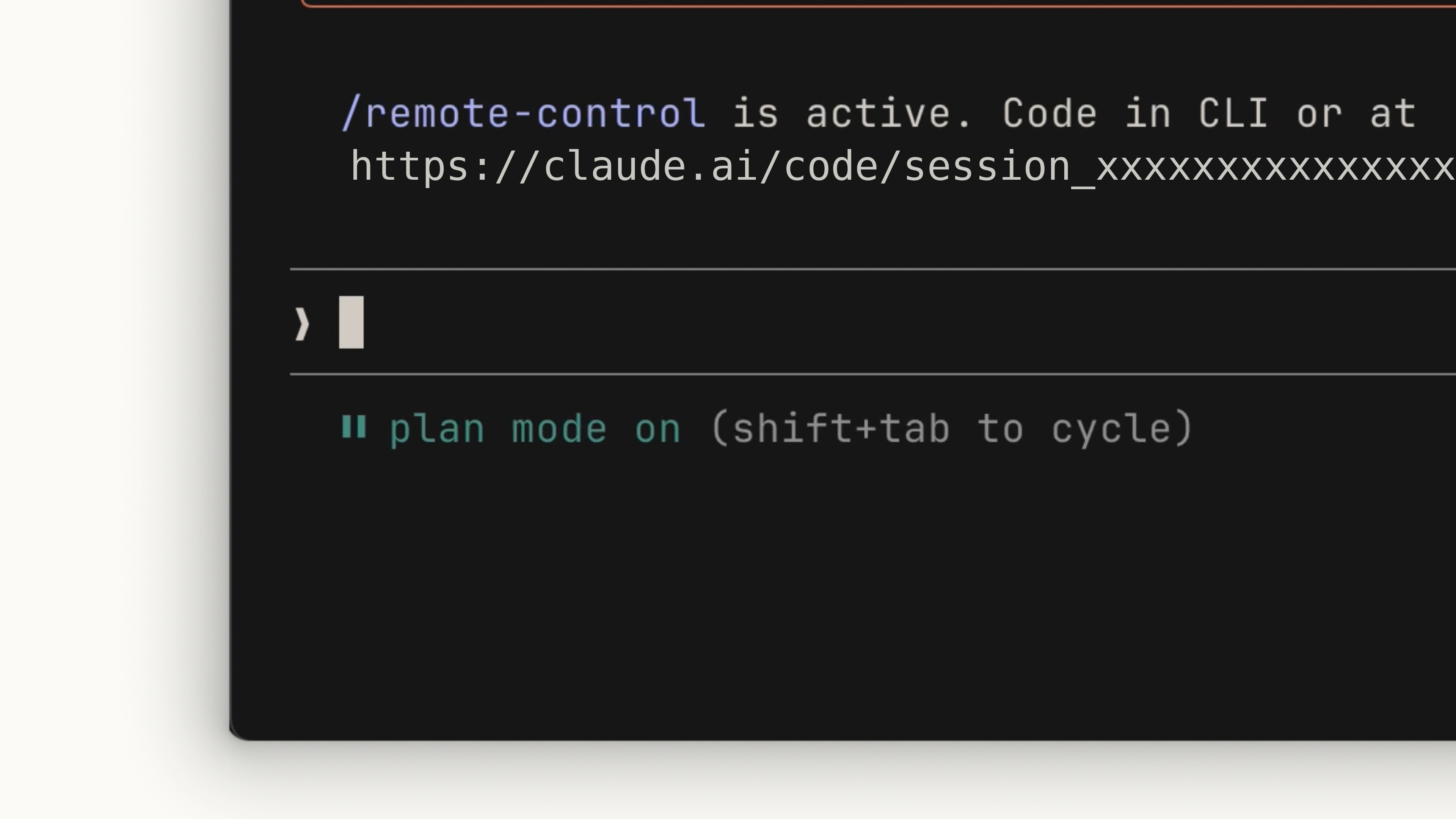
Plan Mode로 진입하려면 상태 표시줄에 plan mode on이 표시될 때까지 Shift + Tab을 누르세요. 그런 다음 다음과 같은 프롬프트를 작성하세요:
이미지 업로드 파이프라인에 WebP 변환을 추가해야 합니다. 파이프라인의 어느 부분에서 이 작업이 이루어져야 하는지, 새로운 의존성이 필요한지, 어떻게 접근해야 하는지 파악해 주세요.
Claude는 관련 파일을 읽고, 웹 검색을 몇 차례 수행한 뒤, 실행 계획을 제시합니다. 이를 검토하고 원하는 기준을 충족하는지 판단하세요. 그렇지 않다면 특정 영역을 수정해 달라고 요청하세요.
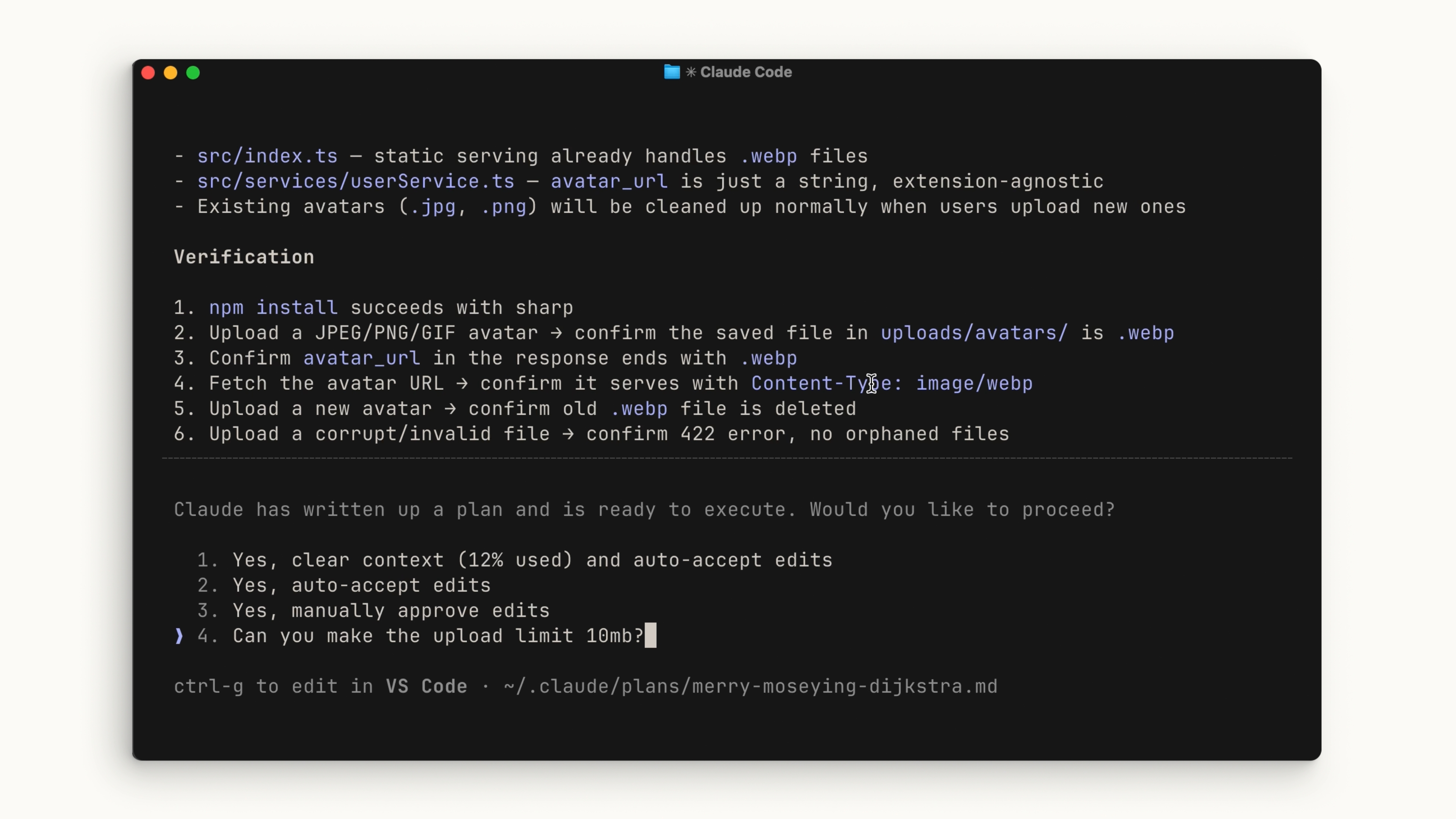
아직 코드가 작성되기 전이기 때문에 이 단계가 방향을 수정하기 가장 좋은 지점입니다. 이후에 변경할 계획이 없고 그저 코드베이스에 대한 전반적인 요약이 필요하다면, Plan Mode에 있지 않아도 탐색 서브에이전트를 실행할 수 있습니다.
코드 작성
계획이 만족스러워 보이면 "승인"을 선택하여 이를 수락하고 Claude가 목록 항목을 처리하도록 합니다. 권한 모드에 따라 Claude가 진행하는 방식이 결정됩니다. 단계마다 확인을 요청하거나, 파일 편집을 자동으로 수락하거나, 백그라운드 안전 점검이 대부분의 작업을 검사하는 자동 모드로 실행할 수 있습니다.
Claude는 계획을 "완료"로 간주하기 전에 최선을 다해 문제를 해결하지만, 때로는 직접 개입해야 할 때가 있습니다. 이것이 Plan Mode로 작업하는 이점입니다. 실행 후에도 어떻게 해당 결과에 도달했는지에 대한 맥락을 갖게 되어, 이는 Claude의 다음 결정을 이끄는 데 도움이 됩니다.
코드 작성 단계를 더 원활하게 만드는 몇 가지 팁입니다:
-
성공 기준을 정의하세요. Claude가 자신의 결과에 확신을 가지려면, "정확함"이 무엇인지 명확해야 합니다. 계획을 작성할 때 이를 명시적으로 표현하세요.
-
도구를 추가하세요. Claude가 목표를 달성하는 데 도움이 되는 도구는 많은 주고받음을 줄여줍니다. 예를 들어 웹 UI를 구축하고 있다면, Claude in Chrome 확장 프로그램을 설치하여 Claude Code가 브라우저 탭을 제어하고 UI를 직접 테스트할 수 있도록 하세요.
-
테스트 스위트를 포함하세요. Claude가 지속적으로 검증할 수 있는 테스트 스위트를 제공하세요. Claude가 직접 테스트를 작성해 줄 수도 있습니다. 이를 맡기기 전에, 거짓 양성을 방지하기 위해 테스트가 신뢰할 수 있는 기준임을 확인하세요.
커밋
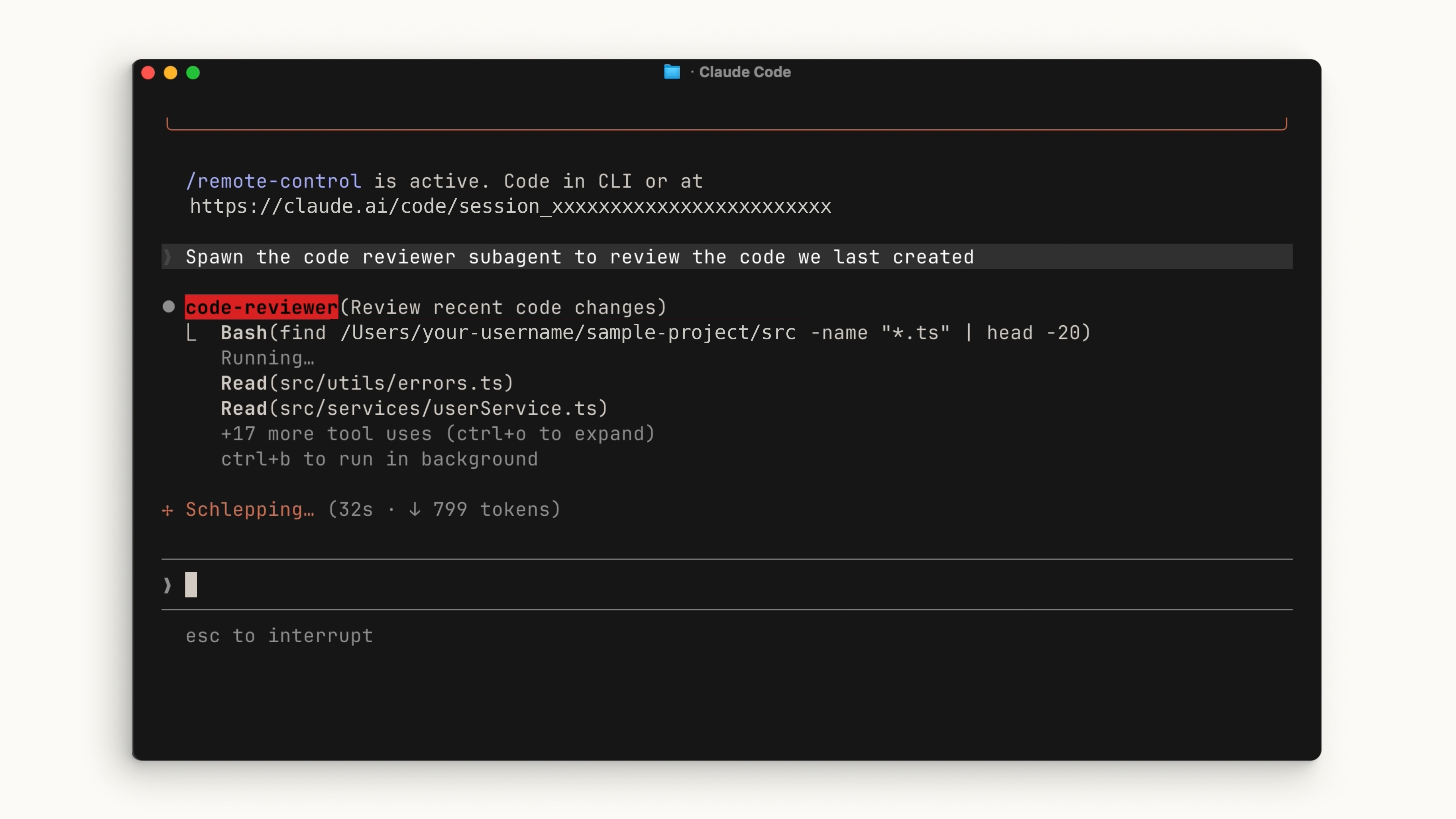
직접 변경 사항을 테스트해 보고 결과에 만족했다면, 이제 코드를 푸시할 차례입니다. 커밋하기 전에 서브에이전트 코드 리뷰어를 실행하여 작업 내용을 검토하세요. 서브에이전트는 코드베이스를 새로운 시각으로 바라보며, 메인 에이전트가 세션 동안 가질 수 있었던 편향을 그대로 이어받지 않습니다.
그런 다음 Claude에게 자신의 스타일로 커밋 메시지를 생성해 달라고 요청하세요. 이 과정을 반복하세요.
요약
Claude Code를 효과적으로 활용하려면, 탐색, 계획, 코드 작성, 커밋 워크플로우를 따르세요:
- 탐색은 프로젝트에 필요한 관련 맥락을 Claude에게 제공합니다.
- 계획은 Claude가 성공을 측정하는 데 사용할 실행 계획을 만듭니다.
- 코드 작성은 최종 결과를 확정하기 전까지 여러분과 Claude가 주고받는 과정입니다.
- 커밋은 코드를 검토하고 푸시하여 다음 기능 작업을 시작할 수 있도록 도와줍니다.