Mira el flujo de trabajo completo en el video, luego sigue los pasos a continuación para configurarlo tú mismo.
En el video — Brittney, una ejecutiva de cuentas, se prepara para una primera llamada: quién es el cliente, qué está construyendo, su gasto, los riesgos. Una skill que ella creó reúne todo en minutos; después de la llamada, una segunda skill convierte la transcripción en el trabajo de seguimiento.
Paso 1: Configura la skill de investigación de cuentas
Configúralo una vezLa skill es lo que convierte un prompt de una línea en un resumen de cuenta completo: le indica a Claude qué querrías saber al entrar a una primera llamada, qué herramientas lo tienen, y cómo estructurar el resumen. El plugin de Ventas(se abre en una pestaña nueva) viene con una skill account-research ya construida. La instalas, la apuntas a tus herramientas, y le dices a Claude que la adapte a tu empresa.
Instálala y configúrala:
- En Personalizar → Plugins, abre el plugin de Ventas(se abre en una pestaña nueva) e instálalo — viene con la skill
account-research, construida según cómo la usa un equipo de ventas en funcionamiento. - En Personalizar → Conectores, conecta las herramientas de las que depende la skill: tu CRM (como HubSpot(se abre en una pestaña nueva) o Salesforce(se abre en una pestaña nueva)), el almacén de datos, las grabaciones de llamadas, el correo, el chat y la web. Cuando la skill se ejecuta, Claude las lee todas a la vez.
- En la barra de chat, elige un lugar donde Claude pueda leer, editar y guardar: una carpeta de trabajo si estás en la app de escritorio, o un proyecto. El resumen llega ahí antes de la llamada y el debrief se guarda junto a él después, así que con el tiempo se convierte en el historial de la cuenta.
Con el plugin instalado y tus herramientas conectadas, dile a Claude que adapte la skill a tu empresa: tus sistemas, las señales que importan, y el formato de resumen que lees más rápido:
Personaliza la skill account-research del plugin de Ventas para mi empresa. Mis cuentas son [el tipo de clientes a los que les vendo] — pregúntame sobre mi CRM y fuentes de datos, las señales que importan para mis negocios, y el formato de resumen que leo más rápido.
Claude te guía sobre qué información extraer, qué herramientas conectadas revisar, y cómo quieres que se estructure el resumen, y luego reescribe la skill para que coincida. Una vez que la skill está construida, prueba ejecutarla en una cuenta que ya conoces, compara lo que obtienes con cómo lo escribirías tú mismo, y dile a Claude que corrija lo que haya pasado por alto.
Paso 2: Ejecuta el resumen de cuenta antes de la llamada
Antes de cada llamadaLa skill está configurada y tus herramientas están conectadas. Ahora, la mañana de una primera llamada, abre Claude, escribe /, elige la skill account-research, y nombra la cuenta:
/account-research [el nombre de la cuenta]
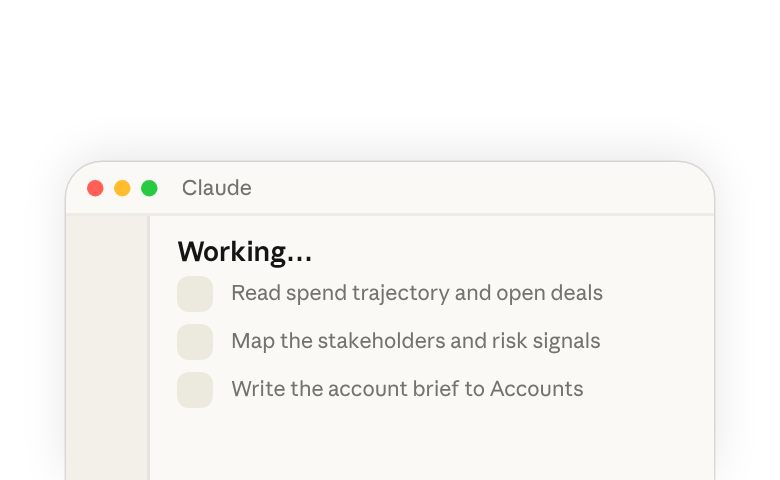
Claude lee de cada fuente conectada a la vez y escribe un resumen en tu carpeta de trabajo: trayectoria de gasto, el mapa de stakeholders, lo que han adoptado, negocios abiertos, y las señales de riesgo que vale la pena conocer antes de estar en la sala. Entras con contexto real, así que la primera conversación trata sobre estrategia en lugar de orientarte.
Paso 3: Ejecuta el debrief después de la llamada
Después de cada llamadaDespués de la reunión para la que te preparaste, vuelve a la misma sesión de Cowork, donde el contexto de tu cuenta sigue cargado. La skill call-summary del plugin de Ventas lee la transcripción de la llamada y la convierte en tu trabajo de seguimiento.
Configúrala de la misma forma en que configuraste la investigación de cuentas en el paso 1: personalízala según el seguimiento que realmente envías — tus elementos de acción, un mensaje interno para el equipo, un seguimiento para el cliente. Una vez adaptada, escribe / y ejecútala:
/call-summary [el nombre de la cuenta]
A partir de la transcripción, Claude redacta tres piezas:
- Elementos de acción — una lista de verificación, guardada directamente en tu carpeta de trabajo
- Mensaje de equipo — puntos clave, próximos pasos y responsables para tu canal de cuentas
- Seguimiento para el cliente — un recap y próximos pasos, redactados con tu voz
Hazlo tuyo
Esta configuración se adapta a cualquier rol que entra a una reunión necesitando más contexto del que tiene:
- Customer success antes de una renovación o escalación — historial de uso, tickets de soporte, el canal de chat de la cuenta
- Partnerships antes de una primera reunión — historial de negocios, noticias públicas, lo que se ha discutido internamente
- Reclutamiento antes de un panel — el portafolio del candidato, notas de entrevistas previas, los requisitos del puesto
- Desarrollo corporativo antes de una llamada de diligencia — presentaciones públicas, análisis internos previos, señales de mercado
La configuración es la misma cada vez:
- Inicia una tarea en Cowork y describe qué querrías saber al entrar — las fuentes, las señales, el formato.
- Pídele a Claude que lo escriba como una skill; ejecútala en algo que ya conoces y refínala.
- Conecta las herramientas que menciona y elige una carpeta de trabajo.
- Ejecútala con una línea antes de cada reunión; ejecuta la skill de debrief después.
Claude hace la recopilación. El criterio sobre qué hacer con ella es tuyo.
Aprende más
- Claude Cowork 101(se abre en una pestaña nueva). Toma el curso completo de Cowork para profundizar en el producto.
- Personaliza Cowork(se abre en una pestaña nueva). Aprende a configurar conectores, skills e instrucciones.
- AI Fluency: Framework and Foundations(se abre en una pestaña nueva). Toma el curso completo de AI fluency para avanzar hacia un uso efectivo, eficiente y ético de la IA.
- Las 4 D de la fluidez en IA(se abre en una pestaña nueva). Aprende habilidades prácticas y modelos mentales detrás de la construcción de fluidez en IA.
- Usa Cowork de forma segura(se abre en una pestaña nueva). Comprende los accesos, las aprobaciones y qué puede ver Claude.