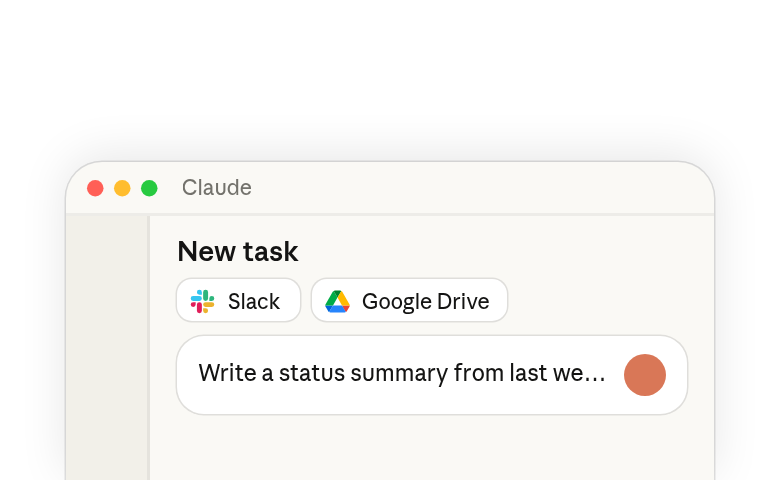
Claude Cowork(se abre en una pestaña nueva) se encarga de tareas completas en tus archivos y herramientas conectadas para entregar trabajo terminado. Lee desde tus carpetas y los servicios que conectas, realiza el trabajo en muchos pasos y guarda el resultado donde puedas abrirlo.
1. Abre Claude
Abre la aplicación de escritorio de Claude(se abre en una pestaña nueva) o claude.ai(se abre en una pestaña nueva) e inicia sesión. Si tu página de inicio tiene una pestaña Cowork, selecciónala; de lo contrario, simplemente inicia una nueva conversación. Usa la aplicación de escritorio cuando el trabajo involucre archivos en tu computadora.
2. Ejecuta /setup-claude para una configuración guiada
En una nueva conversación, escribe /setup-claude y presiona enter.
Claude te guía a través de la configuración en la conversación: elige tu rol, instala un plugin que coincida con él y conecta las herramientas que usa ese plugin — Slack, Google Workspace o Microsoft 365, y cualquier sistema en el que viva tu rol. Los nuevos usuarios verán un banner de Configurar Cowork que inicia el mismo flujo; la skill funciona en cualquier momento que quieras revisarla.
Un plugin(se abre en una pestaña nueva) empaqueta las skills(se abre en una pestaña nueva), los conectores(se abre en una pestaña nueva) y los prompts de ejemplo para un rol, de modo que al terminar la configuración tengas un punto de partida para el trabajo real, no una sesión vacía. Puedes explorar todos los plugins en Cowork(se abre en una pestaña nueva) o agregar más conectores desde Personalizar(se abre en una pestaña nueva) en la barra lateral.
3. Dale a Claude Cowork un lugar donde trabajar
Selecciona Work in a folder en la barra de chat para elegir de dónde puede leer el contexto Claude y dónde guardar el trabajo terminado.
Con una ubicación de trabajo establecida, Cowork encuentra por sí solo lo que es relevante y escribe el resultado allí como un archivo real que puedes abrir, compartir o seguir editando.
- Una carpeta en tu computadora (en la aplicación de escritorio) — Cowork lee lo que hay allí y guarda los archivos nuevos junto a ella. Limítala a una sola pieza de trabajo, o apúntala a un directorio más amplio que varias tareas compartan.
- Un Proyecto(se abre en una pestaña nueva) — mantiene sus propios archivos, instrucciones y memoria a través de las sesiones. Crea uno desde Proyectos en la barra lateral.
4. Prueba tu primera tarea
Inicia una nueva tarea con algo de tu lista de pendientes: una tarea que esté distribuida entre tus herramientas, que tome varios pasos o que necesite trabajo real en tu computadora. Establece la carpeta de trabajo y describe el resultado que necesitas.
- Convierte la investigación de esta carpeta en un resumen de una página.
- Escribe un resumen de estado a partir de la actividad de Slack y Linear de la semana pasada.
- Actualiza el modelo de pronóstico con las cifras de estos PDFs.
Escribe / para ver los prompts iniciales que instaló tu plugin, o explora casos de uso de Cowork(se abre en una pestaña nueva) para más opciones según el rol.
Aprende más
- Personaliza Cowork(se abre en una pestaña nueva) — agrega las skills y plugins para tu rol.
- Usa plugins en Cowork(se abre en una pestaña nueva) — instala, actualiza y ve qué agrega un plugin a una sesión.
- Usa Cowork de forma segura(se abre en una pestaña nueva) — qué puede acceder Cowork y cómo funcionan las aprobaciones.