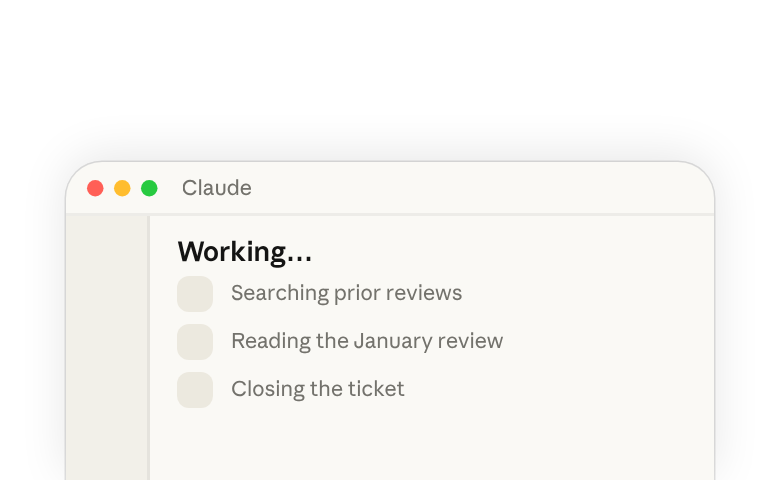
Mira el flujo de trabajo completo en el video y luego sigue los pasos a continuación para configurarlo tú mismo.
En el video — Mark, un abogado de producto, recibe un mensaje de Slack de un gerente de producto: ¿un cambio de función reabre una revisión que escribió en enero? Tiene unos minutos y ninguno del contexto que tenía cuando escribió el memo. Una tarea programada ya había organizado su mañana; un skill extrae la decisión anterior; verifica la línea de la fuente antes de responder.
Paso 1: Configura la skill brief
Configuración únicaTodo en este flujo de trabajo se ejecuta con un solo skill — /brief. Sabe dónde viven tus decisiones pasadas, cómo están estructuradas tus revisiones, y escribe de vuelta lo que se concluyó con una cita para cada afirmación.
Lo usarás de dos maneras: un modo diario que organiza tu mañana en el paso 2, y un modo de tema que responde una pregunta específica en el paso 3. El plugin Legal(se abre en una pestaña nueva) viene con /brief ya integrado. Lo instalas, lo apuntas a tus fuentes y le dices a Claude que lo adapte a tu equipo.
Instálalo y configúralo:
- En Personalizar → Plugins, abre el plugin Legal(se abre en una pestaña nueva) e instálalo — viene con el skill
/brief, construido según cómo lo usa un equipo legal en funcionamiento. - En Personalizar → Conectores, conecta las herramientas de las que depende el skill — tu bandeja de entrada, calendario, rastreador de tareas, chat y dondequiera que se almacenen tus revisiones y decisiones. El skill lee en todas ellas.
- En la barra de chat, elige un lugar donde Claude pueda leer, editar y guardar (una carpeta de trabajo en la app de escritorio, o un proyecto), para que cada brief llegue a un lugar donde puedas encontrarlo después.
Con el plugin instalado y tus fuentes conectadas, dile a Claude que adapte /brief a tu equipo — dónde viven tus decisiones, cómo están estructuradas tus revisiones y el formato que lees más rápido:
Personaliza el skill /brief del plugin Legal para mi equipo. Nuestras revisiones y decisiones pasadas viven en [dónde se almacenan nuestras revisiones] — configura el memo diario y el brief de tema según cómo están estructuradas mis revisiones y el formato que leo más rápido.
Claude te guía a través de tu almacén de documentos y plantillas, y luego reescribe el skill para que coincida. Ejecútalo con una pregunta cuya respuesta ya conoces, revisa las citas y dile a Claude que corrija cualquier error.
Paso 2: Programa el brief matutino
Configuración únicaPon el skill /brief del paso 1 en un horario matutino, para que se ejecute por sí solo y no tengas que escribir el mismo prompt todos los días. A la hora que configures en la tarea programada, lee tu bandeja de entrada, tu rastreador y tu chat, y deja un memo breve: qué vence hoy, qué es nuevo, qué es urgente. Abres Cowork y encuentras una lista organizada en lugar de una bandeja de entrada completa para clasificar.
Hay dos formas de crearlo: escribe /schedule en cualquier tarea, o abre Programadas en la barra lateral y agrega una nueva.
Aquí está el prompt para configurarlo — reemplaza los espacios en blanco con los tuyos:
/schedule Cada [día laborable a las 8am], lee mi [Gmail, rastreador de incidencias y Slack] y ejecuta /brief en modo diario para escribir un memo: qué vence hoy, qué es nuevo y qué es urgente.
Paso 3: Ejecuta un brief sobre una pregunta
Por preguntaEn el paso 2 pusiste /brief en un horario para el memo diario. La otra forma de usarlo es bajo demanda: cuando llega una pregunta específica, ejecutas /brief sobre esa pregunta y obtienes una respuesta citada en minutos. En el video, la pregunta es si un cambio de función reabre una revisión de enero.
Es el mismo skill, así que ya sabe dónde viven tus revisiones — tu prompt solo tiene que llevar la pregunta:
/brief ¿[la nueva solicitud] cambia nuestra conclusión sobre [la revisión anterior]?
El brief regresa breve y organizado: lo que habías decidido antes, qué es diferente ahora y dónde las dos cosas no coinciden. Cada punto enlaza a la fuente exacta de donde proviene, para que puedas verificarlo tú mismo — que es el siguiente paso.
Paso 4: Verifica antes de firmar
Por preguntaEl paso 3 te dio el brief: la pregunta respondida rápidamente, con cada afirmación citada de vuelta a su fuente. Antes de actuar sobre ella, lee la fuente detrás del hallazgo en el que te basarás. Tú eres quien firma la respuesta.
Para verificar la parte que importa:
- Encuentra qué reabre la pregunta — el brief enumera las partes de tu revisión anterior que afecta.
- Haz clic en la cita de la afirmación en la que te basas — cada afirmación enlaza de vuelta a su sección de origen.
- Lee la línea en la fuente — verifica que el brief la citó correctamente.
- Toma tu decisión — la respuesta es tuya para firmar una vez que hayas leído la fuente tú mismo.
Paso 5: Responde y cierra el ciclo
Por preguntaUna vez que hayas verificado la respuesta, termina el resto del trabajo — la parte que ocurre en tus otras herramientas. A través de conectores a tus herramientas de mensajería y gestión de proyectos, Claude puede:
- Responder a tu compañero de equipo — con un conector de mensajería (Gmail, Slack), Claude redacta la respuesta directamente en la herramienta desde la que la enviarías.
- Cerrar la solicitud — con un conector de rastreador de tareas (Jira, Linear, Asana), Claude publica tu decisión, enlaza la fuente y marca el ticket como completado.
Claude pregunta antes de enviar o cambiar cualquier cosa. Puedes hacer ambas cosas en un solo prompt:
Redacta una respuesta para [el gerente de producto] en [tu herramienta de mensajería] — mi opinión: [tu decisión sobre la pregunta]. Luego cierra el ticket en [tu rastreador de tareas]: publica mi decisión y la lista del brief sobre qué reabre la pregunta, enlaza la revisión de origen y márcalo como completado.
Hazlo tuyo
Esta configuración no es específica de legal y puede funcionar para cualquier rol que reciba preguntas rápidas sobre decisiones pasadas:
- Soporte y escalaciones — ¿qué le dijimos a este cliente la última vez, y qué ha cambiado desde entonces?
- Cumplimiento y riesgo — ¿qué evaluaciones reabre este cambio?
- Finanzas — ¿qué suposiciones aprobamos en el último pronóstico, y la nueva solicitud se ajusta a ellas?
- Guardia de ingeniería — ¿qué decidimos sobre los modos de falla de este sistema, y la nueva alerta coincide con uno conocido?
La configuración es la misma cada vez:
- Consigue un skill que sepa dónde se registran tus decisiones y cómo las lees — de un plugin que adaptes, o uno que le describas a Claude.
- Prográmalo para que el día esté organizado antes de que empieces.
- Ejecuta un brief sobre la pregunta; verifica la línea de la fuente antes de firmar.
- Cierra el ciclo con un conector para que la decisión llegue a donde tu equipo pueda encontrarla.
Aprende más
- Claude Cowork 101(se abre en una pestaña nueva). Toma el curso completo de Cowork para profundizar en el producto.
- Personaliza Cowork(se abre en una pestaña nueva). Aprende a configurar conectores, skills e instrucciones.
- AI Fluency: Framework and Foundations(se abre en una pestaña nueva). Toma el curso completo de AI fluency para avanzar hacia un uso efectivo, eficiente y ético de la IA.
- Las 4 D de AI Fluency(se abre en una pestaña nueva). Aprende habilidades prácticas y modelos mentales detrás de la construcción de AI fluency.
- Usa Cowork de forma segura(se abre en una pestaña nueva). Comprende el acceso, las aprobaciones y lo que Claude puede ver.