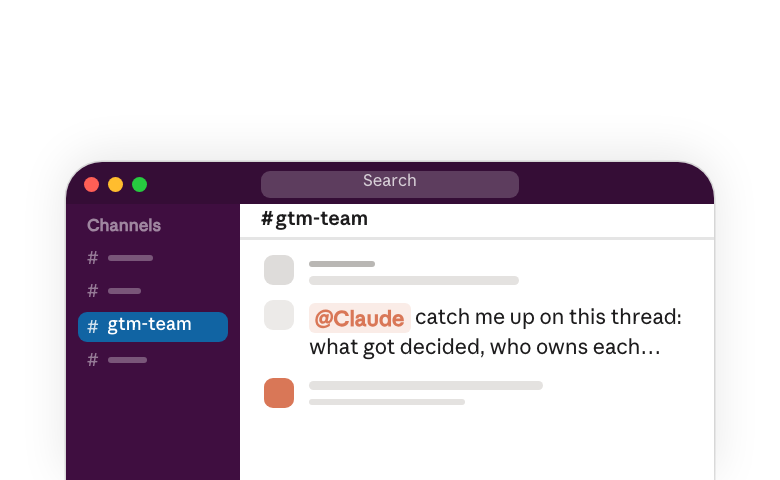
Menciona a Claude(se abre en una pestaña nueva) en un hilo y dile lo que quieres. Lee lo que necesita (los mensajes y archivos de ese canal, además de cualquier herramienta que tu equipo haya conectado), realiza la tarea y publica el resultado en el mismo hilo. Claude te menciona de vuelta, así que te mantienes en la conversación: lee lo que envió, responde con un cambio o pasa el hilo a un compañero de equipo. Mencionarlo es la forma en que empiezan la mayoría de las tareas, aunque una vez que Claude está activo en un canal también puede intervenir por su cuenta(se abre en una pestaña nueva) cuando ve una forma de ayudar.
La mayoría de las preguntas se responden en unos segundos. Las tareas más grandes, como redactar un documento o corregir un error, toman más tiempo; Claude te avisa de inmediato que está en ello, a menudo con una reacción rápida, y luego trabaja en segundo plano y te muestra su progreso, para que no te quedes esperando.
Qué esperar de Claude Tag
Qué puedes pedir
Claude responde en la forma que mejor se ajuste a la tarea. Verás estas en los ejemplos a continuación:
- Una respuesta — Un mensaje en el hilo, igual que el de cualquier compañero de equipo.
- Un archivo o gráfico — Adjunto al hilo, con una nota sobre las fuentes detrás de él.
- Una página interactiva — Una página que cualquiera en tu organización puede abrir; responde con un cambio y el mismo enlace se actualiza.
- Algo que Claude mantiene actualizado — Cualquiera de estos, actualizado en el mismo lugar con el tiempo para que se mantenga al día sin que nadie lo pida; útil para un resumen, un índice o un informe permanente.
- Trabajo realizado en una herramienta conectada — Un pull request abierto, un ticket creado o un registro actualizado, con el resultado publicado de vuelta en el hilo.
Dónde trabajas con Claude
En un canal, trabajas de forma abierta: lo que Claude publique, todos en el canal lo leen. En tu DM, trabajas de forma privada: solo tú ves lo que Claude envía, y ahí también puede usar las herramientas que has conectado a tu propia cuenta, como tu calendario, correo electrónico o documentos. Aprende más sobre a qué puede acceder Claude en cada lugar(se abre en una pestaña nueva).
Cómo lo diriges
Tú o cualquiera del equipo puede moldear cómo trabaja Claude, simplemente pidiéndolo. Pon una tarea en un horario(se abre en una pestaña nueva) para que se ejecute por sí sola, como un resumen cada lunes por la mañana. En una tarea más grande, Claude te muestra su plan primero, para que puedas ajustar el enfoque desde el principio y redirigirlo mientras trabaja. Dile que haga algo de forma diferente y lo recordará para la próxima vez(se abre en una pestaña nueva), así se ajusta mejor a tu canal cuanto más trabajes con él. Y qué tan proactivo es Claude, desde responder solo cuando se le menciona hasta actuar por su cuenta, es una configuración por canal que controla tu administrador; pídele que lo active(se abre en una pestaña nueva) donde lo quieras.
Qué funciona sin configuración
Estas funcionan en el momento en que Claude está en tu espacio de trabajo, antes de que conectes una sola herramienta. Claude lee y usa lo que ya está en el canal (los mensajes, los archivos, la discusión) para completar tu tarea. Empieza aquí para ver qué entiende Claude ya sobre tu trabajo.
Mantente al día con canales activos
Claude lee un hilo o canales y te dice qué es importante, o encuentra lo específico que necesitas y muestra de dónde vino.
Convierte una discusión en trabajo real
Claude convierte la discusión que estás teniendo en el canal en algo concreto a partir de lo cual trabajar. Continúa tú mismo desde ahí, o sigue trabajando en ello con Claude en el hilo.
Delega el trabajo continuo
Configuras estas una vez y Claude las ejecuta por sí solo(se abre en una pestaña nueva) hasta que lo detengas.
Conecta las herramientas con las que ya trabajas
Hasta ahora Claude ha trabajado a partir de lo que hay en el canal. Cuando tu administrador conecta una herramienta a un canal(se abre en una pestaña nueva) (tu base de código, tu CRM, tu almacén de datos, tu rastreador) Claude puede leer de esa herramienta y actuar en ella, desde el mismo hilo.
Con el trabajo pasado de tu canal y tus herramientas conectadas, Claude realiza el trabajo con una comprensión de tu canal(se abre en una pestaña nueva), no como un asistente genérico. Para ver a qué puede acceder en cualquier momento, solo pregunta: @Claude ¿qué herramientas puedes usar en este canal?
En un canal de ingeniería
Con tu base de código conectada, Claude lee código, escribe correcciones y abre pull requests bajo su propia cuenta, reportando cada paso de vuelta en el hilo donde surgió el error.
En un canal de clientes o comentarios
Con tu CRM y herramientas de soporte conectadas, Claude extrae información de notas de cuentas, tickets de soporte y canales de comentarios a la vez, y muestra los mensajes y cuentas detrás de cada afirmación.
En un canal de datos o métricas
Con tu almacén de datos conectado, Claude escribe la consulta, la ejecuta y publica el gráfico con el SQL justo ahí en el hilo.
En un canal de documentación o políticas
Con tu almacén de documentos conectado, Claude lee la versión actual y responde a partir de ella, citando la sección y enlazándola.
En el canal de trabajo de tu equipo
Con tu rastreador de tickets o proyectos conectado, Claude lee el rastreador y la discusión del canal juntos y te dice quién está bloqueado, en qué y por cuánto tiempo.
Aprende más
- Buenas prácticas para trabajar con Claude Tag(se abre en una pestaña nueva): La guía práctica: etiquetado, revisión de resultados y hábitos para las primeras semanas.
- Cómo funciona Claude Tag(se abre en una pestaña nueva): La documentación del producto, incluyendo memoria, identidad y a qué puede acceder Claude en cada lugar.
- Guía de configuración para administradores(se abre en una pestaña nueva): Conexión de herramientas, delimitación del acceso por canal, controles de gasto.
- Seguridad y manejo de datos(se abre en una pestaña nueva): Cómo se delimita el acceso de Claude y qué permanece en tu espacio de trabajo.
- Centro de ayuda(se abre en una pestaña nueva): Solución de problemas y preguntas sobre cuentas.