Claude ahora trabaja junto a tu equipo, bajo su propia cuenta, en los lugares donde ya trabajan juntos. Etiqueta a Claude(se abre en una pestaña nueva) con una tarea y la asume. El trabajo ocurre en el hilo donde todos pueden verlo, y Claude sigue trabajando después de que cierras tu laptop, volviendo a ti cuando termina o cuando se necesita una decisión tuya.
Esta guía cubre cómo configurar tus canales, escribir una tarea que funcione bien, y pasar de darle tareas a Claude Tag a entregarle trabajo que se ejecuta por sí solo.
Qué hace diferente a este Claude
Es posible que hayas usado Claude en un cuadro de chat, o que tengas automatizaciones ejecutándose en tu espacio de trabajo que manejan cada una una tarea específica. Este Claude es diferente en varios aspectos:
- El trabajo sigue ejecutándose después de que te vas: etiqueta a Claude con una tarea y cierra tu laptop. El trabajo continúa, y las tareas que has programado se ejecutan sin que nadie esté presente. Cuando quieras revisar el progreso, responde en el hilo desde cualquier dispositivo en el que estés. Un compañero de equipo puede hacer lo mismo mientras estás fuera.
- Es colaborativo desde el inicio: a diferencia de trabajar en un cuadro de chat privado, Claude Tag está en tu espacio de trabajo, listo para dar el siguiente paso en las tareas que ya están discutiendo. Claude está en el hilo con todo el equipo desde el principio, así que cualquiera puede redirigir o añadir al trabajo. Dale los problemas que ya están resolviendo juntos. Todos pueden ver el progreso, y sumarse para dar dirección.
- Funciona donde ya está tu contexto: Claude lee el historial del canal para entender tu trabajo, así que la mayor parte de la explicación que normalmente le darías a Claude ya está hecha. Cuando un documento, hilo o decisión pasada específica importa, nómbralo y Claude lo lee desde tu espacio de trabajo. En un canal dedicado a un tipo de trabajo, Claude empieza a convertirse en un especialista.
- Aprende del canal y mejora en el trabajo: las correcciones y preferencias que le das a Claude se mantienen. Cuando recibes un resultado, dile qué te gustó o qué cambiarías, y lo guarda para el canal de ahí en adelante. El Claude en tu canal se vuelve más afinado a tus preferencias y mejora en tu tipo de trabajo con el tiempo.
Consejos al usar Claude Tag en tu espacio de trabajo
- Aprende a qué tiene acceso Claude
En un canal, Claude trabaja con las conexiones que tu administrador configuró (tus documentos, tu código, tus datos, o lo que sea que se haya conectado) además del propio historial del canal. Cualquiera en el canal puede continuar una tarea que alguien más empezó, y las herramientas y el contexto son compartidos.
En tu DM, solo están tú y Claude. Tus conexiones personales como tu calendario y correo electrónico funcionan ahí, y solo ahí. En los canales, Claude usa sus propias cuentas administradas por el administrador, así que no es posible que algo de tus herramientas personales termine en un canal por accidente.
La memoria sigue los mismos límites. Lo que Claude aprende en un canal público(se abre en una pestaña nueva) está disponible en todo tu espacio de trabajo, pero lo que aprende en un canal privado o un DM se queda en ese espacio.
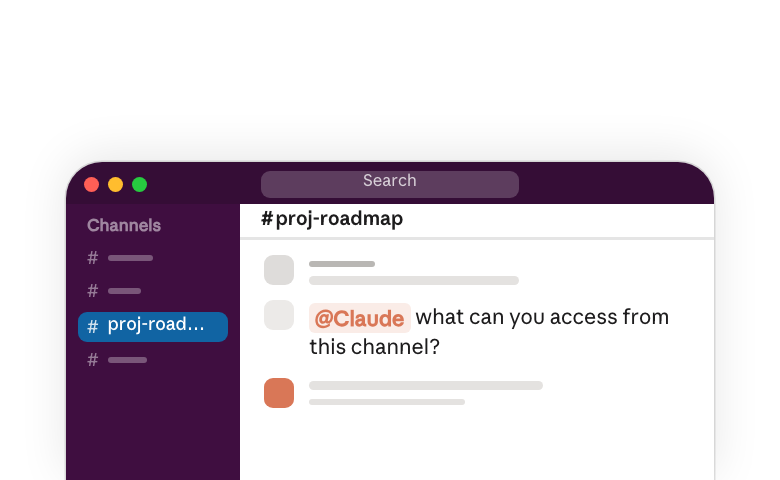
Las conexiones a herramientas ayudan a ampliar lo que Claude puede hacer. Un par de conexiones y Claude está respondiendo preguntas; conecta la mayor parte de lo que tu equipo usa y Claude está completando el trabajo. Si no estás seguro de qué puede usar donde estás(se abre en una pestaña nueva), pregúntale: "@Claude ¿a qué puedes acceder desde este canal?" Si algo que necesitas no está conectado, pídele a tu administrador que lo añada.
- Trabaja con Claude en público
Haz el trabajo relevante para el equipo en canales públicos en lugar de DMs, cuando puedas. Claude trabaja a partir del historial del canal, así que meses de decisiones, correcciones y ejemplos están disponibles para Claude antes de que le hayas dado la primera tarea. Trabajar en público también ayuda más allá de ese canal: tus compañeros de equipo pueden encontrar y aprender lo que hiciste, y también puede hacerlo Claude cuando está trabajando en otro lugar del espacio de trabajo.
Un canal sobre un tipo de trabajo le da a Claude un enfoque claro. El historial y las correcciones en ese canal son de lo que Claude aprende, así que se vuelve bueno exactamente en el trabajo de ese canal. Puedes dejar de pegar cierto documento para dar contexto o de empezar con una explicación larga.
- Enséñale a Claude cuándo responder
Por defecto, Claude solo responde cuando alguien lo etiqueta. No actúa por su cuenta a menos que le hayas dicho que lo haga. Al principio, este es un buen punto de partida: etiquetas directamente a Claude en la conversación con una tarea, y Claude trabaja en ella en el hilo. Con el tiempo, puedes empezar a darle a Claude más margen sobre cuándo y cómo responde.
Establece el nivel de proactividad de Claude: puedes cambiar qué tan activo es Claude(se abre en una pestaña nueva) en un canal determinado diciéndoselo con palabras sencillas. Indícale a Claude que "responda solo cuando lo etiqueten" o que "responda cada pregunta aquí". Los canales de retroalimentación con mucha actividad se benefician de lo segundo: los errores se corrigen de inmediato y ninguna pregunta queda sin responder. Un canal de planificación podría querer que Claude esté en silencio excepto para una actualización programada. Si las respuestas proactivas no están disponibles en tu canal, tu administrador puede activarlas.
Programa tareas: cuando te encuentres etiquetando a Claude para lo mismo cada semana, dile que en su lugar lo ejecute según un horario(se abre en una pestaña nueva). Por ejemplo: "Publica un resumen de decisiones y temas pendientes todos los lunes a las 9am." Claude lo maneja automáticamente cada semana sin que nadie lo etiquete.
Haz que dé seguimiento por su cuenta: Dile a Claude qué debe vigilar o monitorear. Claude puede revisar por su cuenta para traer actualizaciones cuando importan. Por ejemplo, Claude puede estar atento a nueva información que pueda afectar una decisión o alertarte sobre un elemento de acción olvidado.
Trabajando con Claude Tag en una tarea
Paso 1: Elige la tarea
Prepárate para el éxito pensando en qué quieres, a qué puede acceder Claude, y cómo sabrás si funcionó.
- Cambia de pensar paso a paso a pensar en resultados. Imagina que delegas en alguien que entiende completamente tu espacio de trabajo. ¿Qué le pedirías que reuniera o resolviera?
- Considera las entradas que tu tarea necesita y asegúrate de que Claude pueda acceder a ellas. Si no estás seguro de qué está disponible, pregúntale a Claude a qué puede acceder en este canal.
- Piensa en cómo se ve el éxito. ¿Cómo podrás saber si Claude lo hizo bien? Piensa en formas en que puedes pedirle a Claude que verifique el trabajo, como enlazar fuentes o explicar su razonamiento.
Para ver ejemplos, consulta casos de uso de lo que Claude Tag puede hacer(se abre en una pestaña nueva).
Paso 2: Escribe la solicitud
Explícale a Claude como le explicarías a un nuevo compañero de equipo capaz. Indica tu objetivo con claridad y explica por qué importa. Guía a Claude hacia el lugar correcto, mencionando los hilos, documentos o herramientas en los que quieres que se enfoque. Pídele a Claude que enlace sus fuentes. Deja los pasos a Claude. Puede leer el canal, buscar en el espacio de trabajo, y usar cualquier herramienta que esté conectada.
Paso 3: Deja que Claude trabaje
Claude reacciona a tu mensaje, publica una breve nota de que ha comenzado, y mantiene una lista de verificación actualizada en el hilo. Sigue trabajando sin ti, y si estás trabajando en un canal, cualquiera en él puede sumarse para añadir contexto o ajustar el plan de Claude.
Editar un mensaje que ya enviaste no tiene efecto; en su lugar, envía una nueva respuesta. Cada mensaje de nivel superior inicia una nueva tarea para Claude. Mantén las tareas separadas en hilos diferentes, pero recuerda que la memoria del canal(se abre en una pestaña nueva) de Claude aplica en todas partes.
Paso 4: Revisa el resultado
Lee el trabajo de Claude antes de usarlo, en proporción a lo que está en juego: revisa por encima un resumen, lee con cuidado cualquier cosa que vaya a un cliente o que cambie un sistema. Cuando algo esté mal, di específicamente qué y pide la revisión en el hilo. Para cualquier cosa analítica, pídele a Claude que haga una segunda pasada buscando errores en su primera respuesta. Si el mismo error sigue ocurriendo, abre la sesión de Claude para ver los pasos que tomó, y luego dile a Claude qué hacer de manera diferente. Claude recuerda la corrección para el canal, así que la siguiente persona no se topa con ella.
Dándole a Claude Tag más responsabilidad con el tiempo
Para empezar, etiqueta a Claude en un canal donde ocurre trabajo real y pídele algo que normalmente respondería un compañero de equipo. Si quieres un lugar de bajo riesgo para probar cosas primero, crea un canal solo para eso (nombrarlo "tu nombre" y "Claude" funciona). Y si no estás seguro de qué pedir, pregúntale a Claude con qué puede ayudar donde estás.
Una vez que Claude hace de manera confiable algunas cosas, el siguiente paso es ampliar su responsabilidad, además de las tareas puntuales. Cómo se ve esto en la práctica:
- Dale a Claude algo que sea suyo: en lugar de ejecutar una tarea fija, dile a Claude que gestione una responsabilidad continua. Por ejemplo, dile a Claude: "Eres responsable de mantener respondidas las preguntas abiertas de este canal. Revisa a diario, responde lo que puedas, etiqueta a quien corresponda para el resto." Claude decide qué hay que hacer cada día en lugar de ejecutar un guion fijo.
- Deja que Claude se mejore a sí mismo: al final del día, pídele que revise los hilos del canal y anote qué haría de manera diferente. Claude encuentra mejoras reales cuando tiene tiempo reservado para revisar; simplemente no lo hace por su cuenta a menos que se lo pidas. Después de un error, haz lo mismo y haz que Claude guarde lo que aprende.
- Pregúntale a Claude qué se ha pasado por alto: de vez en cuando, pregúntale a Claude qué se ha planteado repetidamente en los canales en los que está y que nadie ha respondido, o qué parece estancado. Como puede leer a través de sus canales, puede ver los vacíos que ninguna persona está observando.
Qué hace esto posible
Hay algunas cosas que funcionan por debajo de todo lo anterior, y vale la pena conocerlas porque son las que hacen seguro entregarle a Claude trabajo real.
- Claude tiene su propia identidad: en los canales trabaja bajo su propia cuenta(se abre en una pestaña nueva), no la tuya. Cada acción que realiza queda registrada bajo esa cuenta, así que siempre hay una respuesta a qué hizo Claude y quién lo pidió.
- Su acceso se establece por canal: tu administrador decide a qué puede acceder Claude en cada canal, y ser añadido a un canal es lo que le da alcance ahí. Por eso el mismo Claude puede abrir pull requests en un canal de ingeniería y solo leer la wiki en otro. Seguridad y manejo de datos(se abre en una pestaña nueva) cubre cómo se mantiene su trabajo separado de todo lo demás.
- La memoria pertenece al canal: lo que Claude recuerda(se abre en una pestaña nueva) se mantiene con el canal y el espacio de trabajo, no con una sola persona. Cualquiera en el equipo puede preguntarle a Claude qué recuerda ahí, añadir a eso, o decirle que olvide algo que está desactualizado.
Si ya usas Claude en otro lugar
Si vienes de claude.ai: Puedes dejar de recopilar todo el contexto tú mismo. No necesitas pegar los antecedentes ni volver a explicar el proyecto cada vez. Nombra el hilo, el documento o el canal, y deja que Claude lo lea ahí. Y donde una respuesta en el chat podría devolverte el trabajo a ti, con Claude Tag, puede dar el siguiente paso por sí mismo, como abrir el PR en borrador, registrar el ticket, o etiquetar a un compañero de equipo, y reportar de vuelta en el hilo.
Si vienes de la aplicación anterior de Claude para Slack: Claude Tag trabaja bajo su propia cuenta con el acceso que tu administrador establece por canal, recuerda las correcciones para el canal, y asume tareas de varios pasos en lugar de respuestas individuales. Las preguntas frecuentes cubren las diferencias(se abre en una pestaña nueva), y el Centro de ayuda cubre qué sucede con la aplicación anterior(se abre en una pestaña nueva).
Aprende más
- Cómo funciona Claude Tag(se abre en una pestaña nueva): memoria, identidad, y a qué puede acceder Claude en cada lugar.
- Primeros pasos(se abre en una pestaña nueva) y Buenos hábitos(se abre en una pestaña nueva): lo básico, y cómo escribir tareas que sean fáciles de verificar.
- Casos de uso de Claude Tag(se abre en una pestaña nueva): tareas que los equipos están ejecutando hoy, con ejemplos de prompts.
- Guía de configuración para administradores(se abre en una pestaña nueva): conectar herramientas, delimitar el acceso por canal, controles de gasto.
- Qué es Claude Tag(se abre en una pestaña nueva) en el Centro de ayuda: disponibilidad de planes, facturación, y quién puede configurarlo. Para otras preguntas sobre la cuenta, consulta la página principal del Centro de ayuda(se abre en una pestaña nueva).