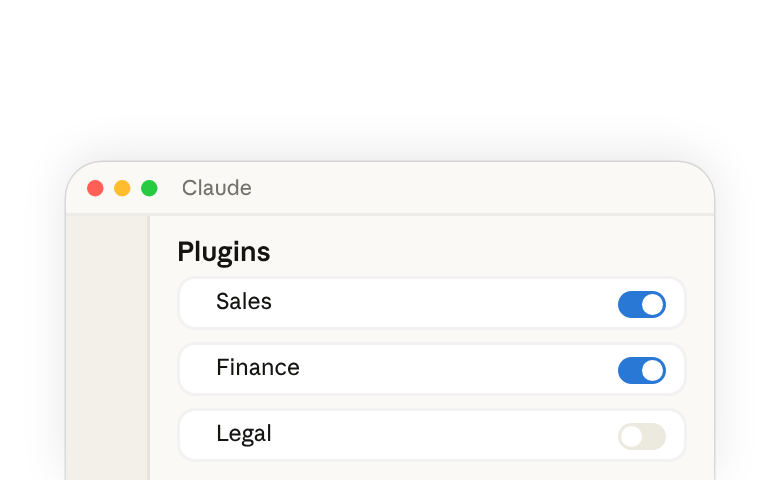
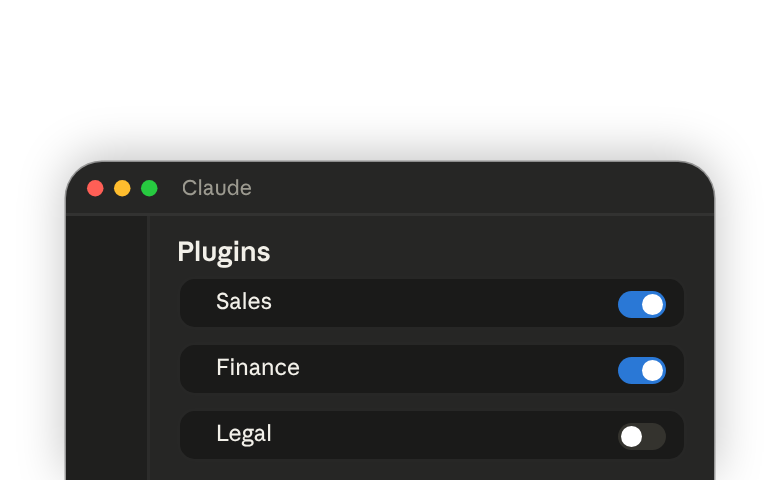
En Claude(se abre en una pestaña nueva), un plugin(se abre en una pestaña nueva) empaqueta los skills(se abre en una pestaña nueva) y los connectors(se abre en una pestaña nueva) de un rol en una sola instalación. Anthropic publica plugins preconstruidos(se abre en una pestaña nueva) para roles como Ventas, Finanzas, Legal y Marketing, cada uno con skills para los flujos de trabajo comunes de ese rol.
Tal como vienen, esos skills son plantillas genéricas. Personalizar un plugin los reescribe con las herramientas, estándares y material de referencia de tu equipo, para que los mismos skills produzcan trabajo que coincida con cómo tu equipo lo hace. Explora todos los plugins →(se abre en una pestaña nueva)
Si eres nuevo en Cowork, /setup-claude te guía para configurar tu primer plugin y connectors — consulta Comienza en Cowork en tres pasos(se abre en una pestaña nueva).
Inicia una sesión de personalización
En la barra lateral, abre Customize › Plugins(se abre en una pestaña nueva), selecciona el plugin y haz clic en Customize.
Claude abre una sesión con el plugin cargado. Claude revisa tus herramientas conectadas — Slack, correo electrónico, Drive — en busca de señales de qué sistemas usa tu equipo, y luego te hace preguntas para confirmar lo que encontró y completar lo que no pudo. Una vez que respondes, Claude reescribe los skills del plugin para hacer referencia a tus herramientas, agrega los connectors correspondientes y empaqueta el resultado para que lo instales.
Las preguntas dependen del plugin y de lo que ya hay en tu espacio de trabajo, así que trata la sesión como una conversación: responde lo que se te pregunta y agrega cualquier otra cosa que Claude deba saber sobre cómo trabaja tu equipo.
Qué darle a Claude
Claude te preguntará qué herramientas usas y dejará espacio para cualquier otra cosa. Las respuestas sobre herramientas conectan el plugin con los connectors correctos; el cualquier otra cosa es donde describes cómo trabaja realmente tu equipo.
- Tus herramientas. Los skills preconstruidos hacen referencia a herramientas de forma genérica — el CRM, el data warehouse. Nombrar las tuyas asigna cada skill al connector correcto, de modo que
/variance-analysisconsulta Snowflake y/call-preplee de Salesforce(se abre en una pestaña nueva) sin preguntar. Si un connector que nombras aún no está habilitado, Claude lo muestra para que lo conectes más tarde. - Cómo trabaja tu equipo. Los valores predeterminados y estándares que un nuevo compañero de equipo necesitaría conocer — cómo llaman a las cosas, qué cuenta como terminado, cuándo algo se escala. Los ejemplos de roles a continuación muestran cómo se ve esto para cada plugin.
- Documentos de referencia. Dirige a Claude hacia ejemplos de trabajo terminado — el paquete de cierre del trimestre pasado, una guía de marca, un redline que se aceptó, tu plantilla de memo. Claude los lee y escribe los patrones relevantes en los skills del plugin, para que el resultado futuro coincida con tus formatos.
Revisa lo que Claude construyó
Cuando la sesión termina, Claude muestra un resumen de lo que cambió y abre los archivos del plugin junto a la conversación. Un plugin es una carpeta de archivos de instrucciones en texto plano, y puedes hacer clic en cualquiera de ellos para leer exactamente qué hará un skill.
Haz clic en Save plugin para instalarlo. Desde aquí, editar es lo mismo que personalizar: abre una sesión con el plugin y dile a Claude qué cambiar.
Sigue mejorándolo
No necesitas cubrir todo en la primera pasada. Ejecuta un skill, y cuando notes algo para ajustar — un paso para agregar, un formato para igualar más de cerca — dile a Claude en la misma sesión: add this to the plugin so it's right next time. El cambio se escribe de vuelta en el archivo del skill.
Para ver qué sigue siendo genérico, inicia otra sesión de Customize y pregunta: ¿qué placeholders quedan en este plugin?
Ejemplos por rol
Cada rol a continuación muestra las mismas tres entradas — herramientas, cómo trabaja el equipo, documentos de referencia — y qué hacen los skills del plugin una vez que están implementados.
Ventas
Conecta: tu CRM (como HubSpot(se abre en una pestaña nueva) o Salesforce(se abre en una pestaña nueva)) y tu herramienta de grabación de llamadas.
Comparte: tu marco de calificación, etapas de negociación y posicionamiento competitivo.
Referencia: propuestas y contactos iniciales que funcionaron bien.
Resultado:
/call-prepahora produce resúmenes usando tu marco y el contexto reciente de llamadas./forecastahora pondera el pipeline según tus probabilidades por etapa.
Finanzas
Conecta: tu ERP o data warehouse.
Comparte: tu plan de cuentas, umbrales de materialidad y calendario de cierre.
Referencia: el paquete de cierre del período anterior y tu plantilla de memo.
Resultado:
/variance-analysisahora descompone según tus drivers y marca lo que supera tus umbrales./reconciliationahora produce papeles de trabajo en tu formato.
Legal
Conecta: tu almacenamiento de documentos.
Comparte: tus posiciones estándar por tipo de cláusula — qué es aceptable, qué es negociable, qué se escala.
Referencia: redlines anteriores y tu biblioteca de cláusulas alternativas.
Resultado:
/review-contractahora marca desviaciones respecto a tus posiciones con tus etiquetas de severidad./triage-ndaahora filtra según tus valores predeterminados para plazo, jurisdicción y excepciones.
Marketing
Conecta: tu CMS y herramientas de analítica.
Comparte: tus segmentos de audiencia, mezcla de canales y guía de estilo.
Referencia: lineamientos de marca y campañas anteriores que tuvieron buen desempeño.
Resultado:
/campaign-planahora construye briefs para tus audiencias y canales./draft-contentahora escribe con tu voz para tus formatos.
Comparte con tu equipo
La sesión de personalización termina con un archivo .plugin empaquetado que puedes compartir.
- Envía el archivo — tus compañeros de equipo lo instalan desde
Customize›Plugins›Add. - Aloja en GitHub — sube la carpeta del plugin a un repositorio; tus compañeros de equipo lo instalan desde la URL y reciben actualizaciones cuando haces push.
- Entrégaselo a tu administrador — un administrador puede aprovisionar el plugin a un grupo desde
Organization settings›Plugins, para que todos en ese departamento obtengan la misma versión preconfigurada. Consulta Administrar plugins para tu organización(se abre en una pestaña nueva).
Cosas a tener en cuenta
- Los plugins se ejecutan en Cowork en la aplicación de escritorio. La sesión de personalización edita archivos en tu máquina, por lo que no está disponible en navegador ni en móvil.
- Los plugins pueden provenir de algunos lugares: el conjunto preconstruido de Anthropic, los que tú instalas o construyes, y los que tu organización aprovisiona. Los primeros dos son tuyos para editar; los plugins aprovisionados por la organización son gestionados por tu administrador y se resincronizan sobre los cambios locales.
- Los skills y connectors también existen fuera de los plugins. Un skill independiente que agregas desde
Customize›Skillsestá disponible en cada sesión, con o sin un plugin.
Aprende más
- Personaliza Claude para el trabajo que haces(se abre en una pestaña nueva) — connectors, skills, instrucciones y plugins en conjunto.
- Comienza en tres pasos(se abre en una pestaña nueva) — instala tu primer plugin con
/setup-claude. - Construye un plugin desde cero(se abre en una pestaña nueva) — cuando los plugins preconstruidos no cubren tu flujo de trabajo.
- Usa plugins en Claude(se abre en una pestaña nueva) — instala, habilita y gestiona plugins.