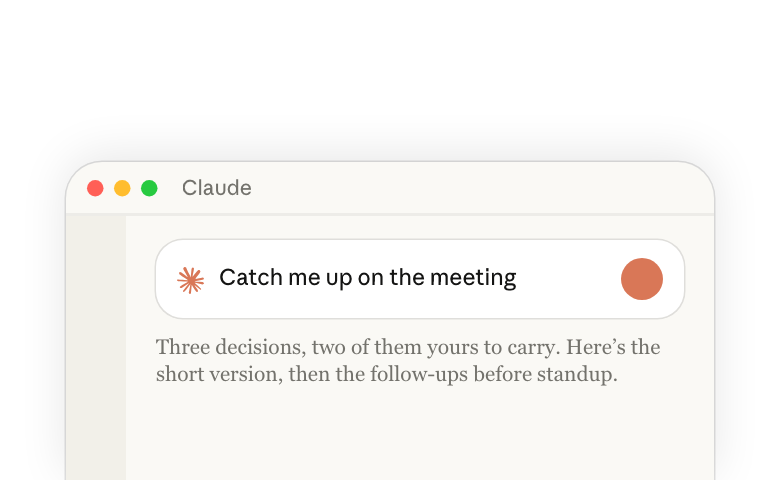
Claude es un asistente de IA creado por Anthropic. Puede leer tus documentos, redactar y editar, trabajar en tus herramientas y razonar contigo sobre problemas difíciles. Esto es lo que debes saber en tu primer día, y hacia dónde ir una vez que le agarres el truco.
Tu primer prompt
Simplemente escríbele a Claude en lenguaje sencillo. Los consejos a continuación ayudan, y si algo en tu solicitud no está claro, puedes pedirle a Claude que te haga preguntas antes de empezar. Puedes adjuntar documentos para darle más información con la que trabajar.
Tu primer prompt no tiene que ser perfecto. Si la respuesta no es del todo correcta, dilo y Claude se ajustará. Un poco más adelante configurarás una tarea propia, con tus archivos y herramientas conectados.
Cómo puede verse una respuesta de Claude
Claude responde en la forma que la tarea requiera, y la lista sigue creciendo. Pide lo que realmente necesitas, ya sea una respuesta sencilla, un gráfico dibujado en línea, una presentación, un diseño o un documento creado en la conversación, una hoja de cálculo para Excel, o una receta que puedas cocinar. Claude lo crea, y tú lo guías.
Texto sencillo
Lo predeterminado es una respuesta útil en el chat.
Visuales en línea
Diagramas, gráficos y explicadores interactivos dibujados dentro de la respuesta. Pide "muéstrame cómo funciona esto" o "grafica estos datos" y el elemento visual aparece junto a las palabras. Más sobre visuales personalizados(se abre en una pestaña nueva).
Artefactos
El producto de trabajo en sí, creado en la conversación y abierto junto al chat. Varios tipos tienen sus propios editores, y cualquier otra cosa se convierte en un artifact interactivo.
- Claude Design: pantallas, flujos y visuales dispuestos como mesas de trabajo (artboards) que puedes editar a mano, en tu sistema de diseño.
- Claude Slides: una presentación que puedes mostrar en Claude, descargar como PowerPoint o PDF, o exportar a Google Slides.
- Claude Docs: un documento que tu equipo lee, comenta y edita en el mismo lugar con Claude.
- Claude Dashboards: un panel de tus datos, donde cada gráfico muestra cuándo se actualizaron sus datos por última vez. En beta en planes pagos.
- Claude Motion: un explicador animado, gráfico o recorrido de producto que puedes descargar como archivo MP4. En beta en los planes Team y Enterprise.
- Artefactos interactivos: pide un planificador, una calculadora o una pequeña herramienta y Claude la construye para usarla ahí mismo.
Pídele a Claude que cambie cualquiera de ellos, o edita un diseño, presentación o documento directamente. Puedes compartirlos con tu equipo, y los volverás a encontrar en la pestaña Artefactos de la barra lateral. En un plan Enterprise, un propietario de la organización elige cuáles de estos están activados. Más sobre artefactos(se abre en una pestaña nueva).
Archivos
Cuando necesitas el formato de archivo en sí, como una hoja de cálculo con fórmulas funcionales, un PDF para enviar o una presentación para abrir en PowerPoint, Claude crea el archivo para que lo descargues, lo abras en Google Drive, o lo abras en la aplicación a la que pertenece. Más sobre la creación de archivos(se abre en una pestaña nueva).
Tarjetas
Respuestas listas para usar en solicitudes cotidianas, como el clima, una receta con un modo de cocción paso a paso, lugares en un mapa, o un borrador que puedes enviar desde tu correo, además de tarjetas de las aplicaciones que conectas. Más sobre contenido visual e interactivo(se abre en una pestaña nueva).
Configura tu primera tarea
Ya viste lo que Claude puede devolverte. Ahora configura tu primera tarea. El recorrido a continuación cubre qué darle a Claude, qué controles configurar y cómo pedir lo que necesitas.
El menú + tiene algunas opciones más para cuando una tarea las necesita:
- Conectores(se abre en una pestaña nueva): permiten que Claude lea y actúe en las aplicaciones que ya usas, como tu correo, calendario, unidad, chat y CRM. Actívalo una vez y cada conversación podrá buscar en él, citarlo y, donde lo permitas, escribir en él. Explora el directorio(se abre en una pestaña nueva).
- Búsqueda web(se abre en una pestaña nueva): activada de forma predeterminada en los planes Free, Pro y Max. En los planes Team y Enterprise está desactivada de forma predeterminada, y un administrador puede activarla. Desactívala cuando la respuesta deba provenir únicamente de tus documentos.
- Research(se abre en una pestaña nueva): ejecuta muchas búsquedas y devuelve un informe citado. Toma minutos, así que resérvalo para las preguntas grandes.
- Skills(se abre en una pestaña nueva): instrucciones guardadas para trabajo que haces de la misma manera cada vez, incluyendo un tono o formato que quieras bajo demanda. En la aplicación de escritorio de Claude también puedes grabarte haciendo una tarea una vez y guardarla como una skill.
- Agregar carpeta (aplicación de escritorio(se abre en una pestaña nueva)): dale a Claude una carpeta completa de tu computadora para leer y guardar en ella, en lugar de subir archivos de uno en uno.
Consulta cuándo usar Búsqueda web, Pensamiento extendido y Research(se abre en una pestaña nueva).
Lo que Claude recuerda
Una vez que le has explicado tu proyecto, tu equipo o cómo te gusta trabajar, no deberías tener que explicarlo de nuevo. Algunas funciones llevan lo importante hacia adelante para que cada conversación comience donde terminó la anterior:
- Proyectos(se abre en una pestaña nueva): un lugar para un trabajo continuo en particular. Agrega los archivos que Claude siempre debería tener a mano, escribe unas líneas de instrucción (la voz de marca, el formato, las cosas que nunca debe olvidar), y cada conversación dentro comienza ya sabiéndolas. Crea uno cuando te encuentres volviendo a subir los mismos archivos o volviendo a explicar las mismas reglas.
- Instrucciones para Claude(se abre en una pestaña nueva): una breve nota en tu perfil de Configuración que Claude tiene en cuenta en cada conversación, como quién eres, qué asumir y cómo hablarte. Configúrala una vez y se aplica en todas partes.
- Memoria(se abre en una pestaña nueva): lo que Claude recuerda sobre ti entre conversaciones, como tu equipo, tus proyectos y cómo te gusta trabajar. Actívala en Configuración y se va completando a medida que avanzas; puedes leerla o editarla en cualquier momento.
Más allá de la ventana de chat
El chat es donde la mayoría de las personas comienza. El mismo Claude aparece en algunos otros lugares, adaptado para distintos tipos de trabajo.
- La aplicación de escritorio(se abre en una pestaña nueva) lleva el mismo chat a tu computadora y, en Mac, agrega entrada rápida desde cualquier lugar, capturas de pantalla y dictado.
- Claude Code(se abre en una pestaña nueva) es Claude en la terminal y el editor, para ingenieros y desarrolladores.
- Claude Design(se abre en una pestaña nueva) ahora comienza desde cualquier conversación o desde la pestaña Design en la barra lateral. Dispone pantallas, flujos y prototipos como mesas de trabajo (artboards) que puedes editar a mano, en tu sistema de diseño.
- Claude Tag(se abre en una pestaña nueva) lleva a Claude al espacio de trabajo de Slack de tu equipo. Menciona a Claude en un canal o hilo y llevará a cabo la tarea ahí, trabajando a partir de la conversación y las herramientas que tu administrador haya conectado.
- Claude también funciona dentro de las aplicaciones donde ya trabajas: Excel(se abre en una pestaña nueva), Word(se abre en una pestaña nueva), PowerPoint(se abre en una pestaña nueva), Outlook(se abre en una pestaña nueva), Chrome(se abre en una pestaña nueva), y en móvil(se abre en una pestaña nueva).
Preguntarle a Claude sobre Claude
Cuando no estés seguro de qué hace un botón o por qué una respuesta no dio en el blanco, Claude puede ayudarte a resolver el problema:
- Pregunta cómo funciona una función: "¿Qué hace Research, y cuándo lo usaría en lugar de la búsqueda web?"
- Obtén un prompt más preciso para mejorar tu resultado: "Hazme preguntas sobre lo que estoy tratando de hacer, y luego escríbeme un mejor prompt."
- Toma una captura de pantalla de lo que no reconoces: Claude lee imágenes. Suelta una captura de pantalla de cualquier pantalla de Claude y pregunta qué hace algo.