Tu primer prompt
Le hablas a Claude Code como lo harías con cualquier asistente de IA. Al escribir tu prompt, aquí tienes algunas cosas a considerar que pueden tanto protegerte como facilitarte las cosas.
Elegir un modo de permisos
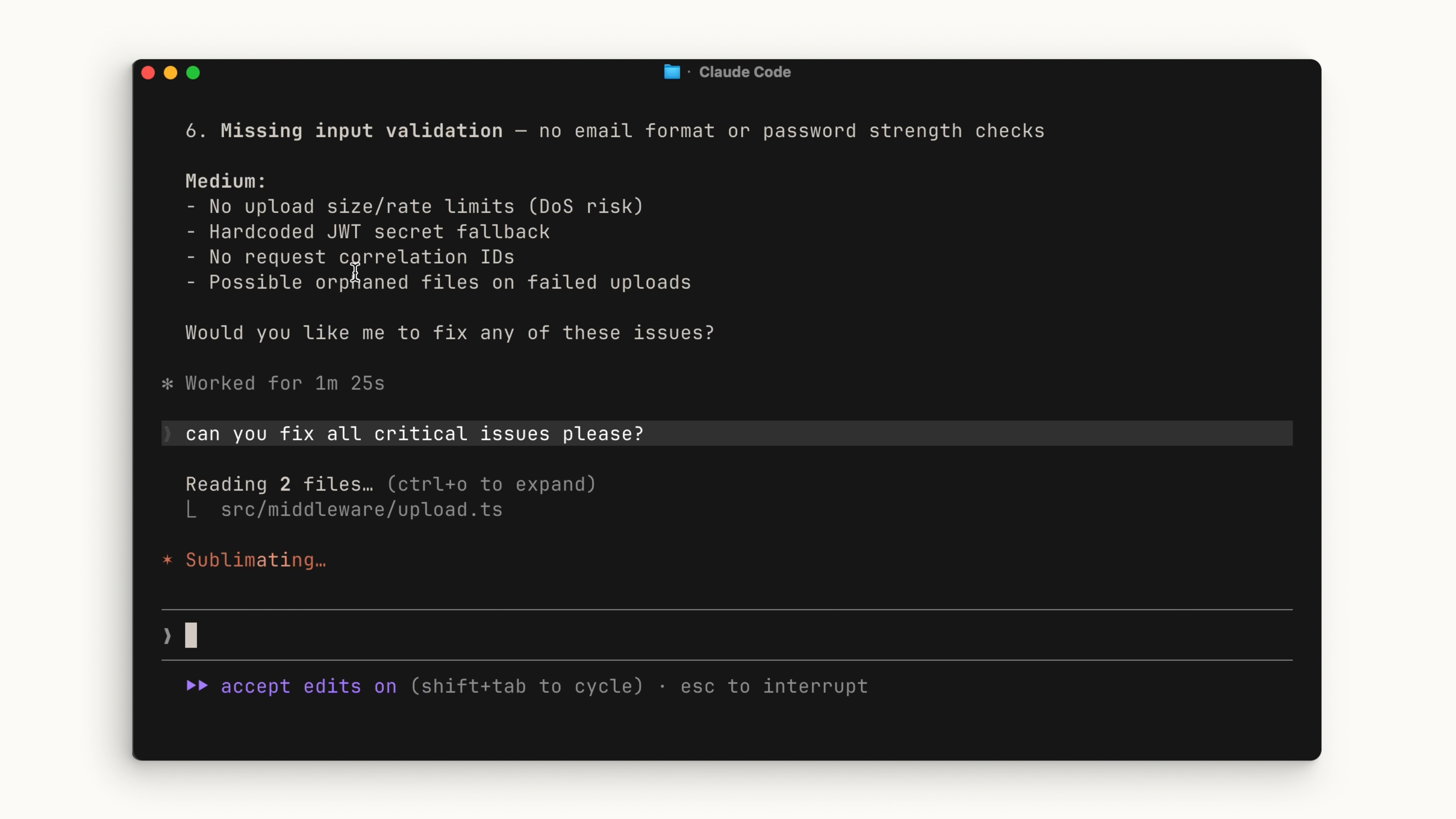
Puedes elegir cuánta supervisión mantener mientras Claude trabaja. Presiona Shift + Tab para alternar entre los modos.
- Modo manual: Claude pide permiso cada vez que quiere editar un archivo o ejecutar un comando.
- Modo de aceptación automática: Las ediciones de archivos y los comandos comunes del sistema de archivos como
mkdir,mvyrmse aprueban automáticamente, pero otros comandos aún requieren tu permiso. - Modo automático: Claude trabaja sin solicitudes de permiso rutinarias mientras una verificación de seguridad en segundo plano filtra la mayoría de las acciones; cuando algo se bloquea, Claude generalmente encuentra un enfoque más seguro o te pide luz verde.
No hay una respuesta correcta o incorrecta, es lo que te resulte cómodo.
Modo de planificación
Dentro del menú Shift + Tab está el Modo de planificación. El modo de planificación toma tu prompt, luego lee archivos y ejecuta comandos de shell para analizar tu base de código e investigar tu implementación sugerida, sin editar tus archivos fuente. Hará preguntas aclaratorias en el camino y luego devolverá un plan detallado que puede ejecutar.
El modo de planificación es excelente para planificar cambios complejos o hacer una revisión de código segura. Muchas veces le pedirás a Claude que maneje implementaciones de varios pasos hacia una funcionalidad, y es justo ahí donde el Modo de planificación sobresale.
Ejemplo: Agregar un interruptor de modo oscuro
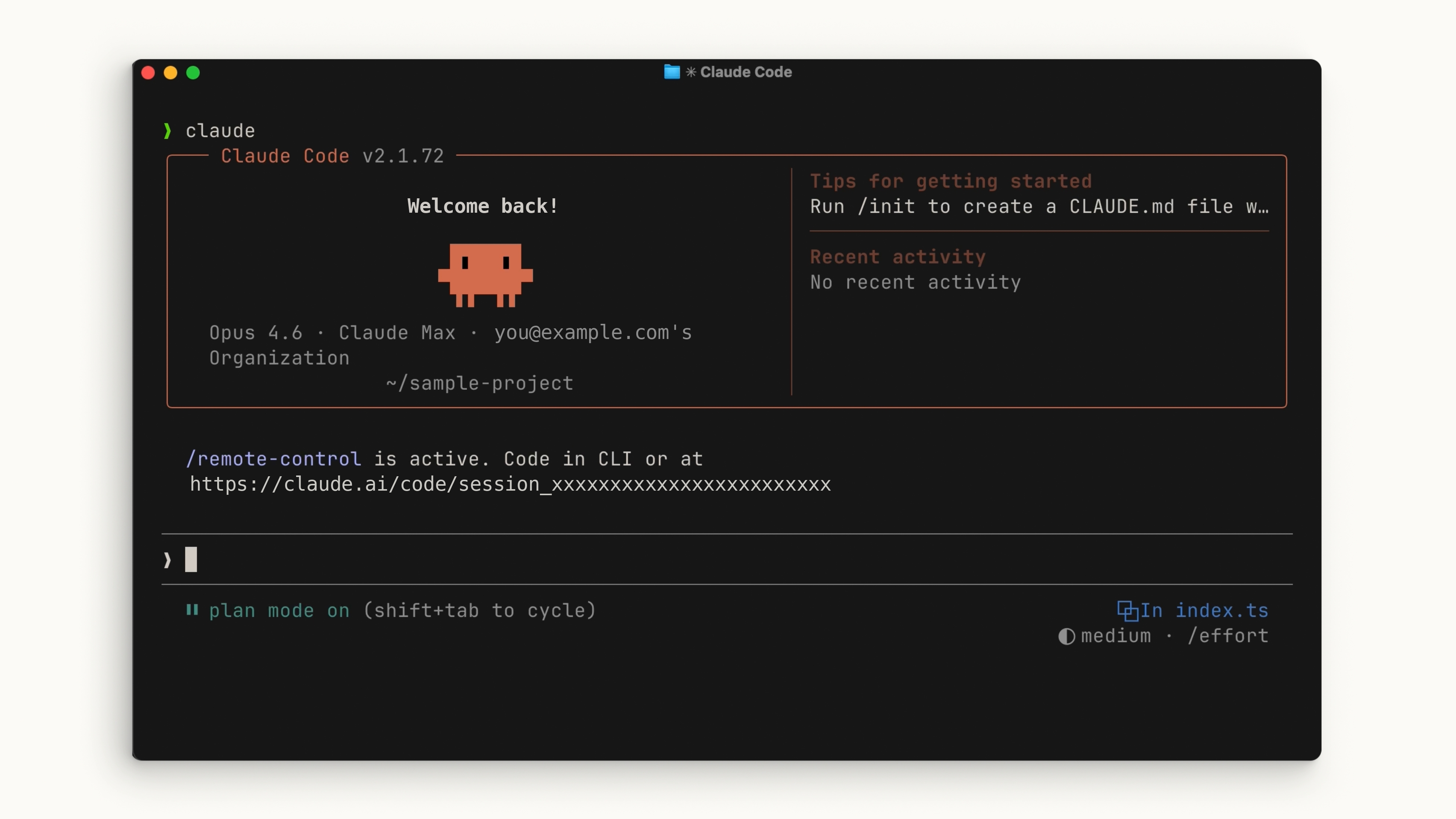
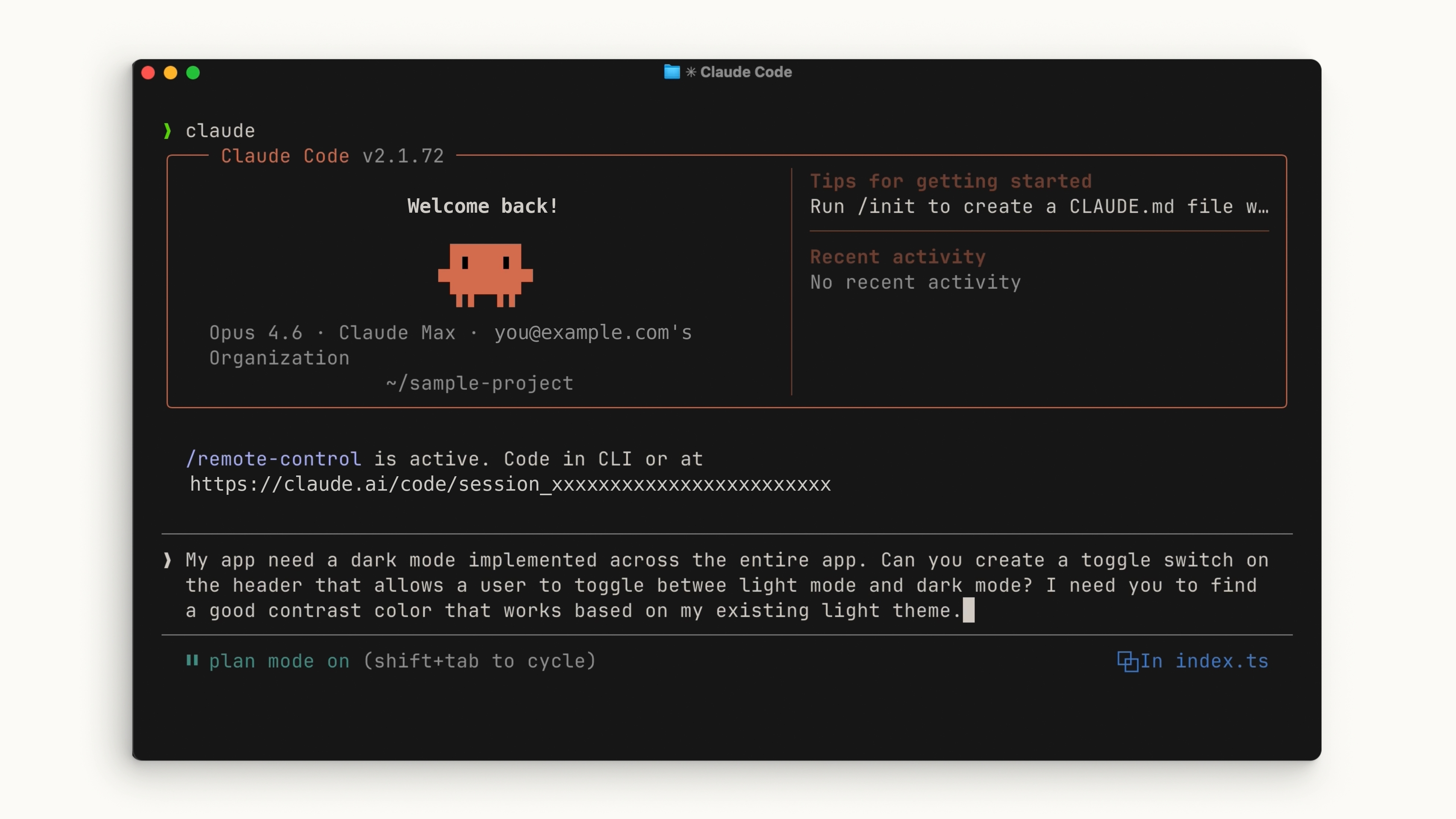
Repasemos un ejemplo. Supongamos que tienes una aplicación que necesita un interruptor de modo oscuro. Abre el directorio raíz de tu proyecto y ejecuta claude. Presiona Shift + Tab hasta que la barra de estado muestre plan mode on, luego escribe un prompt como:
Mi aplicación necesita tener el modo oscuro implementado en toda la aplicación. ¿Puedes crear un interruptor en el encabezado que permita a un usuario alternar entre el modo claro y el modo oscuro? Necesito que encuentres un buen color de contraste que funcione en base a mi tema claro existente.
Deja que Claude lo planifique. Después de revisar el plan, si se ve bien, acéptalo y deja que Claude lo lleve a cabo; dependiendo de tu modo de permisos, puede que consulte contigo en el camino. Al final, puedes ver exactamente qué hizo Claude y cómo llegó a sus conclusiones.
Pruébalo ahora
Abre un proyecto que conozcas bien y ejecuta claude. Presiona Shift + Tab hasta que la barra de estado muestre plan mode on, luego pide un pequeño cambio que harías de todos modos. Antes de aceptar el plan, revísalo: ¿nombra los archivos que esperabas? Si no, dile a Claude lo que se le pasó por alto y lee el nuevo plan.
Resumen
Al usar Claude Code, intenta ser lo más descriptivo posible con tu prompt. Si quieres mantenerte al tanto en cada paso, puedes hacerlo. Usa el Modo de planificación para dejar que Claude profundice en los detalles de lo que quieres lograr antes de ejecutar cualquier código.