Tus aplicaciones ahora se pueden abrir en Claude, y Claude puede trabajar en ellas
Nuestros socios ahora pueden integrar sus aplicaciones directamente en Claude, para que tú y Claude podáis trabajar en la misma herramienta, en la misma pantalla, sin tener que cambiar de pestaña.
A principios de este año, lanzamos conectores interactivos (opens in new tab) para incorporar a Claude una pequeña vista de herramientas en directo. A partir de hoy, cuando un conector lo admita, puedes abrir una herramienta junto a tu conversación o ampliarla a pantalla completa, y pedirle a Claude que trabaje contigo y realice cambios directamente.
Esta función se está implementando en la web y en la aplicación de escritorio de Claude en todos los planes, como parte de la nueva experiencia de Claude (opens in new tab) que une el chat y Cowork. Verás estas funciones cuando tu cuenta se actualice con el nuevo Claude o cuando tu organización lo active.
Novedades:
- Claude puede trabajar en tus herramientas abiertas. Puedes pedirle a Claude que haga cambios en una página, fila o archivo que tengas abierto y aprobar las acciones de Claude del mismo modo en que apruebas las de un conector. Los cambios aparecen en la herramienta a medida que Claude los realiza, para que puedas seguir trabajando a su lado.
- Toda la herramienta se abre junto a tu conversación. Puedes trabajar en la herramienta y ocultar el chat, o pasar a pantalla completa cuando necesites más espacio. En herramientas como Confluence o Notion, eso significa que obtienes el editor completo, con la sesión iniciada en tu propia cuenta, en lugar de una vista previa limitada.
- Abre directamente una herramienta conectada, sin tener que escribir un prompt para Claude. Cuando quieras la ayuda de Claude, puedes solicitarla desde la misma pantalla.
- Fija las herramientas que más usas. Puedes organizarlas junto a tus artefactos y acceder a ellas con un solo clic en la barra lateral y en el menú +.
Trabaja con Claude en las herramientas que usas
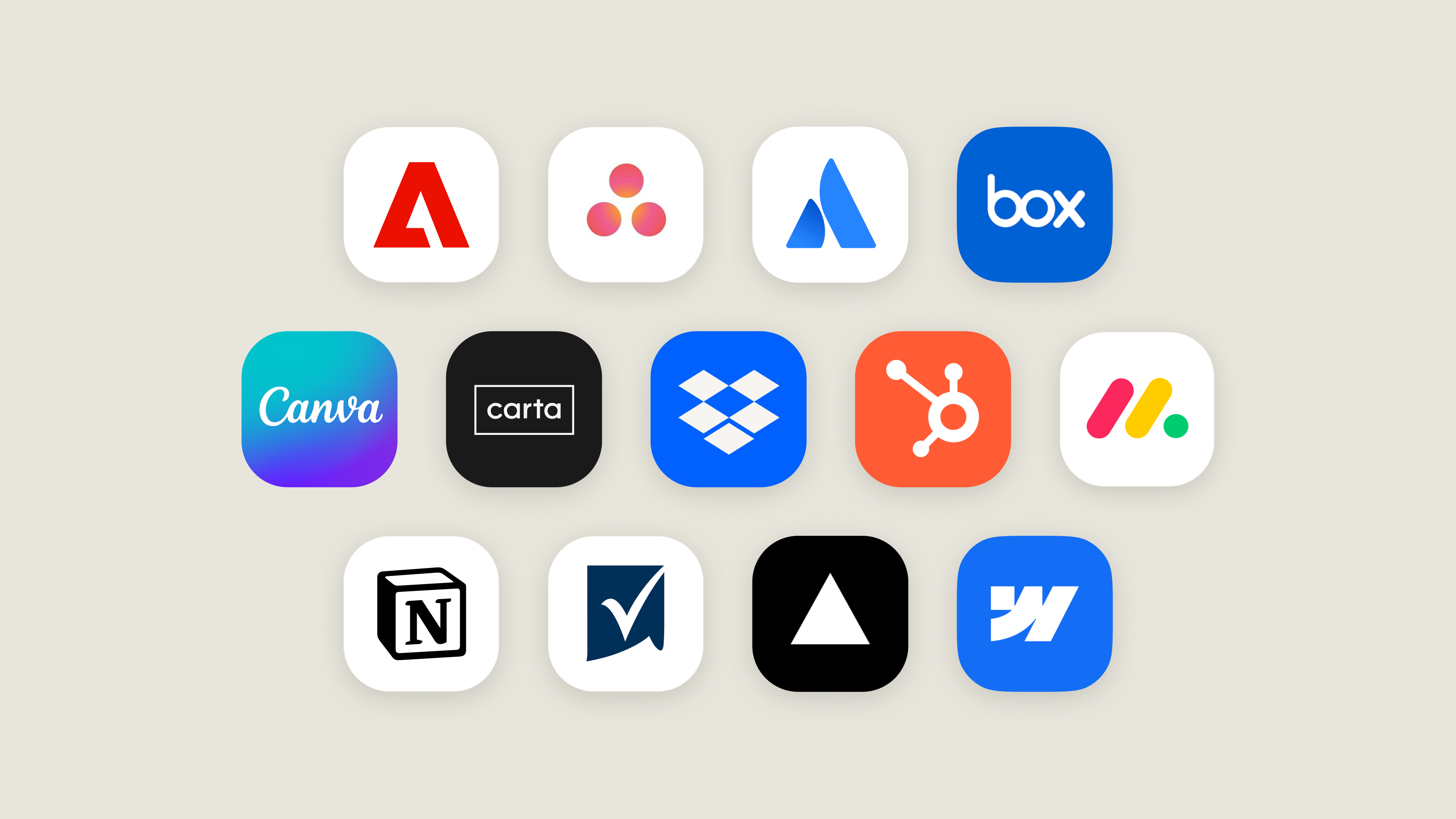
Comenzamos con un pequeño grupo de herramientas de nuestro directorio, como Asana, Canva, Carta, Dropbox, monday.com, Smartsheet, Vercel y Webflow.
Esto es lo que puedes hacer con algunas de las herramientas actualmente disponibles en Claude:
- Adobe. Pide a Claude que retoque, edite y añada efectos a fotos, y que resalte, edite y oculte información en archivos PDF.
- Atlassian. Abre una página de Confluence junto a tu chat, pide a Claude que escriba y edite, y revisa los cambios de Claude en directo en la página.
- Box. Abre un archivo de Box al lado de tu chat, pide a Claude que lo revise y compara las versiones en paralelo antes de conservar los cambios.
- HubSpot. Prioriza las tareas del pipeline y los seguimientos, y luego gestiónalas en Claude.
- Notion. Pide a Claude que cree un documento o una base de datos de Notion. Crea mientras chateas o edítalo tú mismo, sin salir de Claude.
Figma, Harvey y Shopify también están creando integraciones, y animamos a otros desarrolladores a hacer lo mismo.
Para desarrolladores: basado en MCP Apps
Los conectores interactivos funcionan con MCP Apps, la extensión abierta del Model Context Protocol (opens in new tab) que permite a un servidor MCP incorporar su propia interfaz en aplicaciones de IA. Las MCP App que crees no se limitan a Claude y pueden ejecutarse en cualquier aplicación de IA compatible con la extensión (opens in new tab).
Hasta ahora, las MCP Apps en Claude se mostraban principalmente como vistas interactivas dentro de la conversación. Claude ahora es compatible con más elementos de la extensión, como las herramientas de aplicaciones, además de los sitios integrados, para poder ejecutar la aplicación completa de un desarrollador dentro de Claude.
Estas capacidades están disponibles en versión preliminar pública para desarrolladores. Los desarrolladores ya pueden empezar a crear con ellas. Lee nuestra documentación (opens in new tab) para empezar a crear.
Primeros pasos
Puedes conectar las herramientas que mencionamos anteriormente en el directorio (opens in new tab) y, a continuación, abrir cualquier herramienta desde tu chat o fijarla en tu barra lateral.
Para administradores: si tu organización ya permite todas las herramientas de un conector, sus nuevas funciones aparecerán a medida que se vayan lanzando. Los administradores pueden restringir las herramientas de un conector igual que hoy.