1. 描述任務
規劃您的一週通常意味著打開行事曆、瀏覽收件匣,也許再檢查幾份文件——然後試著在腦中綜合判斷哪些會議需要準備、什麼事情緊急,以及如何分配您的時間。Claude 可以同時讀取您的行事曆和收件匣,找出您在工具間切換時可能會錯過的關聯,並建立一份結構化的總覽,顯示需要關注的事項,以及您實際有空處理的時間。
首先,告訴 Claude 要分析哪些日期、要搜尋哪裡,以及輸出文件的格式。
幫我規劃即將到來的一週:10 月 21 日至 25 日。
使用我的 M365 連接器查看我的 Outlook 行事曆,找出所有需要準備的會議,或是我需要做決策的會議。告訴我哪裡行程過滿、哪裡有真正的專注時間,以及任何我現在需要解決的排程問題。
從我的 Outlook 收件匣中,總結任何我需要處理的週末郵件、任何上週若被忽略本週會變得緊急的討論串,以及任何正在等待我回覆而被卡住的人。
建立一份總覽文件,內容包含我必須完成的事項、每日安排、我仍需完成的準備工作、我需要用於深度工作的時段,以及高優先與可延後的郵件分類。
2. 提供 Claude 背景資訊
為了幫助 Claude 有效分析您的一週,請讓 Claude 存取您的工作空間。使用 Microsoft 365 連接器(在新分頁中開啟)讓 Claude 存取您的 Outlook 行事曆、電子郵件、SharePoint 文件、OneDrive 檔案以及 Teams 對話。
必要的背景資訊
在設定 > 連接器(在新分頁中開啟)中,您可以找到 Microsoft 365 連接器(在新分頁中開啟)。
接著 Claude 就能同時搜尋您已連接的工具——找出哪些會議需要準備、收件匣中有什麼緊急事項,以及您的行程與通訊之間的關聯。

3. Claude 建立的內容
Claude 同時讀取您的資料來源,分析重要事項,並向您展示如何為接下來的一週做準備。
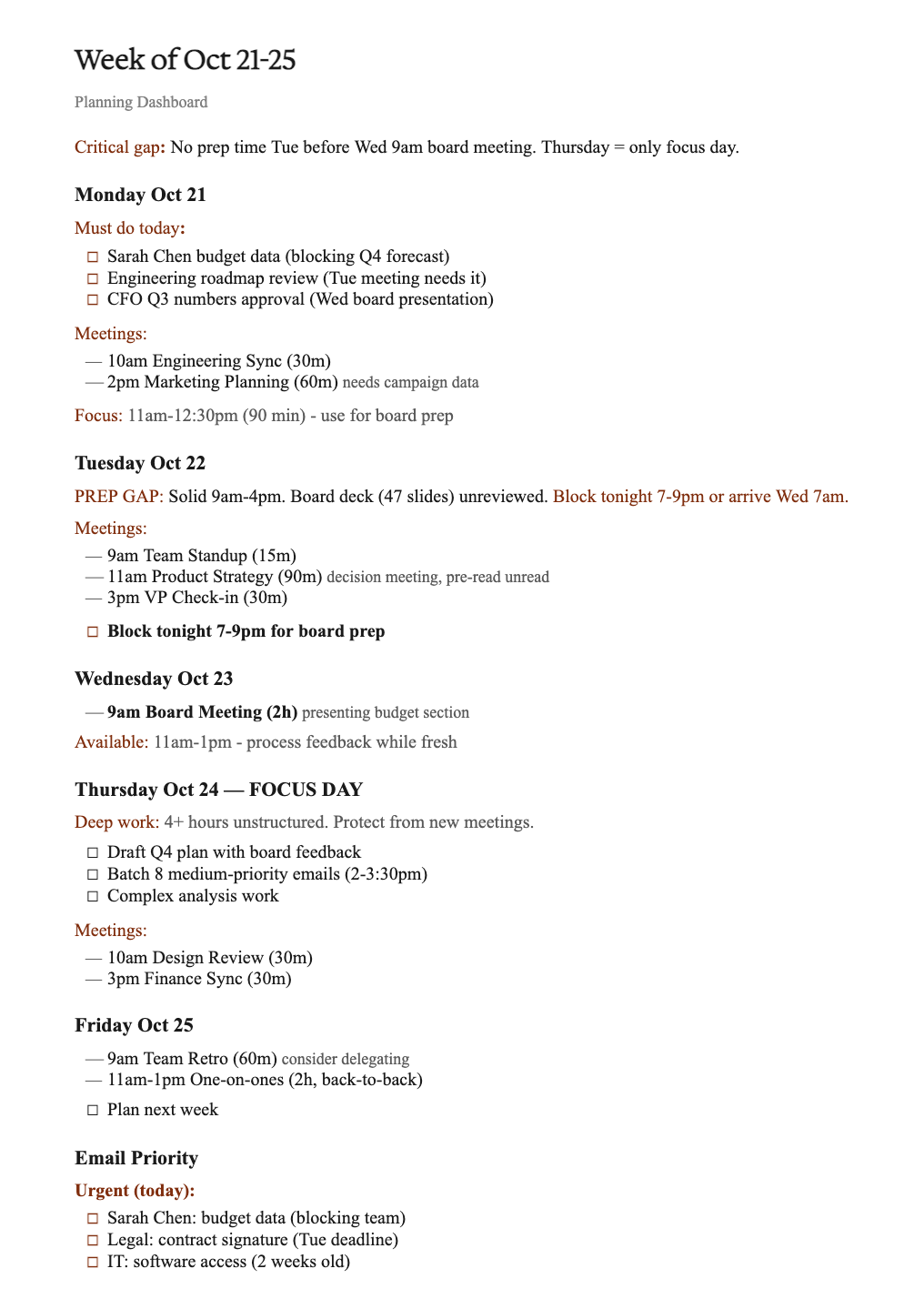
完成!我已搜尋您的行事曆,找到 10 月 21 日至 25 日期間的 10 個活動:
週一 10/21:
- 工程同步會議 - 上午 10:00 至 10:30(30 分鐘)
- 備註:無需準備
- 行銷規劃 - 下午 2:00 至 3:00(60 分鐘)
週二 10/22:
- 產品策略 - 上午 11:00 至下午 12:30(90 分鐘)
- 備註:第四季資源分配,12 頁預讀資料尚未閱讀
- 副總裁一對一會議 - 下午 3:00 至 3:30(30 分鐘)
週三 10/23:
- 董事會會議 - 上午 9:00 至 11:00(2 小時)
- 備註:報告預算部分
- 客戶成功會議 - 下午 1:00 至 1:45(45 分鐘)
- 備註:如有需要可改期
週四 10/24:
- 設計審查 - 上午 10:00 至 10:30(30 分鐘)
- 財務同步會議 - 下午 3:00 至 3:30(30 分鐘)
週五 10/25:
- 回顧會議 + 一對一會議 - 上午 9:00 至下午 1:00(4 小時)
行事曆顯示已排滿 65%。實際情況:加上準備時間為 85%。週一上午 11 點至下午 12:30 是您在週三董事會會議前唯一的 90 分鐘專注時段。
您的電子郵件:
找到 11 封需要處理的郵件:
- 緊急(今天需回覆):Sarah Chen:預算資料 - 週五下午 4:47 寄出,已有 2 次追蹤提醒,正阻礙第四季預測;法務:合約簽署 - 週二截止;IT:軟體存取權限 - 已擱置 2 週,可能正阻礙某人
- 高優先(本週內):工程路線圖意見 - 週二會議議程取決於此;財務長第三季數據 - 今晚需完成以供週三董事會簡報使用;設計團隊:品牌重塑時程 - 需在週四會議前完成;客戶成功:擴展合約 - 時效性高
- 中等優先(週四批次處理):8 個討論串 - 產業動態、合作夥伴介紹
若您不在週一處理,有 3 個討論串會在週三前變得緊急。
本週分析:
關鍵缺口:週三上午 9 點的董事會簡報,週二完全沒有準備時間。董事會簡報資料(47 張投影片)於週五晚間寄出,尚未審閱。
解決方法:安排週二晚上 7 點至 9 點進行審閱,或是週三提早於上午 7 點到場。不要臨場應付。
週四是您本週唯一真正的專注日:有 4 小時以上的非結構化時間。這是整週第一個較長的時段。請保留此時段用於撰寫第四季計畫草案及批次處理郵件。
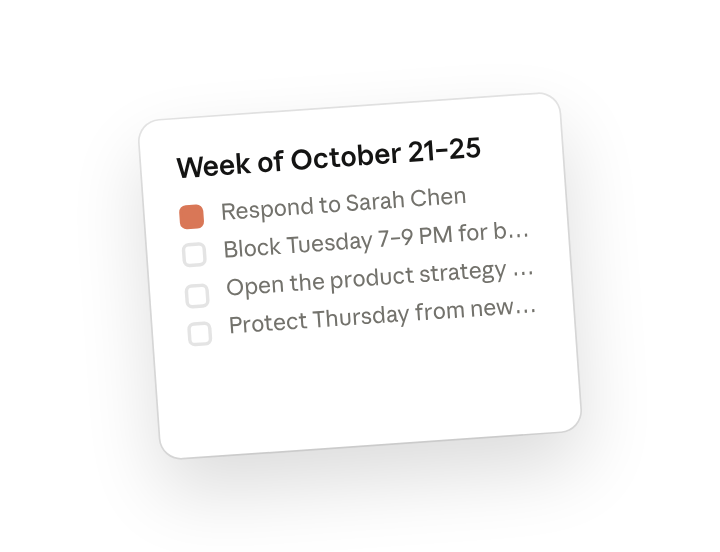
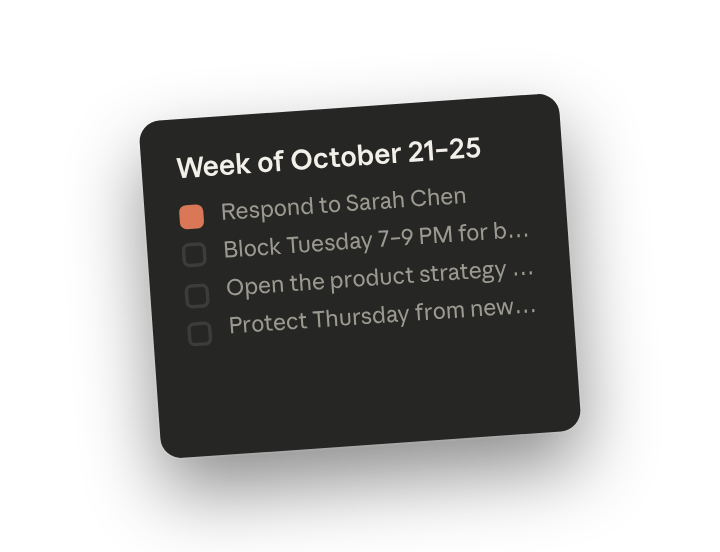
現在需要採取的行動項目:
- 安排週二晚上 7 點至 9 點或週三上午 7 點進行董事會準備
- 回覆 Sarah Chen
- 開啟 Marcus 的產品策略文件
- 保護週四不被新會議佔用
查看您的格式化文件
4. 後續提示
繼續與 Claude 對話,以精煉、擴展或進一步探索內容。
草擬緊急回覆
請 Claude 根據儀表板的分類結果撰寫回覆。Claude 可以識別緊急郵件,並根據郵件討論串和相關文件草擬回覆內容。接著您可以輕鬆將這些草稿複製到您的收件匣中。請指定要回覆哪些郵件,以及每封回覆應達成的目標。
草擬三封電子郵件回覆:回覆財務部門(確認我會在週二下班前寄出第三季預算差異資料,並為延遲致歉)。回覆法務部門(確認供應商協議將於週二下午 3 點前簽署並送回)。回覆 IT 部門(核准承包商對測試環境的存取請求,並為延遲 4 天回覆致歉)。
建立會議準備資料
在看到哪些會議需要準備後,Claude 可以搜尋電子郵件討論串、SharePoint 文件和 OneDrive 檔案,以蒐集相關背景資訊。它會從您實際工作所在之處擷取背景資訊,而不需要您在各個系統中逐一搜尋。
針對我週四的董事會會議,搜尋我的電子郵件和文件中關於預算討論、第三季績效數據,以及事先提出的董事會問題。建立一份單頁簡報:他們預期的決策事項、事先提出的問題、所需的關鍵數字,以及需要更多資訊的主題。
依需求調整輸出內容
Claude 可以快速重新調整您文件的格式。如果您想要更精簡、更詳細或不同的樣式,Claude 會依照您實際的工作方式進行調整。
調整輸出內容,使間距更緊湊,讓更多內容能放在一頁上。將字型改為 Arial,而非 Times New Roman。針對每場會議,加上出席者及其電子郵件地址。
5. 技巧、提示與疑難排解
使用您組織的搜尋專案(在新分頁中開啟)以取得全公司範圍的資訊
當您個別連接行事曆和電子郵件等工具時,Claude 只會搜尋您個人的檔案和訊息。如果您需要來自整個組織的資訊——例如 SharePoint 中的團隊文件、全公司的 Slack 頻道、其他人共用的檔案——請在側邊欄中尋找名為「Ask [您的公司名稱]」的專案。這是由您的管理員設定的獨立專案,連接到全公司範圍的資料來源,而不僅限於您個人的帳戶。當您使用該專案時,Claude 會搜尋您組織已連接的所有工具:每個人共用的文件、團隊頻道、公司知識庫。
明確指定時間範圍與優先順序
當您提供明確的參數時,Claude 的搜尋會更有效率。「規劃我的一週」會搜尋所有會議和郵件。「規劃我的一週,著重於客戶會議和預算提案項目」則會明確告訴 Claude 應優先處理哪些行事曆項目和郵件討論串。
建立多樣化的輸出內容。
除了建立 Word 文件外,Claude 還可以將您的週計畫儲存為試算表、新增到您的 Notion 工作空間,或以 Slack 訊息的形式傳送給自己。檔案便於參考,但如果您希望計畫存在於您每天使用的工具中,請啟用這些連接器(在新分頁中開啟),並請 Claude 改為輸出到那裡。
將此工作流程轉換為 Skill
一旦您精煉了這個工作流程,請將其建立並儲存為 Skill(在新分頁中開啟),讓 Claude 能在任何對話中自動完成此任務。Skills 會教導 Claude 以您相同的方式完成任務,搜尋正確的資料來源、納入正確的資訊與樣式,並以正確的格式儲存。進一步了解如何透過與 Claude 對話來建立自訂 Skill(在新分頁中開啟)。
6. 準備好親自嘗試了嗎?
將 Claude 連接到您的 Microsoft 365 工作空間,為接下來的一週做好準備。Claude 可以搜尋您的行事曆、電子郵件及其他工具,顯示需要關注的事項,以及您何時有空處理。