1. 描述任務
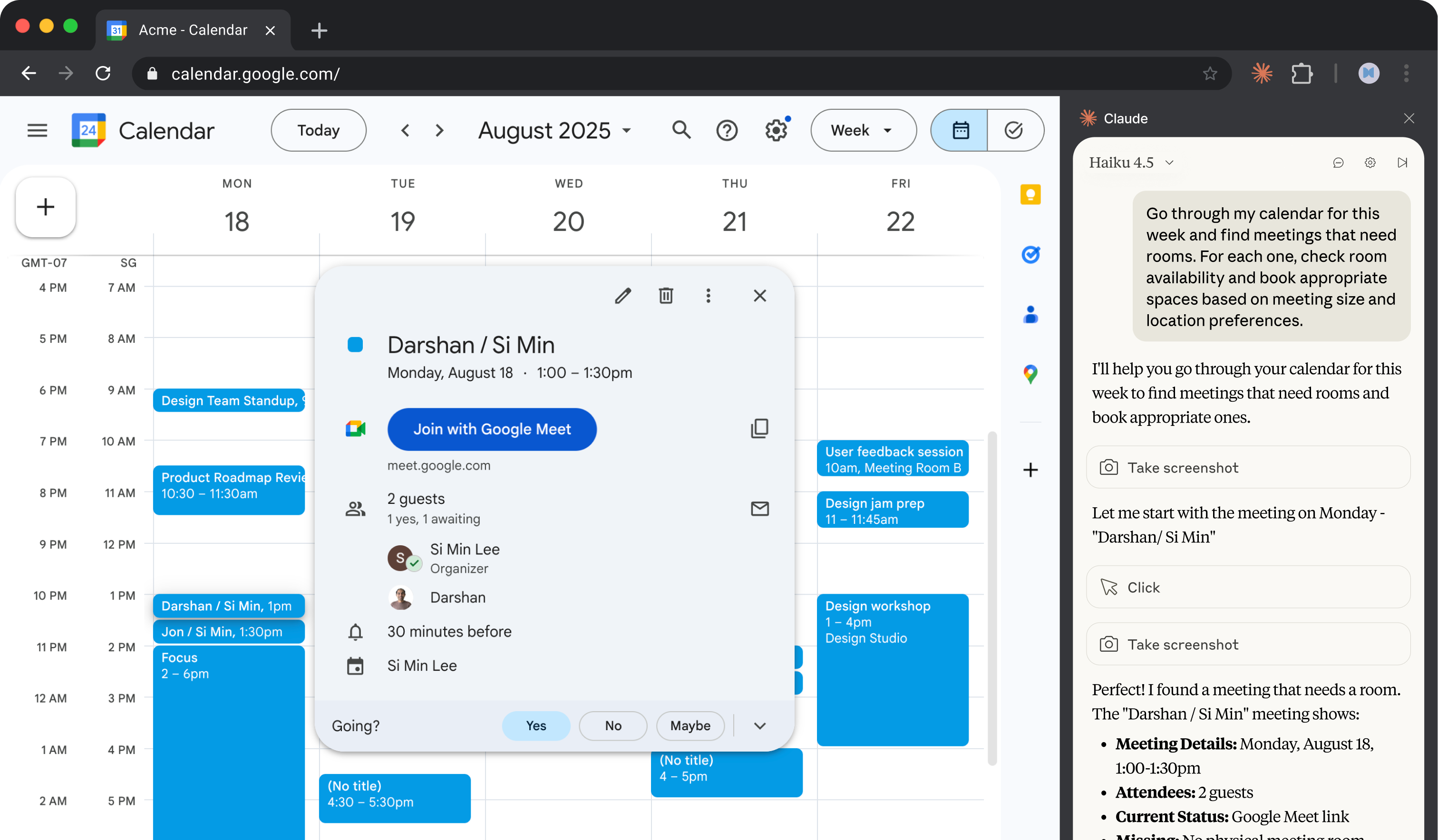
Claude for Chrome 讓 Claude 能夠直接與網頁互動——代表您讀取內容、點擊、輸入文字,以及在網站間導覽。對於日曆準備而言,這意味著 Claude 可以開啟您的 Google Calendar,檢查每個會議的與會者名單,切換到 Gmail 搜尋與這些人相關的討論串,甚至預訂會議室。
讓 Claude 指向您的 Google Calendar,並告訴它要尋找什麼。它會處理日曆與電子郵件之間的交叉比對,呈現需要您注意的事項,並能修補缺漏之處。
看看我的日曆,幫我準備明天的事情。
針對每個會議:
- 告訴我這是內部會議還是外部會議(檢查與會者的網域)
- 尋找與這些與會者關於此主題的任何近期電子郵件討論串
- 標記會議是否缺少會議室(若為實體會議)或視訊連結(若為遠端會議)。如果是,請為該會議指派一個。
- 對於外部會議,請記下我事先應該檢視的任何內容,例如會議附加的相關文件或相關電子郵件。
給我一份當天的快速準備摘要,找出在我出席之前需要我注意的事項。
2. 提供 Claude 上下文
Claude 會直接在 Chrome 中讀取您的日曆與電子郵件。它會交叉比對與會者、討論串與會議詳情,以建立上下文。
必要的上下文
必要:開啟顯示明天日期的 Google Calendar,並在另一個分頁開啟 Gmail。Claude 會在兩者之間導覽,以收集每個會議的上下文。請確保您已登入這兩個服務。
3. Claude 建立的內容
Claude 會檢視每個會議,並提供依需要注意事項組織的準備摘要。
明天:12 月 18 日星期三
您有 6 個會議。以下是我找到的內容:
需要準備(外部會議)
| 會議 | 時間 | 上下文 |
|---|---|---|
| Acme Corp 季度審查 | 上午 10:00 | 外部會議(3 位來自 @acme.com 的與會者)。找到 12 月 12 日的電子郵件討論串,他們詢問了 API 速率限制——可能會再次提及。尚未預訂會議室。 |
| 供應商介紹 - DataFlow | 下午 2:00 | 外部會議(新聯絡人)。他們在 12 月 15 日寄送了一份能力簡報,您尚未開啟。Zoom 連結在邀請函中。 |
缺少的後勤安排
| 會議 | 問題 | 建議的修正方式 |
|---|---|---|
| Acme Corp 季度審查 | 沒有會議室 | 預訂 Sequoia(可容納 6 人)——目前可用 |
| 團隊規劃同步會議 | 沒有會議室 | 預訂 Birch(可容納 8 人)——目前可用 |
| 設計審查 | 沒有視訊連結 | 在與 Sarah 的討論串中找到 Meet 連結——要加入邀請函嗎? |
準備就緒(無需採取行動)
- 站立會議 — 上午 9:00,有 Zoom 連結,定期舉行
- Marcus 一對一會議 — 上午 11:30,內部會議,已有會議室(Aspen)
- 日終同步會議 — 下午 4:30,內部會議,已有 Meet 連結
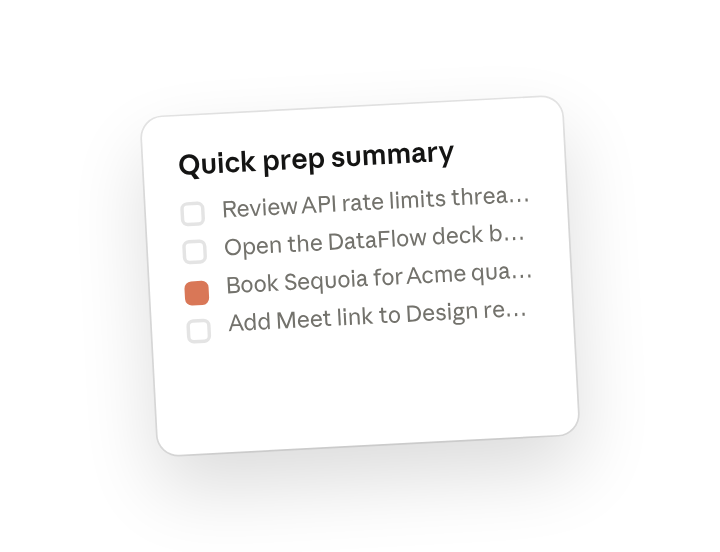
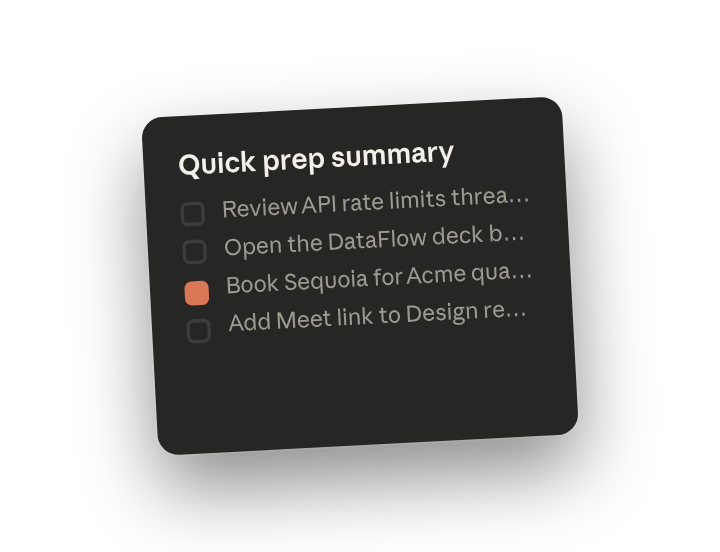
快速準備摘要
- 在 Acme 通話前檢視 API 速率限制討論串(如有幫助,我可以提取重點)
- 在下午 2 點會議前開啟 DataFlow 簡報——共 12 張投影片
- 為 Acme 和團隊規劃會議預訂會議室
- 為設計審查新增 Meet 連結
要我現在就預訂這些會議室並新增視訊連結嗎?
4. 後續提示
繼續與 Claude 對話,以精煉、擴展或進一步探索。
修正後勤安排
Claude 可以直接在日曆事件中預訂會議室並新增連結。一旦您檢視完需要修正的內容,批准這些變更即可。
好的,預訂那些會議室並新增 Meet 連結。如果可以的話,使用 6 樓的會議室——那是我所在的樓層。
為外部會議取得更深入的準備
對於重要的通話,Claude 可以總結與這些聯絡人的近期往來信件。這能呈現已討論過的內容以及可能會再次提及的事項。
針對 Acme 會議,你能總結一下我與他們最近幾次的電子郵件討論串嗎?我想知道最近討論了什麼,以及他們可能會提出什麼。
將此設為每晚的例行工作
Claude in Chrome 可以按排程執行任務。將此設定為每天晚上執行,讓您每天早上都能在準備工作完成後開始新的一天。
你能把這個儲存為我每天晚上 6 點執行的捷徑嗎?命名為「明日準備」,讓它檢視我的日曆、標記外部會議,並檢查是否缺少會議室或連結。
5. 技巧、提示與疑難排解
將您的工作流程儲存並自動化為捷徑
點擊成功提示下方的捷徑圖示,將提示儲存為捷徑。您也可以設定排程,決定下次要執行此工作流程的時間。或者,您可以透過輸入「/」並選擇該捷徑,手動觸發工作流程。
導覽至新網站
Claude 在造訪新網站之前會請求許可。您可以為信任的網站授予網站層級的權限,讓 Claude 在這些特定網域上運作時無需重複核准。
採取行動前的權限
在點擊「傳送」、「發布」、「張貼」、「提交」或類似的動作按鈕之前,Claude 會請求核准。這包括代表您傳送電子郵件、發布到社群媒體、提交表單,或向他人傳送訊息。
6. 準備好親自試試了嗎?
安裝 Claude in Chrome 擴充功能,看著 Claude 掃描明天的會議、找出您需要知道的事項,並修補缺漏之處——在明天到來之前完成準備工作。