1. 描述任務
多年來 Google Drive 中堆積的檔案——您從未整理過的下載項目、別人與您共用的文件、與隨意截圖混在一起的舊專案資料夾。整理這些檔案的任務感覺永無止境,所以它從未真正發生。Claude in Chrome 可以瀏覽您的 Drive,建立資料夾結構,並將檔案移動到適當的位置,而您可以去做其他事情。
告訴 Claude 您想要什麼樣的整理方式,或讓它根據現有內容自行找出結構。您只需審查結果,而不必自己動手整理。
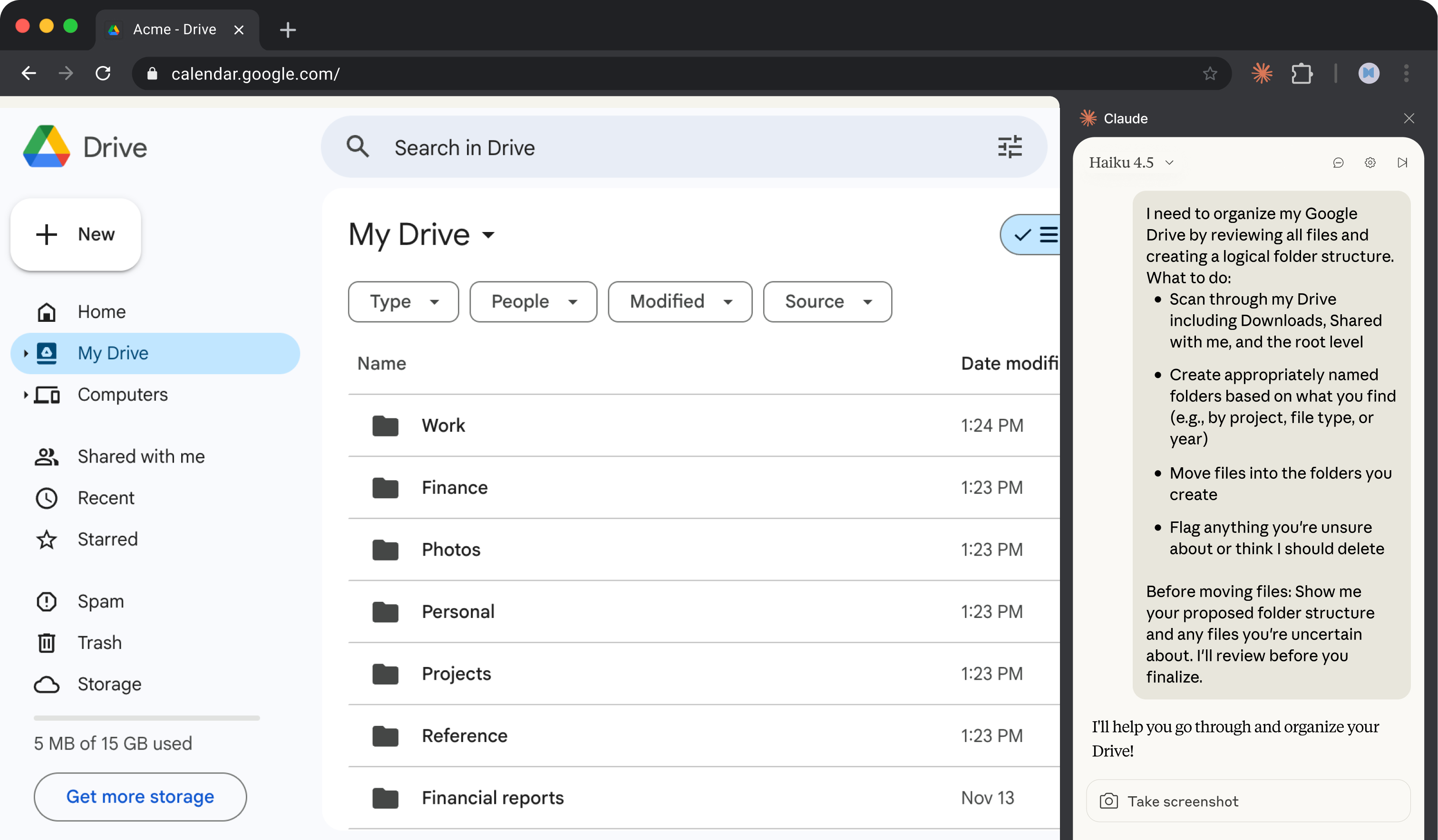
我需要整理我的 Google Drive,方法是檢視所有檔案並建立合理的資料夾結構。
要做的事:
- 掃描我的 Drive,包括下載項目、與我共用的項目,以及根目錄層級
- 根據您找到的內容建立適當命名的資料夾(例如依專案、檔案類型或年份)
- 將檔案移動到您建立的資料夾中
- 標記任何您不確定的內容,或您認為我應該刪除的內容
移動檔案之前:向我展示您提議的資料夾結構,以及任何您不確定的檔案。我會在您最終確定之前先審查。
2. 提供 Claude 背景資訊
Claude 直接透過瀏覽器在您的 Google Drive 中運作——就是您平常使用的同一個介面。它可以看到您的檔案、建立資料夾,並移動項目,而不需要下載或上傳任何東西。
必要的背景資訊
開始之前請先登入 Google Drive。如果您有想要保留的特定資料夾,或偏好的命名慣例,請在提示中提及。
如果您的 Drive 非常龐大,可以考慮請 Claude 先從某一部分開始——例如只處理您的下載項目,或只處理過去一年的檔案。之後再逐步擴展。
3. Claude 建立的內容
Claude 會回報它整理了什麼、移動了什麼,以及在進一步處理之前需要您決定的事項。
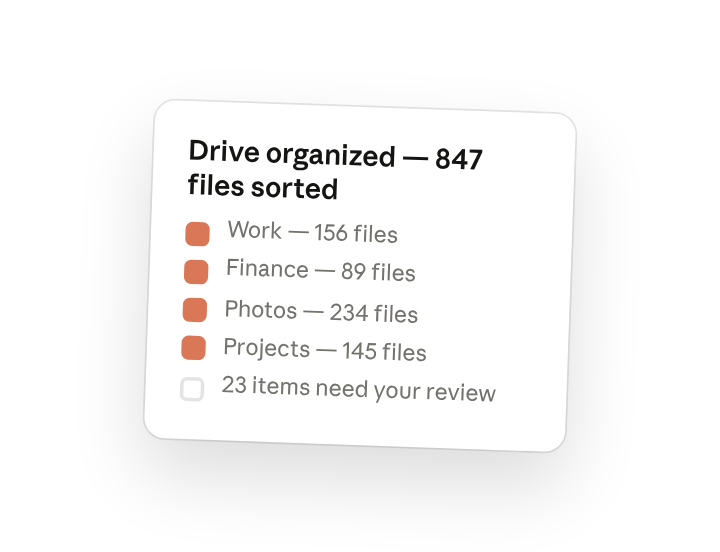
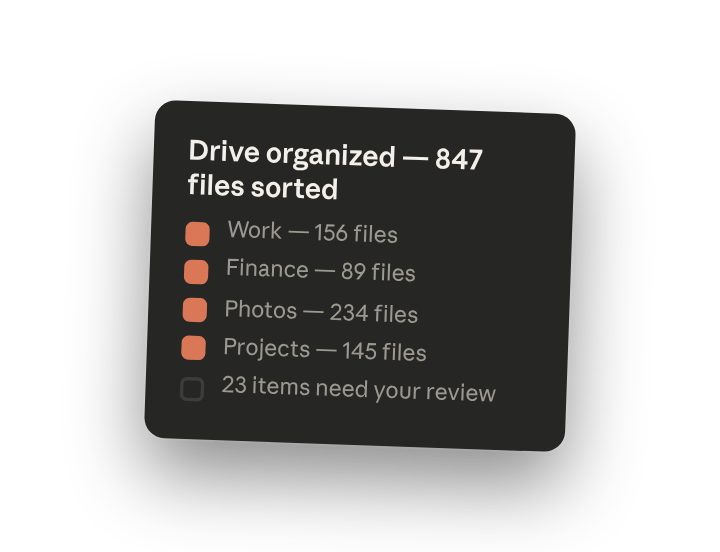
Drive 已整理
已整理 847 個檔案 | 已建立 12 個資料夾 | 23 個項目需要您審查
我已檢視了您 Drive 中的所有內容,並根據找到的內容建立了結構。以下是新的版面配置:
新的資料夾結構
| 資料夾 | 檔案數 | 內容 |
|---|---|---|
| Work | 156 | 含公司名稱的文件、會議記錄、簡報 |
| Finance | 89 | 稅務文件、收據、銀行對帳單、發票 |
| Photos | 234 | 圖片和截圖,依年份整理 |
| Personal | 67 | 旅遊文件、醫療記錄、保險 |
| Projects | 145 | 依我能識別出的專案名稱分組 |
| Reference | 52 | 手冊、指南、已儲存的文章 |
| Shared With Me | 73 | 他人擁有的檔案(無法移動,但已分組顯示) |
| Archive | 0 | 目前為空——等待您核准舊檔案 |
需要您審查
發現重複檔案(8 組)
- Budget_2023.xlsx — 3 個版本,最新的是 2023 年 10 月
- Resume.pdf — 跨資料夾有 4 個版本
- Project_Proposal.docx — 2 份相同的副本
我尚未刪除任何內容。只要您說一聲,我就會保留每組中最新的版本。
可考慮封存的舊檔案(12 個檔案)
- 6 份文件最後開啟時間為 2021 年或更早
- 4 份試算表來自看起來已完成的專案
- 2 份 PDF 看起來是目前文件的過時版本
無法分類(3 個檔案)
- Document (3).docx — 看起來像會議記錄,但沒有明確的專案
- Untitled.gdoc — 空白文件
- scan0042.pdf — 掃描文件,無法判斷內容
其他所有項目
已整理完畢並放置妥當。
要我處理重複檔案、將舊檔案移到 Archive,還是重新命名不明確的檔案?
4. 後續提示
繼續與 Claude 對話,以精進、擴展或進一步探索。
移除重複檔案
一旦您確認要保留哪個版本,就可以清理多餘的副本。Claude 可以批量刪除,也可以逐一刪除。
請刪除您找到的重複檔案。保留每組中最新的版本。
封存舊檔案
將未動過的檔案移出您的主要視圖,而不刪除它們。適用於您之後可能需要,但不想讓它們堆在資料夾中的內容。
將超過一年未開啟的所有檔案移動到 Archive 資料夾。我之後會再檢視,但現在先把它們移出我的主要視圖。
一致地重新命名檔案
根據檔案內容,將通用名稱替換為描述性名稱。之後搜尋會更容易。
很多檔案的名稱沒什麼意義,像是「Document (3)」或「Screenshot 2023-04-12」。您能根據檔案實際內容重新命名它們嗎?
5. 技巧、提示與疑難排解
將您的整理系統儲存為捷徑
一旦您精進了資料夾結構偏好,就可以將您的提示儲存為捷徑(輸入「/」並建立一個,例如 /drive-organize)。包含您偏好的資料夾名稱和檔案類別,以便未來的清理工作符合您的系統。
排程每月維護
開啟排程切換開關,即可排程此工作流程。Claude 會自動執行工作流程,並在有需要審查的內容時通知您。這能持續掃描新的未整理檔案和重複檔案,長期保持您的 Drive 整理有序。
Claude 會在刪除任何內容之前先詢問
刪除檔案是高風險操作。即使在「不詢問直接執行」模式下,Claude 也會暫停並在永久移除檔案之前請求核准。重複檔案和舊檔案會被標記供審查——沒有您明確的確認,任何內容都不會消失。
6. 準備好親自試試了嗎?
Claude in Chrome 適用於所有付費訂閱者。安裝擴充功能並在 Chrome 中開啟 Google Drive。Claude 會使用您現有的登入資訊——無需設定 API 金鑰或整合。先從一個資料夾開始,看看它如何整理,再處理整個 Drive。