1. 描述任務
授予 Claude 存取您桌面的權限。在 Cowork 中,它看到的混亂情況和您一樣:散落的螢幕截圖、名稱難以理解的專案資料夾、從未移動過的下載檔案。它會讀取所有內容,並將其整理成乾淨的資料夾結構。
回來時,您會看到一個整潔的桌面,以及一份關於每個檔案去向的摘要。
請協助整理我的桌面。評估所有散落的檔案,並根據其內容進行整理。
2. 提供 Claude 背景資訊
Cowork 是 Claude 中的一個工作空間,可在 Claude Desktop(在新分頁中開啟) 應用程式以及網頁和行動裝置上使用。若要整理您電腦上的檔案,請在 Claude Desktop 中啟動任務,並授予它存取您桌面或某個資料夾的權限。Claude 會在桌面應用程式開啟期間透過該應用程式存取這些檔案,它使用的檔案會在 Anthropic 的伺服器上進行處理。
必要的背景資訊
開始使用:
- 下載 Claude Desktop(在新分頁中開啟) 並啟動 Cowork 工作階段
- 在系統提示時授予桌面或資料夾存取權限
- 提及任何 Cowork 不應碰觸的內容,例如您正在進行中的專案資料夾
3. Claude 建立的內容
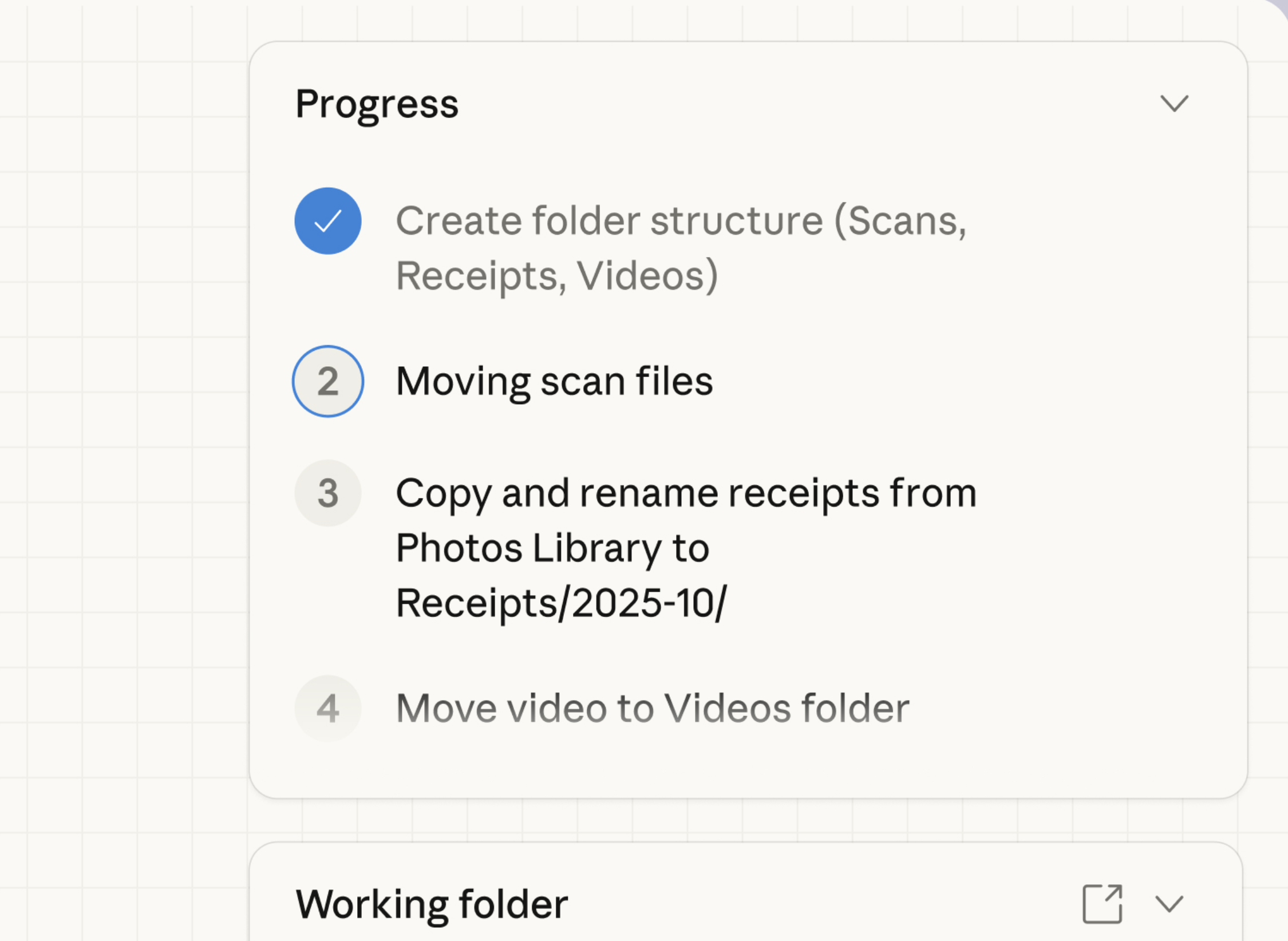
Cowork 會掃描您的桌面、為每個檔案分類,並建立資料夾結構。您會在它運作時看到進度更新,以及一份關於變更內容的摘要。
我很樂意協助整理您的桌面!讓我先看看目前有什麼內容。
正在執行指令……
這桌面真是相當雜亂!我看到您有一堆混雜的專案資料夾、螢幕截圖、照片和文件散落各處。讓我來整理這些內容。
整理前:桌面上散落著 180 多個項目
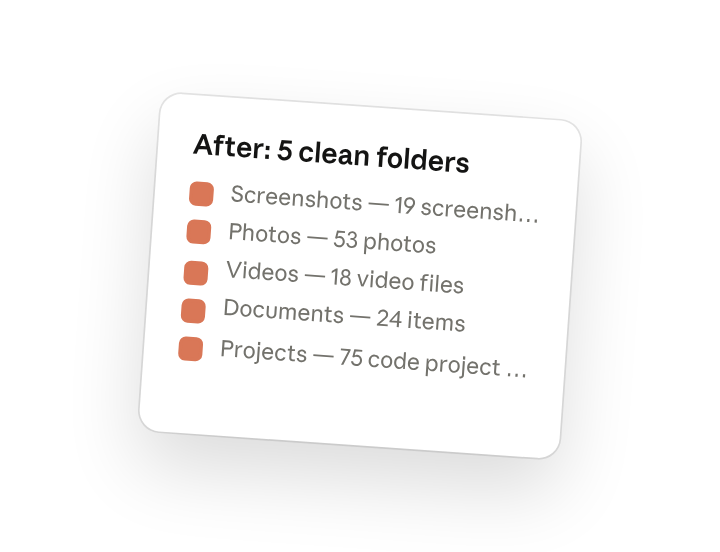
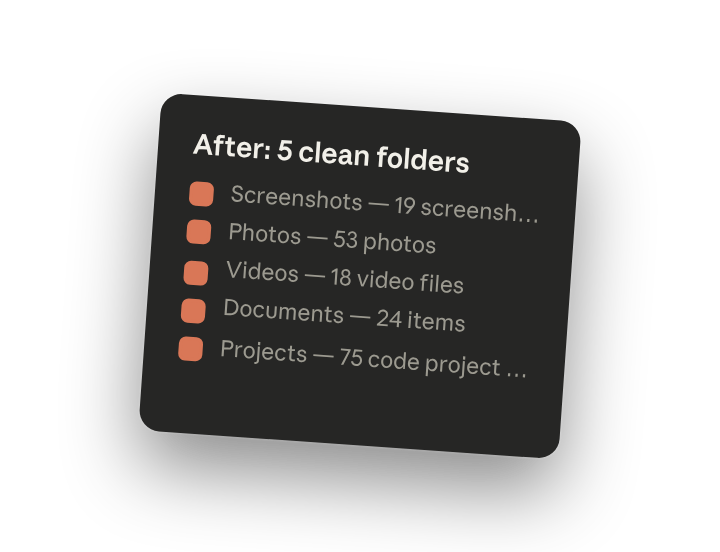
整理後:5 個乾淨的資料夾
- 螢幕截圖 — 19 張螢幕截圖
- 照片 — 53 張照片
- 影片 — 18 個影片檔案
- 文件 — 24 個項目(筆記、CSV、表單)
- 專案 — 75 個程式碼專案資料夾
已清理
- 移除了 3 個空的垃圾檔案
- 移除了 4 個空資料夾
- 將備份資料夾合併到文件中
您的桌面現在應該更容易瀏覽了!
4. 後續提示
繼續與 Claude 對話,以精進、擴展或進一步探索。
依照您自己的邏輯重新整理
套用您自己的分類方式,而非預設分類。如果您是依客戶、日期或專案階段來整理,請告訴 Cowork,它就會重新調整結構。
「其實,請依語言拆分專案資料夾——Python 專案放一個資料夾,JavaScript 放另一個,其餘的放在雜項資料夾。」
尋找遺失的東西
Cowork 會記得它移動了什麼、移到哪裡。如果您在新結構中找不到某個檔案,直接問它就好。
「那份預算試算表最後放到哪裡去了?我記得它叫做 Q3_budget 之類的名稱。」
建立持續運作的系統
建立您可以維持的資料夾慣例。一次清理有幫助,但一套系統能讓事情持續保持整潔。
「也幫我設定一個下載資料夾,並告訴我一套簡單的系統,說明新檔案應該放到哪裡,這樣就不會再堆積如山了。」
5. 技巧、提示與疑難排解
Cowork 在哪裡操作您的檔案
Cowork 只存取您已連接的資料夾,並使用您設定的權限。在雲端執行的任務會透過 Claude Desktop 應用程式讀取和寫入這些檔案,因此請從桌面應用程式啟動任務,並讓應用程式保持開啟。Claude 在雲端使用的檔案會在 Anthropic 的伺服器上進行處理。
如果您感到不安,可以先從一個區域開始
如果授予完整的桌面存取權限感覺太多了,可以使用「在資料夾中工作」功能,先讓 Cowork 只處理您的下載或文件資料夾。一旦您看到它的運作方式,隨時都可以擴大存取範圍。
明確說明您想保留的內容
Cowork 在刪除任何看起來重要的內容之前都會先詢問,但如果您知道某些檔案類型一定是垃圾檔案(例如 .tmp 檔案或重複的下載檔案),請事先提及。您得到的結果取決於您提供的資訊:規則越清楚,Cowork 就能在不需要確認的情況下做得越多。當摘要出現時,在您宣告任務完成之前先快速檢查一下:確認「已清理」清單中只移除了真正的垃圾檔案,並打開新資料夾中的一兩個檔案,確保它們被放到您會去尋找的位置。檢查的仔細程度應與重要性相符:螢幕截圖只需略看一下即可,但稅務表單或合約則值得更仔細地檢視。
在此任務執行時開始另一項任務
整理整個桌面需要一些時間。從側邊欄開啟新的工作階段來處理其他工作。當這個工作階段需要您注意時,您會在側邊欄看到一個灰色圓點。
6. 準備好親自試試看了嗎?
下次您的桌面變得雜亂時,開啟 Cowork,讓它來處理整理工作。