1. 描述任務
Claude 讀取您的 Google 日曆,在 Salesforce 中找出每個會議的與會者,並草擬活動記錄。您提供討論內容的筆記,並在 Claude 建立記錄之前審閱所有內容。
這適用於記錄單日通話,或是補上積壓的待辦事項。Claude 負責交叉比對和格式化;您則新增讓記錄有用的背景資訊。
在 Salesforce 中記錄我今天的通話。
步驟:
- 前往我的 Google 日曆,找出今天的外部會議(跳過內部會議)
- 針對每個會議,在 Salesforce 中查詢與會者
- 為每次通話建立活動記錄——我會提供討論內容的簡短摘要
- 在每份記錄中加入後續步驟
請勿提交。 在儲存到 Salesforce 之前,先向我展示所有內容以供審閱。
2. 提供 Claude 背景資訊
Claude 使用瀏覽器使用功能,透過您現有的瀏覽器工作階段在日曆和 CRM 之間運作。如果您已登入 Google 日曆和 Salesforce,Claude 就能讀取您的會議、查詢聯絡人,並建立活動記錄。不需要 API 設定或 IT 工單。
所需背景資訊
在開始之前,請在 Chrome 中登入 Google 日曆和 Salesforce。Claude 會使用您現有的工作階段在兩者之間導覽。
3. Claude 建立的內容
Claude 會顯示它在您日曆上找到的內容,將與會者與 Salesforce 聯絡人配對,並草擬活動記錄供您審閱。
今日外部會議
找到 5 筆——以下是狀態:
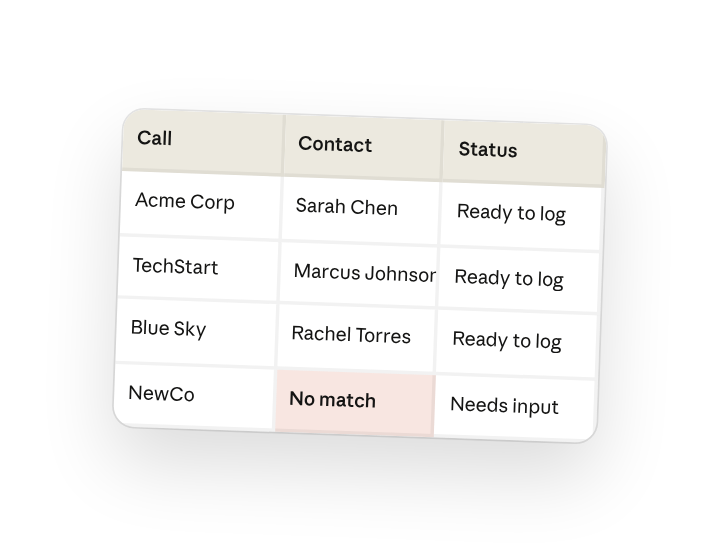
上午 9:00 — 初次洽談 - Acme Corp
- Salesforce 配對:Sarah Chen(營運副總裁)
- 狀態:可以記錄
上午 10:30 — 產品演示 - TechStart
- Salesforce 配對:Marcus Johnson
- 狀態:可以記錄
下午 1:00 — 後續追蹤 - Blue Sky
- Salesforce 配對:Rachel Torres
- 狀態:可以記錄
下午 2:30 — 報價討論 - Orion Systems
- Salesforce 配對:James Park
- 狀態:可以記錄
下午 4:00 — 探索會議 - NewCo
- Salesforce 配對:找不到配對
- 狀態:需要您的輸入
可以記錄(4 通電話)
請給我每通電話的簡短摘要,我會格式化成活動記錄。
1. Acme Corp — Sarah Chen
您:「很好的探索性通話。正在評估我們與競爭對手 X。痛點是報表——目前的工具需要 2 小時才能完成應該只需 5 分鐘的工作。決策時間在第一季末。下一步是與營運團隊進行技術演示。」
草擬活動記錄:
- 主旨:探索性通話 - Acme Corp
- 類型:通話
- 相關對象:Acme Corp - 新業務
描述:
與 Sarah Chen(營運副總裁)的探索性通話。
討論內容:
- 正在評估我們的解決方案與競爭對手 X
- 主要痛點:報表效率低落(需要 2 小時才能完成應該只需 5 分鐘的報表)
- 決策時間:第一季末
後續步驟:
- 安排與營運團隊的技術演示
- 寄送競品比較資料
需要您的輸入
5. NewCo 探索會議
找不到與與會者電子郵件(alex@newco.io(在新分頁中開啟))相符的聯絡人。
選項:
- 建立新的聯絡人記錄
- 僅針對該客戶帳戶記錄活動
- 跳過這一筆
一旦您確認並提供剩餘的摘要,我會向您展示完整批次供最終審閱。
4. 後續提示
繼續與 Claude 對話,以精煉、擴展或進一步探索。
更新商機階段
在記錄活動的同時,根據您所了解的內容更新商機記錄。
針對 Acme Corp,將商機移至「已安排演示」階段,並將結案日期更新為第一季末。在競爭對手欄位中新增競爭對手 X。
補上一週的積壓事項
在管道審查之前,一次處理多天的通話。
我的記錄工作落後了。你能幫我處理過去一週所有的外部會議嗎?我會在我們週一的管道會議之前審閱所有內容。
建立缺少的聯絡人
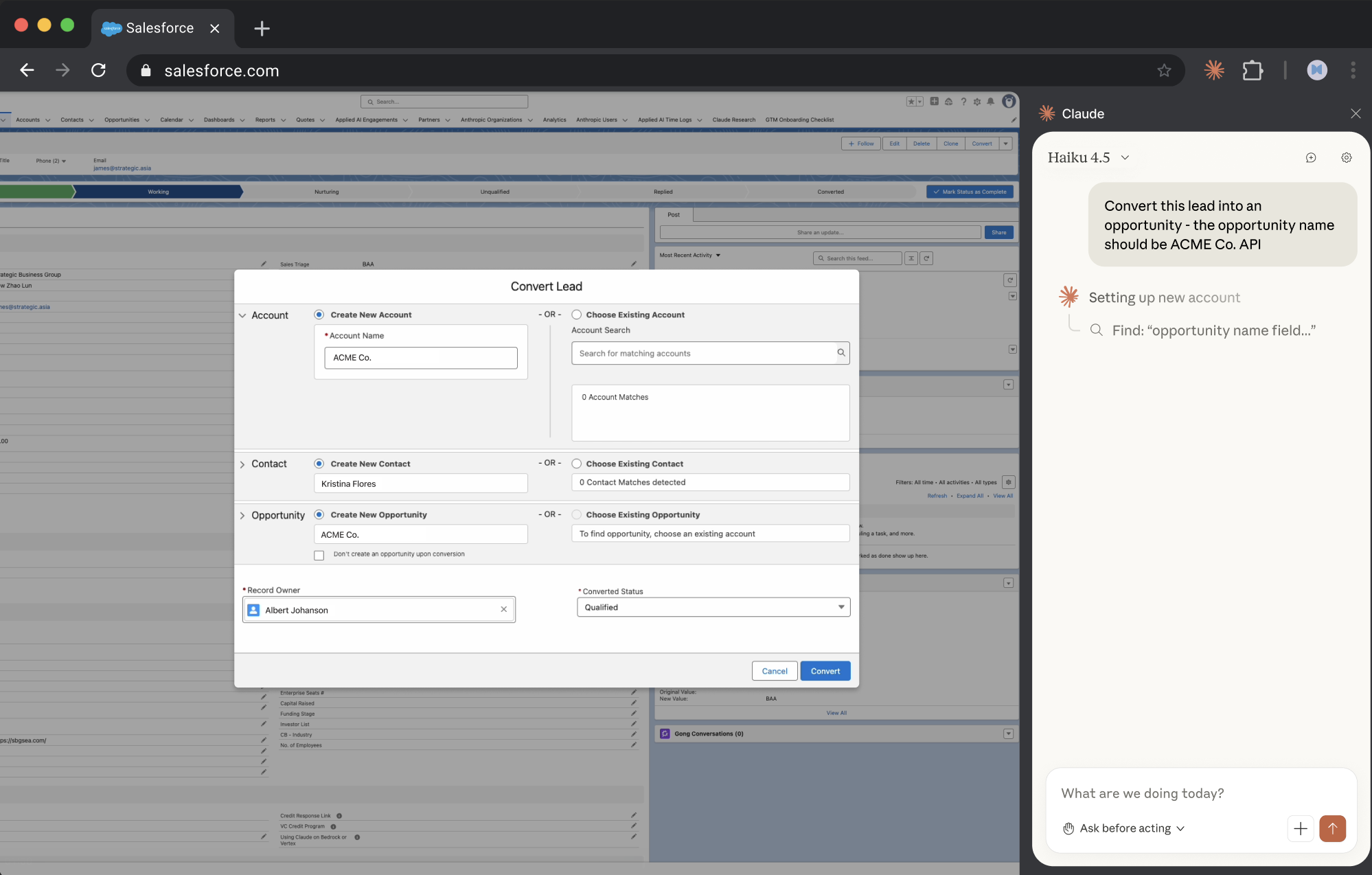
當與會者尚未存在於 Salesforce 中時,新增聯絡人。Claude 可以一步建立聯絡人並連結活動。
請幫我為 NewCo 的 Alex 建立一個聯絡人。他的職稱是合作夥伴總監——其餘資訊你可以從日曆邀請中他的電子郵件簽名擷取。然後將活動記錄連結到這個新記錄。
5. 技巧、提示與疑難排解
將日曆和 Salesforce 拖曳到同一個標籤群組
對於跨應用程式的工作流程,請將 Google 日曆和 Salesforce 都拖曳到 Claude 的標籤群組中。您會看到一個標籤群組,標示出 Claude 可以存取的標籤頁。現在 Claude 可以同時讀取日曆與會者並查詢 Salesforce 聯絡人——不需要切換標籤頁。在造訪新網站之前,Claude 會請求許可。您可以為信任的網站授予網站層級的權限,讓 Claude 在這些特定網域上運作時不需要重複核准。
採取行動前的權限
在點擊「傳送」、「發布」、「張貼」、「提交」或類似的動作按鈕之前,Claude 會請求核准。這包括寄送電子郵件、發布到社群媒體、提交表單,或代表您向他人傳送訊息。
將您的工作流程儲存為捷徑
一旦您有了可行的活動記錄格式,可以點擊成功提示下方的捷徑圖示,將該提示儲存為捷徑。您也可以設定排程,指定下次要執行此工作流程的時間。或者,您可以手動觸發工作流程,方法是輸入「/」並選擇該捷徑。
6. 準備好親自試試了嗎?
Claude in Chrome 適用於所有付費方案使用者。安裝擴充功能,登入 Google 日曆和 Salesforce,然後請 Claude 記錄今天的通話。它可以搭配您現有的瀏覽器工作階段運作——不需要設定任何整合。