1. 描述任務
在 Cowork 中,Claude 同時連接到您的訊息、任務工具和儀表板,讀取完整的對話歷史記錄,呈現您未參與的討論,並將指標與其背後的討論串連結起來。
在您的提示中,描述您希望簡報如何結構化,以及什麼算是緊急事項。Claude 會將重要的內容整合成一份簡報。
我需要我的晨間簡報。從 Slack 和 Notion 中提取資訊,並查看我的團隊儀表板:https://metrics.acme-corp.com/ops-team
請依以下結構呈現:
- 儀表板上的緊急事項(任何標示紅色或呈下降趨勢的項目)
- 我被提及的 Slack 討論串 — 請閱讀完整討論串以了解背景
- 我不在其中但根據我目前的任務可能應該知道的討論串
- 本週到期的任務以及任何阻礙因素
對於緊急事項,請提取更深入的背景資訊:涉及哪些人、已討論了什麼、還有什麼尚未解決。
2. 提供 Claude 背景資訊
Cowork(在新分頁中開啟) 是 Claude 中的一個工作空間,透過連接器(在新分頁中開啟)連接到您的工具,並透過Claude in Chrome(在新分頁中開啟)讀取瀏覽器分頁內容。它位於Claude Desktop(在新分頁中開啟) 應用程式中,而透過遠端工作階段(查看您的方案是否適用(在新分頁中開啟)),您的 Cowork 工作階段也能在網頁和行動裝置上使用。新增您的訊息、任務和儀表板來源。Cowork 會並行查詢這些來源。
預期結果:在您於 Cowork 中輸入初始提示後,Claude 可能會詢問您一些問題,例如哪些頻道最重要、要涵蓋的時間範圍,或簡報的格式要求。接著它會建立一份計畫,您可以在側邊欄中檢視。這有助於它更獨立地運作,並提供更接近完成狀態的成果。
必要的背景資訊
開始使用:
- 下載Claude Desktop(在新分頁中開啟) — 或透過遠端工作階段前往Claude.ai(在新分頁中開啟) — 並開始一個 Cowork 工作階段
- 為 Slack、Notion 以及您想納入簡報的其他工具新增連接器(在新分頁中開啟)
- 安裝 Claude in Chrome(在新分頁中開啟) 並將其新增為連接器以存取儀表板
3. Claude 建立的內容
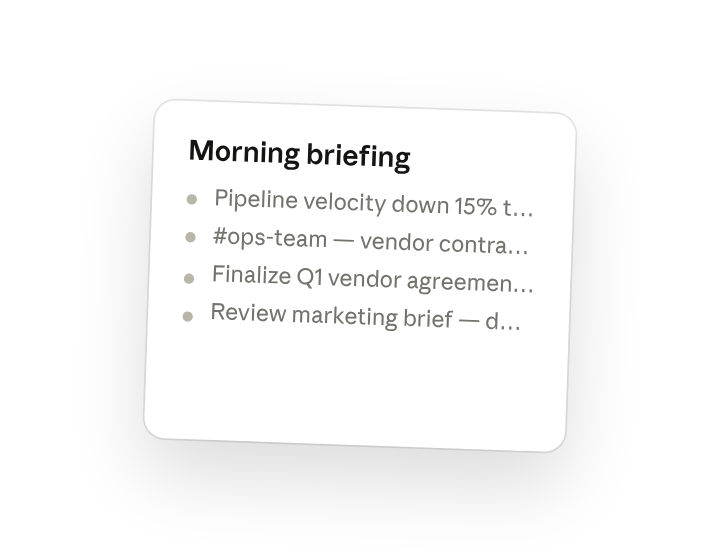
Cowork 會建立一份依優先順序組織的結構化簡報,並在相關情況下將跨平台的背景資訊整合成單一項目。透過 Claude in Chrome 連接器,Claude 會在新的瀏覽器分頁中開啟您的儀表板並直接讀取,將指標和背景資訊與您的 Slack 和 Notion 資料一併提取。
這是您 1 月 22 日的晨間簡報:
儀表板警示
- 本週管線速度下降 15% — 我在 #sales 頻道中找到一則相關討論串,Maria 提到有兩筆交易延至下季度。
- 支援工單量呈上升趨勢 — 過去 3 天增加了 23%。
需要您關注的討論串
- #ops-team — Lisa 標記了您,關於供應商合約續約事宜。與您週五到期的 Notion 任務相關。
- #leadership — 關於人力規劃的討論。您未被標記,但與您的招募請求相關。
本週到期的任務
- 「完成第一季供應商協議」— 週五到期,因預算確認而受阻
- 「審查行銷簡報」— 明天到期
4. 後續提示
繼續與 Claude 對話,以精煉、擴展或進一步探索。
深入了解儀表板警示
取得指標背後的完整背景資訊。Cowork 會提取相關的討論串、任務和歷史記錄,讓您了解是什麼驅動了這個數字。
「告訴我更多關於管線速度下降的資訊。請提取 #sales 的完整討論串、任何相關任務,以及關於那些延遲交易的討論內容。」
根據完整背景資訊草擬回覆
從簡報轉向行動。Cowork 會利用它對該主題所知的一切 — 討論串歷史、相關任務和您目前的優先事項 — 草擬一份回覆。
「針對 Lisa 的供應商合約討論串草擬一份回覆。我想確認我們會繼續推進,但需要提出預算相關的依賴問題。」
呈現某一主題的所有相關內容
從各來源整合所有關於某個專案、人員或議題的提及內容。
「關於人力規劃還有提到什麼?請從 Slack、Notion 以及儀表板上任何與招募或團隊規模相關的內容中提取資訊。」
5. 技巧、提示與疑難排解
留意進度面板
Cowork 會即時顯示正在查詢哪些連接器。如果您的簡報花費的時間比預期長,您可以看出哪個平台是瓶頸所在。
在同一對話中反覆調整
您的第一個簡報請求會建立背景資訊。後續提示可以在不重新查詢所有內容的情況下進行精煉。
簡報預設在遠端執行
排程的簡報會在 Anthropic 的伺服器上執行(遠端工作階段),因此即使您的筆電關閉,簡報也會準備就緒,並可在桌面、網頁和行動裝置間跟隨您。
6. 準備好親自試試了嗎?
將您的平台連接到 Cowork,從一開始就清楚知道您最需要關注的事項。