Claude와의 대화 중 약 3분의 1은 문서나 프레젠테이션 같은 작성된 결과물을 만들어냅니다(Anthropic Economic Index(새 탭에서 열림), 2026년 6월). Claude Slides를 사용하면 Claude와의 모든 대화에서 프레젠테이션을 요청할 수 있습니다. 프레젠테이션은 대화 옆에 열리며, 그곳에서 편집하고 발표하고 다운로드할 수 있습니다.
1. 프레젠테이션 요청하기
웹, 데스크톱 앱, 모바일 앱, 또는 Claude Code에서 Claude와의 모든 대화(새 탭에서 열림)에서 프레젠테이션을 요청할 수 있습니다.
요청하기 전에 Claude가 알아야 할 내용을 생각해 보세요. 컨텍스트가 많을수록 프레젠테이션이 더 좋아집니다. 프레젠테이션의 목적과 누가 볼 것인지 말한 다음, Claude에게 다음을 제공하세요:
- 정보: 메모나 회의 노트 같은 파일을 첨부하거나, 해당 파일이 있는 프로젝트나 연결된 도구의 이름을 알려주세요.
- 디자인: 마음에 드는 이전 프레젠테이션을 첨부하거나, 디자인 시스템의 이름을 알려주세요.
파일 없이 시작할 수도 있습니다. 대략적인 메모를 붙여넣거나, 받아쓰기 또는 음성 모드(새 탭에서 열림)를 사용해 하고 싶은 말을 이야기해 보세요. Claude에게 개요를 요청하고, 수정한 다음, 프레젠테이션을 요청하세요.
다음은 요청하는 몇 가지 방법입니다:
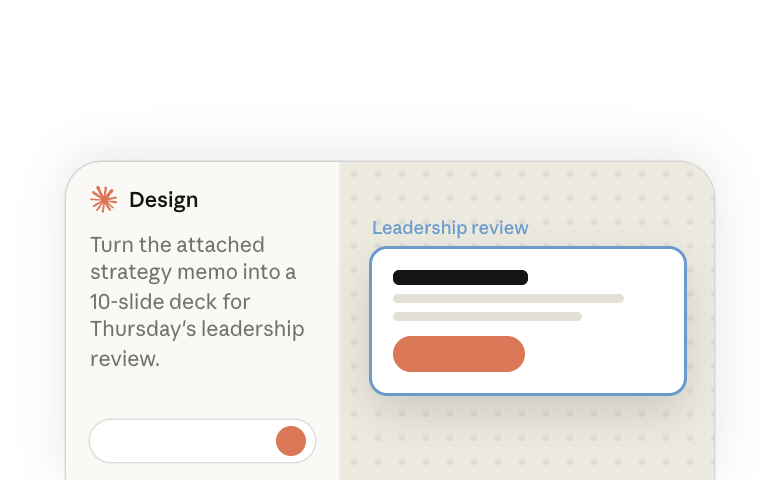
- 문서나 메모에서: "첨부한 전략 메모를 목요일 리더십 검토를 위한 10장짜리 프레젠테이션으로 만들어 주세요. 메모의 권장 사항을 중심으로 각각 한 슬라이드씩 구성하고, 회의에서 필요한 결정 사항으로 마무리해 주세요."
- 연결된 도구의 숫자에서: "우리 CRM에서 제 계정들의 3분기 매출, 신규 고객, 이탈률을 가져와서 지역 리더십을 위한 분기 검토 프레젠테이션을 만들어 주세요. 슬라이드당 차트 하나로 유지해 주세요."
- 이미 가지고 있는 프레젠테이션에서: "지난 분기 이사회 업데이트(첨부)를 패턴으로 사용해서 이 스프레드시트의 3분기 숫자로 다시 만들어 주세요. 스토리의 방향이 바뀐 슬라이드가 있으면 표시해 주세요."
사이드바에서 Artifacts를 열고 Make something new에서 프레젠테이션을 시작한 다음, 열리는 대화에서 설명할 수도 있습니다.
2. Claude가 만드는 동안 예상할 수 있는 것
Claude에게 많은 정보를 제공하면 바로 작업을 시작할 수 있습니다. 요청이 더 짧으면 먼저 몇 가지 질문을 하거나, 응답할 수 있도록 짧은 개요를 공유할 수 있습니다.
자료에 없는 사실이나 수치가 있으면, Claude는 이를 요청하거나 슬라이드에 눈에 띄는 플레이스홀더를 남기고 답변에서 언급하도록 설계되어 있습니다.
항상 Claude의 작업을 검토하고 세부 사항을 확인하세요. Claude가 가정한 부분을 살펴보고, 발표하기 전에 원본 자료와 수치를 대조해 확인하세요. Claude의 결과물을 평가하는 방법에 대해 더 알아보려면, 저희 교육 보고서인 사람들이 Claude의 작업을 확인하는 방법(새 탭에서 열림)을 읽어보세요.
이 예시에서 Claude는 만들기 전에 계획을 공유한 다음, 가지고 있지 않은 수치에 대해 플레이스홀더를 남깁니다:
3. 브랜드에 맞게 유지하기
Claude에서 디자인 시스템을 설정해 두면, Claude가 브랜드의 글꼴과 색상으로 프레젠테이션을 만들 수 있습니다. 무엇을 해야 할지는 현재 가지고 있는 것에 따라 다릅니다:
- 디자인 시스템이 있는 경우: Claude는 조직의 기본값을 사용합니다. 기본값이 없으면 어떤 디자인 시스템을 사용할지 물어봅니다. 이 프레젠테이션에 다른 디자인 시스템을 사용하려면, 요청을 보내기 전에 메시지 상자의 + > Design system에서 선택하세요.
- 디자인 시스템이 독립형 Claude Design(claude.ai/design)에 있는 경우: 먼저 마이그레이션해야 합니다. 한 사람이 Artifacts 페이지에서 조직의 모든 디자인 시스템을 마이그레이션할 수 있습니다. 독립형 Claude Design에서 마이그레이션하기(새 탭에서 열림)를 참조하세요.
- 아직 디자인 시스템이 없는 경우: 프레젠테이션이나 브랜드 파일을 첨부하고 Claude에게 그 스타일을 맞춰달라고 요청하세요. 앞으로 만들 모든 프레젠테이션을 브랜드에 맞게 시작하려면, Claude에서 디자인 시스템 설정하기(새 탭에서 열림)를 참조하세요.
4. 프레젠테이션 변경하기
프레젠테이션을 직접 변경하거나, Claude에게 댓글을 남기거나, 대화에서 요청할 수 있습니다. 변경 사항은 만드는 즉시 저장되므로 저장 버튼이 없습니다.
직접 수정하기
PowerPoint나 Keynote에서처럼 슬라이드를 편집하세요. 클릭해서 선택하고, 텍스트를 더블클릭해서 다시 입력하고, 드래그해서 이동하거나 크기를 조정합니다. 툴바를 사용해 텍스트, 이미지, 표, 도형을 추가하세요. Properties는 선택한 항목의 글꼴과 색상 같은 설정을 보여줍니다.
슬라이드 축소판을 사용해 슬라이드를 추가, 재정렬 또는 복제하세요. Skip slide는 슬라이드를 삭제하지 않고 발표하거나 다운로드할 때 제외합니다.
댓글로 수정하기
댓글을 사용해 슬라이드의 한 부분을 변경하세요. 댓글을 켜고, 변경하고 싶은 차트나 텍스트를 클릭한 다음, 요청 사항을 작성하세요. Send to Claude를 체크한 상태로 게시하세요. Claude가 변경 사항을 적용하고 댓글 스레드에서 답변합니다. Claude에게 댓글을 보내려면 프레젠테이션에 대한 편집 권한이 필요합니다.
요청으로 수정하기
여러 슬라이드, 슬라이드 순서, 또는 전체 프레젠테이션의 모양을 변경하려면, 프레젠테이션 옆의 대화에서 요청하세요. 번호나 제목으로 어떤 슬라이드를 말하는지 알려주면, Claude는 해당 슬라이드만 변경하도록 설계되어 있습니다. 예를 들면:
- "4번 슬라이드는 텍스트로 가득 차 있어요. 차트와 한 줄짜리 핵심 메시지로 바꿔주세요."
- "경영진 요약을 위해 5장짜리 버전으로 줄이고, 리스크 슬라이드를 타임라인 앞으로 옮겨주세요."
5. 차트와 이미지 추가하기
차트: 어떤 데이터를 보여줄지 Claude에게 알려주거나, 데이터가 있는 파일이나 연결된 도구의 이름을 알려주면, Claude가 슬라이드에 차트를 그립니다. 차트는 Claude가 만들었을 당시의 데이터를 보여줍니다. 숫자가 바뀌면 Claude에게 업데이트를 요청하세요.
이미지: 사용하고 싶은 로고, 제품 사진, 이미지를 첨부하거나 직접 슬라이드에 끌어다 놓으세요. Claude는 사진을 찾거나 만들어 드리지 못할 수 있습니다.
6. 노트 추가하고 발표하기
Claude가 발표자 노트를 작성해 줄 수 있습니다. 읽을 수 있는 대본 형태로 요청하면, 슬라이드에 텍스트를 더 적게 유지할 수 있습니다. 각 슬라이드 아래에 직접 입력할 수도 있습니다. 노트는 슬라이드 자체에는 절대 표시되지 않습니다.
Present는 Claude 내에서 프레젠테이션을 전체 화면으로 재생합니다. 프레젠테이션에 노트가 있으면, Present with speaker notes가 노트, 시계, 현재 및 다음 슬라이드가 있는 두 번째 창을 엽니다.
7. 공유하거나 다운로드하기
공유하기 전까지는 다른 사람이 프레젠테이션을 열 수 없습니다. Share를 사용하면 누가 열 수 있는지, 보기·댓글·편집이 가능한지 선택할 수 있습니다. 초대한 사람은 Claude 계정이 필요합니다. Team 및 Enterprise 플랜에서는 조직의 소유자가 조직 외부로 공유할 수 있는지 결정합니다. 각 플랜의 옵션에 대해서는 Help Center의 아티팩트 공유하기(새 탭에서 열림)를 참조하세요.
편집 권한이 있는 팀원은 여러분과 동시에 프레젠테이션에서 작업할 수 있으며, 슬라이드 축소판에는 각 슬라이드에 누가 있는지 표시됩니다.
링크를 열 수 없는 사람을 위해서는 프레젠테이션을 다운로드해서 파일을 보내세요. Download를 사용하면 다음 형식으로 저장할 수 있습니다:
- 웹 페이지(.html): Present처럼 브라우저에서 재생되며 슬라이드 전환 효과를 유지합니다
- 현재 슬라이드를 이미지로(.png)
- PowerPoint, 현재 글꼴
- PowerPoint, 기본 글꼴: 모든 컴퓨터에 있는 글꼴로 대체합니다
PowerPoint에서는 텍스트 상자, 표, 그림, 슬라이드 배경, 발표자 노트를 계속 편집할 수 있습니다. 차트, 아이콘, 도형은 그림으로 변환됩니다. 슬라이드 전환 효과와 건너뛴 슬라이드는 제외됩니다.
Google Drive를 연결(새 탭에서 열림)했다면, 프레젠테이션을 Google Slides로 보낼 수도 있습니다. Share를 열고 Export를 선택한 다음, Send to에서 Google Slides를 선택하세요. Google Drive에 편집 가능한 사본이 생성됩니다.
프레젠테이션이 이미 PowerPoint 파일이라면, Claude가 PowerPoint 내에서 직접 작업할 수 있습니다. Claude로 PowerPoint 만들기(새 탭에서 열림)를 참조하세요.
뭔가 이상해 보인다면
| 보이는 현상 | 해야 할 일 |
|---|---|
| 프레젠테이션이 일반적이고 요점을 놓침 | Claude가 참고할 자료가 거의 없었습니다. 메모, 원본 파일, 또는 이전 대화를 제공하고 다시 요청하세요. |
| Claude에서 편집할 수 있는 프레젠테이션을 원했는데 PowerPoint 파일을 받음 | Claude에게 요청하세요: "이것을 Slides 프레젠테이션으로 만들어 주세요." 그래도 안 되면, Artifacts > Make something new에서 프레젠테이션을 시작할 수 있는지 확인하세요. |
| PowerPoint 파일을 원했는데 Claude에서 프레젠테이션을 받음 | "a .pptx"라고 이름으로 요청하거나, 프레젠테이션을 열고 Download를 사용하세요. |
| Slides가 어디에도 제공되지 않음 | Team 및 Enterprise 플랜에서는 소유자가 Organization settings > Artifacts에서 켤 수 있습니다(새 탭에서 열림). |
| 프레젠테이션이 브랜드와 맞지 않음 | 메시지 상자의 + > Design system에서 어떤 디자인 시스템이 선택되어 있는지 확인하세요. |
추가 자료
- 화면, 플로우, 클릭 가능한 프로토타입을 위한 프로토타입과 UX를 위한 Claude 사용하기(새 탭에서 열림)
- 모든 프레젠테이션이 브랜드에 맞게 시작되도록 하는 Claude에서 디자인 시스템 설정하기(새 탭에서 열림)
- 프레젠테이션, 문서, 디자인이 공유되고 편집되는 방법을 위한 Claude 아티팩트에서 팀과 협업하기(새 탭에서 열림)
- 프레젠테이션이 이미 PowerPoint 파일인 경우를 위한 Claude로 PowerPoint 만들기(새 탭에서 열림)
- 더 많은 지원과 문제 해결을 위해 Help Center(새 탭에서 열림)를 방문하세요.