1. セットアップ
プラグインを試す
Salesプラグインには、出発点として/pipeline-reviewやその他のカスタマーサクセススキルが付属しており、使用状況、チケット、感情を1つの判定にまとめるようすでに構造化されています。管理者がプラグインを管理していてまだ利用できない場合は、これをスキップしてください。以下の内容はこれを必要としません。
/pipeline-review使用状況、チケット、NPS、成功計画からアカウント健全性をスコアリング/call-summaryコールトランスクリプトのフォルダを件数と引用付きのテーマにクラスタリングツールを接続する
Claude Coworkは、お使いのシステムと直接連携することでより強力になります。権限とアクセスはあなたが管理します。ツールアクセスについて学ぶ(新しいタブで開きます)。
Coworkでカスタマイズ → コネクタに移動して設定します。


作業フォルダを設定する
使用するファイル(使用状況エクスポート、成功計画、最新のNPS回答)をマシン上の1つのフォルダにドラッグし、Coworkをそこに向けます。Coworkはそこから読み取り、健全性サマリーをそこに書き戻します。このアカウントを継続的に追跡する場合は、そのフォルダからCoworkプロジェクトを作成(新しいタブで開きます)して、健全性の基準、指示、メモリが紐づいたままにしてください。
2. プロンプト
これをClaude Coworkにコピーする
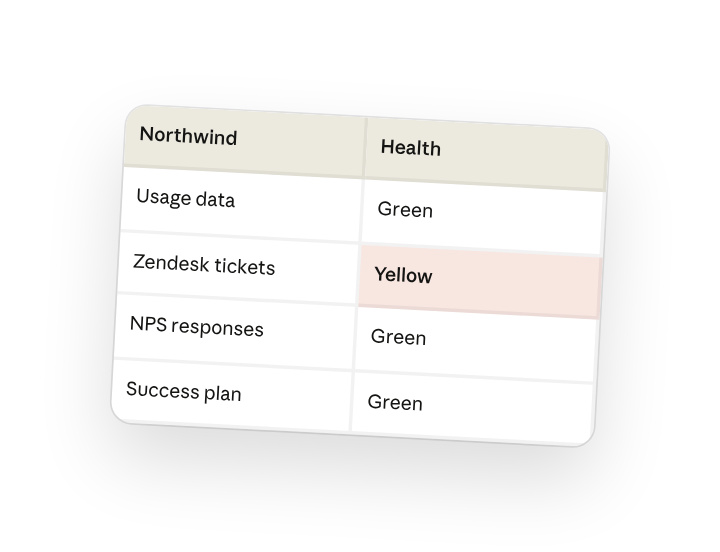
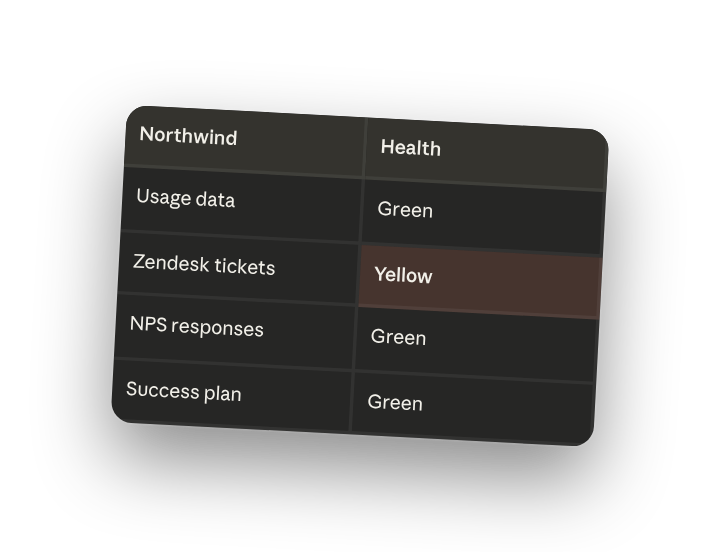
使用状況データ、Zendeskチケット、NPS回答、Northwindの成功計画を確認し、アカウントの健全性サマリーをアカウントフォルダに書き込んでください:理由とともに赤、黄、緑のいずれかを1〜2文で判定し、次に今週取るべき2つのアクションを示してください。
これがうまくいく理由
固定された回答の選択肢を与える。 「赤、黄、緑」はCoworkに1つのステータスへのコミットを求め、曖昧にすることを防ぎます。また「理由とともに」は、経営陣に聞かれたときにその判定を説明できるようにします。
欲しい項目数を伝える。 「今週取るべき2つのアクション」は、出力を金曜日までに実際に行うことに絞り込み、役立ちそうなことすべての積み残しリストにはしません。
一緒に重み付けすべきソースを指定する。 使用状況、チケット、NPS、成功計画を一緒に指定することで、健全性はプロダクト、サポート、感情、目標全体にわたって重み付けされ、最後に確認したダッシュボードだけに依存しなくなります。
測定対象となる目標を含める。 成功計画と使用状況エクスポートは作業フォルダ内にあるため、健全性の判定は実際に顧客と合意した目標に対して測定されます。
より良いドラフトを得る
マッチさせる例を追加する。 気に入っている例をフォルダに入れておくと、Coworkはあなたの構成とトーンに合わせます。
不確実な点を指摘するよう依頼する。 「確信が持てない点があれば指摘してください」を追加すると、ドラフトを確認する際に最初に確認すべき箇所がわかります。
3. Coworkをあなたのために機能させる
プラグインスキルは出発点です — 自分自身の実践と専門知識でカスタマイズしてください。数分の対話で、それ以降はあなたの基準で実行されるようになります。
これまでこのタスクで行ったことをスキルにするか、私のフィードバックで/pipeline-reviewスキルを編集してください。
4. 繰り返し可能にする
毎週、あなたの担当アカウント全体で実行する
健全性は、何か問題が起きたときに確認するのではなく、追跡されるべきものです。プロンプトで/scheduleと入力するか、Coworkのサイドバーでスケジュール済みを開くと、カスタマイズされたスキルが毎週、あなたの担当アカウントごとに新しいサマリーを書き込みます。
/schedule 毎週月曜日の午前7時に、私の担当アカウントごとに/pipeline-reviewを実行し、サマリーをAccounts配下の対応する健全性フォルダに書き込んでください。赤のものはすべて上部に1つのダイジェストとしてまとめてください。
あなたの担当アカウントごとに/pipeline-reviewを実行し、サマリーをその健全性フォルダに書き込みます。赤のアカウントは1つのダイジェストにまとめられます。
5. チームメイトと共有する
カスタマイズされたあなたの/pipeline-reviewには、使用状況のしきい値、リスクルール、サマリー形式が組み込まれています。これを共有することで、すべてのCSMが同じ方法で健全性をスコアリングし、赤/黄/緑が担当アカウント全体で同じ意味を持つようになります。