1. Décrivez la tâche
La planification de scénarios est plus fastidieuse que difficile, car elle consiste surtout à ouvrir la feuille de calcul, cloner l'onglet, ajuster les chiffres et comparer. Lorsque l'appel avec le conseil d'administration a lieu dans une heure, ce que vous voulez réellement, c'est regarder plusieurs futurs côte à côte et voir d'un coup d'œil lequel fait le plus mal. Dites à Claude votre budget en une phrase ainsi que l'élément qui pourrait changer, et des barres empilées s'affichent côte à côte avec un bouton de bascule entre dollars et pourcentages. Cliquer sur un scénario vous donne une lecture en une ligne de ce que cela signifie réellement pour l'organisation, ce qui est généralement la phrase dont vous avez besoin pour le conseil d'administration.
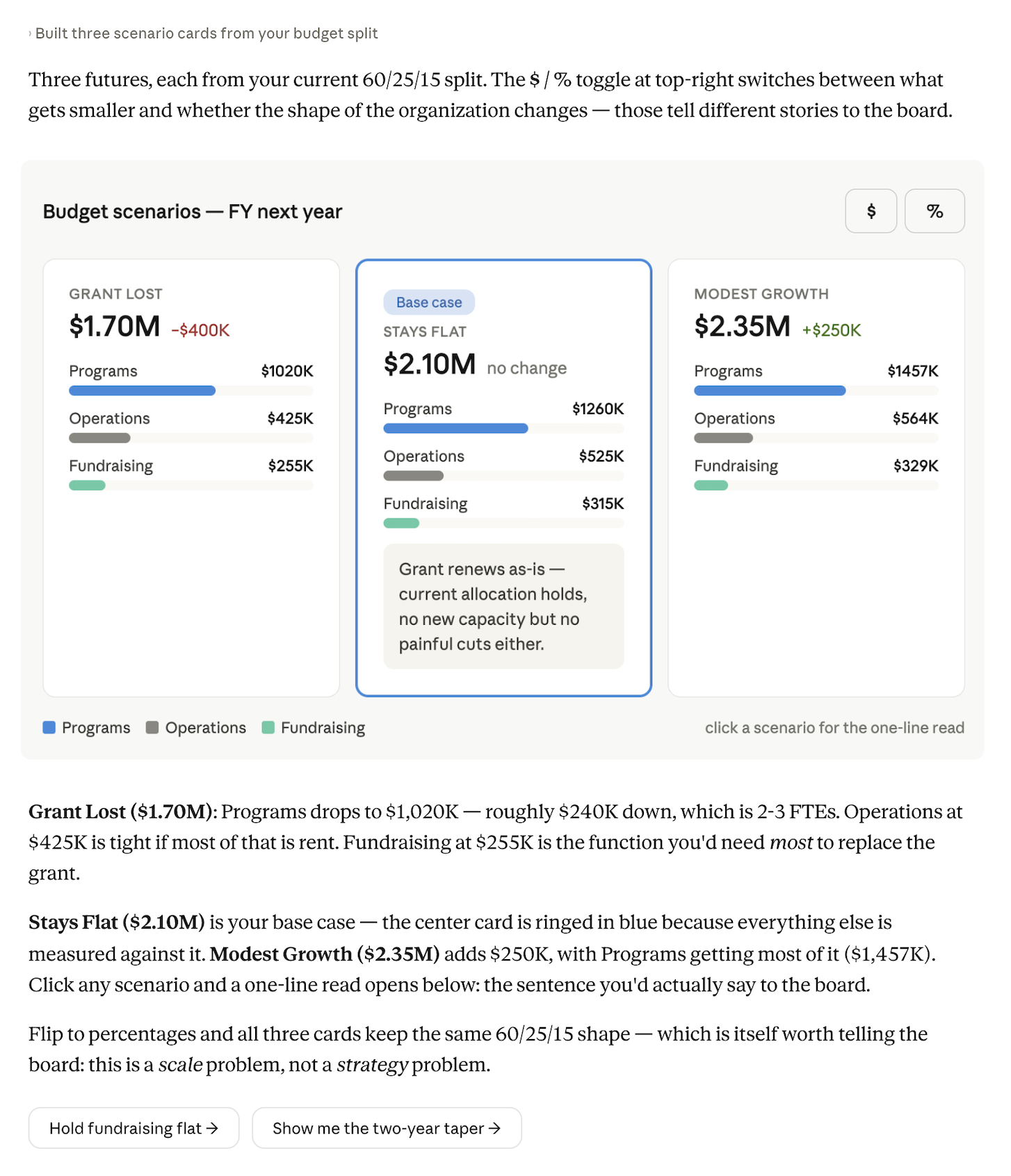
Ici, une directrice exécutive pourrait perdre une subvention importante et doit se présenter à un appel avec le conseil d'administration avec une image claire de ce à quoi cela ressemble par rapport à une situation stable et à une légère croissance. Claude dessine côte à côte, et la coupe proportionnelle dans les programmes apparaît comme un signal d'alerte avant même que la directrice exécutive n'ait cliqué.
Nous pourrions perdre notre subvention fédérale de 400 000 $ l'année prochaine. Le budget actuel est d'environ 2,1 M$ : environ 60 % programmes, 25 % fonctionnement, 15 % collecte de fonds. Montrez-moi trois scénarios côte à côte : nous perdons la subvention, nous restons stables, il croît légèrement. Je veux pouvoir basculer entre dollars et pourcentages, et si je clique sur un scénario, donnez-moi la version en une ligne de ce que cela signifie réellement.
2. Donnez du contexte à Claude
Les chiffres que vous saisissez dans l'invite constituent le contexte, et une approximation suffit puisqu'il s'agit d'une comparaison de forme plutôt que d'un budget. Un chiffre total avec une répartition en pourcentage entre vos principales catégories suffit, et si vous savez quelles catégories sont fixes (par exemple, « le fonctionnement, c'est surtout le loyer »), mentionnez-le pour que Claude maintienne cette ligne stable dans tous les scénarios.
Contexte requis
Rien à téléverser. Saisissez les chiffres directement dans votre invite.

3. Ce que Claude crée
Claude dessine trois graphiques à barres empilées côte à côte avec un bouton de bascule en haut qui permet de passer des montants en dollars aux répartitions en pourcentage. La vue en dollars vous montre ce qui diminue, tandis que la vue en pourcentage montre si l'équilibre de l'organisation change ou se contracte simplement de façon proportionnelle. Les catégories qui baissent sont signalées, et cliquer sur un scénario ouvre une note d'une phrase en dessous qui traduit les chiffres en ce que cela signifierait réellement pour les opérations.
4. Invites de suivi
Poursuivez la conversation avec Claude pour affiner, développer ou explorer davantage.
Cliquez sur un bouton pour redessiner avec une contrainte
Une coupe proportionnelle est rarement ce que vous feriez réellement, donc le bouton maintient une catégorie fixe et redistribue l'écart, vous montrant où la pression se situe vraiment.
Relancez le scénario A mais maintenez la collecte de fonds au montant actuel en dollars. Montrez-moi où va la coupe supplémentaire et réécrivez la phrase résumée.
Demandez à Claude d'étaler un scénario sur la durée
Une coupe ponctuelle est différente d'une réduction progressive, donc demander à Claude de redessiner avec une deuxième année peut changer la lecture de ce qui est viable.
Et si la subvention ne disparaissait pas d'un coup ? Disons que nous perdons la moitié la première année et le reste la deuxième année. Redessinez le scénario A sur deux ans et dites-moi si cela change la lecture.
Demandez à Claude d'écrire la version prête pour le conseil d'administration
Les barres vous montrent la forme, mais ce dont le conseil d'administration a besoin, c'est d'une phrase, et Claude peut traduire chaque scénario en ce que vous diriez réellement.
Pour chacun des trois scénarios, écrivez-moi la phrase unique que je dirais au conseil d'administration. Le véritable compromis, pas les chiffres.
5. Astuces, conseils et dépannage
La formulation de votre invite façonne ce que vous obtenez
Demander des scénarios « côte à côte » avec un bouton de bascule « entre dollars et pourcentages » est ce qui permet d'obtenir une vue comparative plutôt que trois graphiques séparés. Nommer le contexte de décision (« appel avec le conseil d'administration dans une heure ») indique à Claude qu'il s'agit de voir la forme rapidement, et non de construire un modèle que vous remettriez aux finances. La même approche fonctionne pour toute question à scénarios multiples, qu'il s'agisse de plans d'effectifs, d'expansion de programmes, ou de tout autre cas où vous pesez trois futurs et devez voir lequel fait le plus mal.
Vérifiez le visuel par rapport à votre propre compréhension
La coupe proportionnelle que Claude dessine en premier est un point de départ plutôt qu'une recommandation, car vous savez quelles catégories ont de la marge et lesquelles sont surtout des coûts fixes. Si la phrase résumée du scénario A ne correspond pas à votre perception de l'endroit où la douleur se situerait réellement, dites à Claude ce que vous observez et la version suivante se rapprochera de ce que vous présenteriez réellement.
Que faire ensuite avec le visuel
Survolez pour obtenir des options permettant de copier la comparaison à trois barres sous forme d'image pour une présentation au conseil d'administration, ou enregistrez-la comme Artifact si vous souhaitez l'afficher en direct pendant la réunion et parcourir les scénarios devant le conseil d'administration. Vous pouvez également demander à Claude de rédiger la version avec les points à aborder, sous forme d'une phrase par scénario, afin d'arriver préparé.
6. Prêt à essayer par vous-même ?
Essayez-le sur la question budgétaire que vous n'arrêtez pas de recalculer dans une feuille de calcul. Saisissez votre répartition approximative et l'élément qui pourrait changer, et laissez Claude vous montrer les scénarios côte à côte. Survolez le graphique pour obtenir des options permettant de copier une image pour la présentation.