1. Décrivez la tâche
Les Compétences(s’ouvre dans un nouvel onglet) vous permettent d'intégrer une expertise, comme l'identité complète de votre marque, afin que Claude l'applique automatiquement dans toutes les conversations. Téléchargez votre palette de couleurs, définissez vos normes typographiques et précisez quand utiliser quels éléments. Claude peut ensuite appliquer automatiquement vos directives de marque dans n'importe quelle conversation, qu'il s'agisse d'un rapport trimestriel, d'une présentation client ou d'une feuille de calcul interne.
Créer cette Compétence(s’ouvre dans un nouvel onglet) ne prend que quelques minutes. Pour commencer, passez en revue les polices, les couleurs et les autres choix stylistiques de votre marque. Demandez à Claude de structurer ces informations en une Compétence réutilisable qui s'active chaque fois que vous avez besoin de résultats cohérents avec votre marque.
Je souhaite créer une Compétence qui applique le style de marque de notre entreprise à toute présentation, document ou feuille de calcul que je crée dans Claude. Voici ce que j'ai besoin d'encoder :
Palette de couleurs :
Foncé : #141413 (texte principal, arrière-plans foncés)
Clair : #faf9f5 (arrière-plans clairs, texte sur fond foncé)
Gris moyen : #b0aea5 (éléments secondaires)
Gris clair : #e8e6dc (arrière-plans subtils)
Orange : #d97757 (accent principal pour les éléments importants)
Bleu : #6a9bcc (accent secondaire)
Vert : #788c5d (accent tertiaire)
Typographie :
Titres (24 pt et plus) : police Poppins, en gras
Texte du corps : police Lora, normale
Polices de secours : Arial pour les titres si Poppins n'est pas disponible, Georgia pour le corps si Lora n'est pas disponible
Règles d'application :
- Appliquer Poppins à tous les titres de diapositives et titres de documents
- Appliquer Lora au texte du corps et aux paragraphes
- Utiliser les couleurs d'accent (orange, bleu, vert) pour les formes, les graphiques et les éléments visuels
- Faire alterner les couleurs d'accent pour maintenir l'intérêt visuel
- Utiliser la couleur foncée pour le texte principal sur fond clair
- Utiliser la couleur claire pour le texte sur fond foncé
Créez une Compétence complète avec une structure appropriée que je peux utiliser chaque fois que j'ai besoin de présentations cohérentes avec la marque. Incluez le fichier SKILL.md avec des instructions claires sur quand l'utiliser et comment il applique le style.
2. Donnez du contexte à Claude
Téléchargez toutes les directives de marque, feuilles de style ou documentations de conception existantes pour servir d'exemples que Claude pourra référencer dans la Compétence. Activez la création de fichiers et les Compétences dans vos paramètres(s’ouvre dans un nouvel onglet) afin que Claude puisse créer le package complet de la Compétence avec une structure, un code et une documentation appropriés.
Contexte requis
Activez l'intégration Google Drive(s’ouvre dans un nouvel onglet) afin que Claude puisse accéder à votre fichier de référence de marque pour enrichir davantage votre Compétence.

3. Ce que Claude crée
Claude produit un package de Compétence complet et fonctionnel, avec des instructions claires sur le moment où la Compétence s'applique, des spécifications de couleurs de marque avec valeurs hexadécimales, des directives typographiques avec polices de secours, et des détails d'implémentation. La Compétence s'active automatiquement lorsque vous demandez votre style de marque.
J'ai créé une Compétence complète qui appliquera automatiquement les directives de marque de votre entreprise à chaque présentation, document et feuille de calcul que vous créez dans Claude.
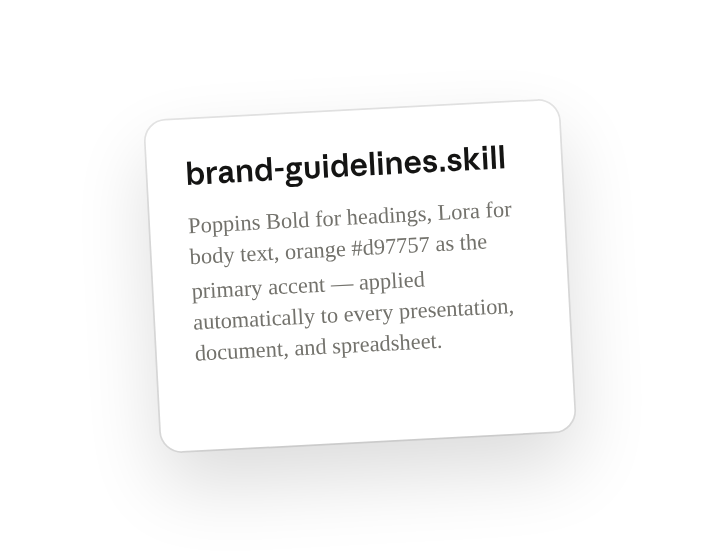
Consultez votre brand-guidelines.skill
La Compétence comprend :
- SKILL.md - Le document principal de la Compétence avec les spécifications complètes de la marque
- color-typography-specs.md - Spécifications techniques détaillées avec des exemples de code Python
- usage-examples.md - Exemples pratiques montrant le fonctionnement de la Compétence
- brand_utils.py - Module utilitaire Python pour une implémentation facile
Votre système de marque
Palette de couleurs :
- Foncé (#141413) - texte principal
- Clair (#faf9f5) - arrière-plans
- Orange (#d97757) - accent principal
- Bleu (#6a9bcc) - accent secondaire
- Vert (#788c5d) - accent tertiaire
- Plus le gris moyen et le gris clair pour les éléments de support
Typographie :
- Poppins Gras pour tous les titres (secours : Arial)
- Lora Normal pour tout le texte du corps (secours : Georgia)
Comment ça fonctionne
La Compétence s'active automatiquement chaque fois que vous :
- Créez une nouvelle présentation, un nouveau document ou une nouvelle feuille de calcul
- Modifiez des fichiers .pptx, .docx ou .xlsx existants
- Demandez la création de tout document professionnel
Vous n'avez pas besoin de mentionner les directives de marque - cela fonctionne tout simplement ! Demandez simplement ce dont vous avez besoin :
- « Créer une présentation de 10 diapositives sur les résultats du T4 »
- « Rédiger un document de proposition de projet »
- « Créer une feuille de calcul de suivi budgétaire »
Et les directives de marque sont automatiquement appliquées avec :
- Les bonnes polices et tailles
- La palette de couleurs de la marque
- Des ratios de contraste appropriés
- Un espacement professionnel
- Des couleurs d'accent en séquence
Ressources supplémentaires
J'ai également créé des documents de référence utiles :
- Consulter le README - Aperçu complet du package
- Consulter la Référence rapide - Couleurs et typographie en un coup d'œil
Fonctionnalités clés
Intelligent et automatique :
- Se déclenche lors de la création/modification de documents sans commandes explicites
- Applique les normes de marque de manière transparente
- Fait alterner intelligemment les couleurs d'accent
Complet :
- Couvre les présentations, documents et feuilles de calcul
- Inclut des utilitaires de code Python pour les utilisateurs avancés
- Fournit des polices de secours en cas de besoin
Qualité professionnelle :
- Contrastes de couleurs accessibles WCAG AA
- Hiérarchie typographique évolutive
- Identité visuelle cohérente sur tous les résultats
Prochaines étapes
- Installer la Compétence - Téléchargez brand-guidelines.skill dans Claude
- Commencer à créer - Demandez simplement des documents normalement
- Observez la magie opérer - Les directives de marque s'appliquent automatiquement !
Vous pouvez également télécharger le PDF de marque que vous avez mentionné si vous souhaitez que je le recoupe ou que j'enrichisse la Compétence avec des ressources supplémentaires qui en sont issues. Mais en l'état, la Compétence est entièrement fonctionnelle et prête à l'emploi avec toutes les spécifications que vous avez fournies !
4. Prompts de suivi
Poursuivez la conversation avec Claude pour affiner, développer ou explorer davantage.
Testez la Compétence
Créez du nouveau contenu et observez votre marque s'appliquer automatiquement sans spécifier de couleurs ou de polices. Claude gère toutes les décisions de style visuel en fonction des directives que vous avez téléchargées, vous permettant de vous concentrer sur le contenu plutôt que sur les détails de mise en forme.
Créez une présentation de bilan trimestriel couvrant la croissance du chiffre d'affaires, l'acquisition de clients et l'expansion du marché. Utilisez nos directives de marque.
Mettez à jour la Compétence
Apportez des modifications ou ajoutez des normes visuelles supplémentaires à votre Compétence à mesure que votre marque évolue. Indiquez simplement à Claude le résultat souhaité, et il modifiera vos Compétences à mesure que vos besoins évoluent.
Mettez à jour ma Compétence de directives de marque. Utilisez l'arrière-plan foncé avec du texte clair pour toutes les diapositives de titre, mais gardez les diapositives de contenu claires. Faites passer la taille de police des titres à 28 pt au lieu de 24 pt. Ajoutez également nos nouvelles couleurs de produit à la Compétence de directives de marque : Violet #8B7AB8 pour les fonctionnalités premium, Sarcelle #4A9B9B pour le contenu analytique. Celles-ci doivent être utilisées dans les graphiques lors de la présentation de ces sujets spécifiques.
Combinez vos Compétences
Les Compétences sont composables(s’ouvre dans un nouvel onglet), ce qui signifie qu'elles peuvent se référencer mutuellement pour que Claude les utilise ensemble. Votre Compétence « brand-guidelines » peut fonctionner avec d'autres Compétences que vous avez créées — comme product-research ou writing-standards — pour produire un travail à la fois visuellement sophistiqué et conforme à vos autres exigences
Créez un pitch deck pour le lancement de notre nouveau produit. Utilisez ma Compétence brand-guidelines pour la mise en forme et appliquez la Compétence product-research pour trouver des informations pertinentes.
5. Astuces, conseils et dépannage
Comprendre le fonctionnement de la divulgation progressive
Lorsque Claude évalue une tâche, il analyse d'abord les métadonnées de la Compétence (la description en haut) pour déterminer si la Compétence est pertinente. Ce n'est que si elle correspond que Claude charge les instructions complètes. Les fichiers de référence ne se chargent que lorsqu'ils sont réellement nécessaires. Cela signifie que vous pouvez disposer de nombreuses Compétences sans surcharger le contexte de Claude.
Ajoutez des scripts intégrés pour une exécution déterministe
Les instructions permettent une variance d'interprétation. Les scripts s'exécutent de manière identique à chaque fois. Si votre Compétence de marque indique « appliquer l'accent orange #d97757 », Claude interprète la manière de l'appliquer. Si votre Compétence inclut scripts/apply_brand_colors.py avec des valeurs RVB exactes et une logique d'application, l'exécution est déterministe. Utilisez des scripts pour l'application de couleurs spécifiques, les transformations de fichiers, la mise en forme des données, ou tout ce pour quoi la cohérence compte plus que la flexibilité. Réservez les instructions à la prise de décision, aux choix créatifs et aux comportements dépendant du contexte.
En savoir plus sur la création de Compétences
Lorsque vous demandez à Claude de créer une Compétence, Claude utilise en coulisses une Compétence skill-creator. Cette Compétence apprend à Claude comment intégrer votre flux de travail dans un format SKILL.md approprié, organiser correctement vos fichiers et tout regrouper dans un fichier ZIP. Vous décrivez votre processus en conversation, et Claude utilise la Compétence skill-creator pour traduire « je veux des puces ici et du texte là » dans la structure appropriée. Pour en savoir plus sur la création de Compétences dans Claude.ai, consultez Comment créer une Compétence avec Claude(s’ouvre dans un nouvel onglet).
6. Prêt à essayer par vous-même ?
Créez une Compétence une seule fois, et Claude applique automatiquement cette expertise. Commencez par quelque chose que vous expliquez souvent, comme vos couleurs de marque ou votre format de rapport préféré, et observez comment la Compétence s'active exactement quand vous en avez besoin.