1. Décrire la tâche
Des années de fichiers qui s'accumulent dans Google Drive—des téléchargements que vous n'avez jamais triés, des documents que des personnes ont partagés avec vous, d'anciens dossiers de projet mélangés à des captures d'écran aléatoires. La tâche de tout organiser semble interminable, donc elle ne se fait jamais. Claude dans Chrome peut naviguer dans votre Drive, créer une structure de dossiers, et déplacer les fichiers là où ils doivent être pendant que vous faites autre chose.
Dites à Claude quel type d'organisation vous souhaitez, ou laissez-le déterminer une structure en fonction de ce qui s'y trouve. Vous examinez les résultats au lieu de faire le tri vous-même.
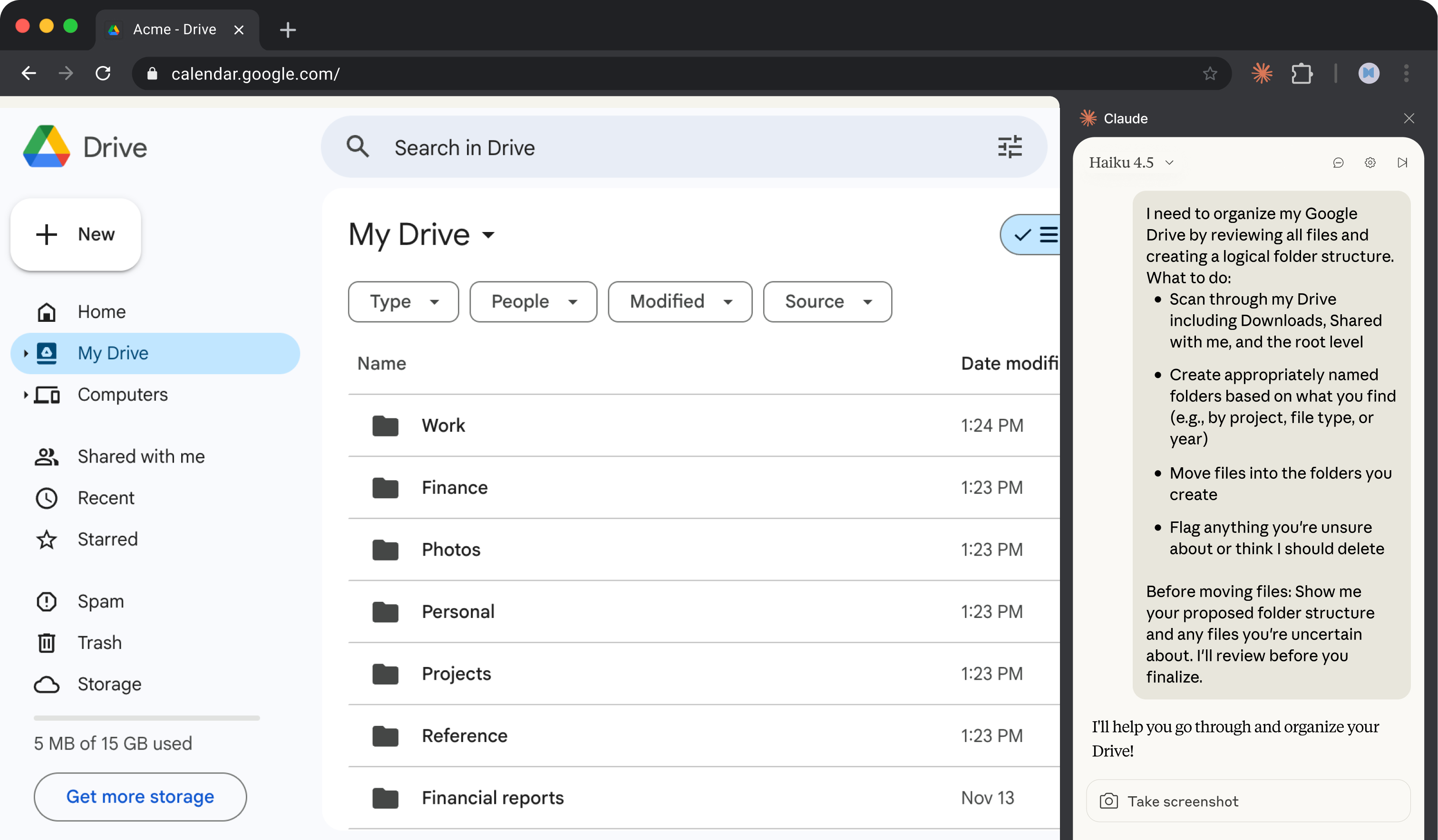
J'ai besoin d'organiser mon Google Drive en examinant tous les fichiers et en créant une structure de dossiers logique.
Ce qu'il faut faire :
- Parcourir mon Drive, y compris les Téléchargements, Partagés avec moi, et le niveau racine
- Créer des dossiers nommés de manière appropriée en fonction de ce que vous trouvez (par exemple, par projet, type de fichier ou année)
- Déplacer les fichiers dans les dossiers que vous créez
- Signaler tout ce dont vous n'êtes pas sûr ou que vous pensez que je devrais supprimer
Avant de déplacer les fichiers : Montrez-moi votre structure de dossiers proposée et les fichiers dont vous n'êtes pas certain. Je vérifierai avant que vous ne finalisiez.
2. Donner du contexte à Claude
Claude travaille directement dans votre Google Drive via le navigateur—la même interface que vous utiliseriez. Il peut voir vos fichiers, créer des dossiers, et déplacer des éléments sans rien télécharger ni téléverser.
Contexte requis
Connectez-vous à Google Drive avant de commencer. Si vous avez des dossiers spécifiques que vous souhaitez préserver ou une convention de nommage que vous préférez, mentionnez-le dans votre prompt.
Si votre Drive est très volumineux, envisagez de demander à Claude de commencer par une section—comme uniquement vos Téléchargements ou uniquement les fichiers de l'année passée. Vous pourrez étendre à partir de là.
3. Ce que Claude crée
Claude rapporte ce qu'il a organisé, ce qu'il a déplacé, et ce qui nécessite votre décision avant d'aller plus loin.
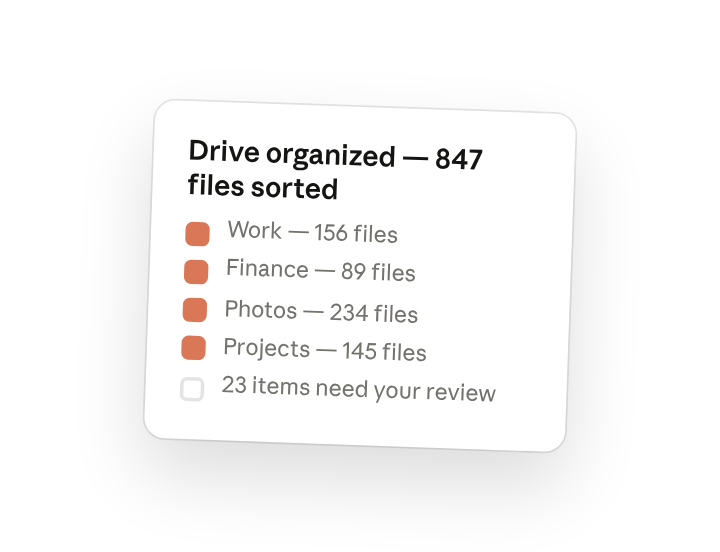
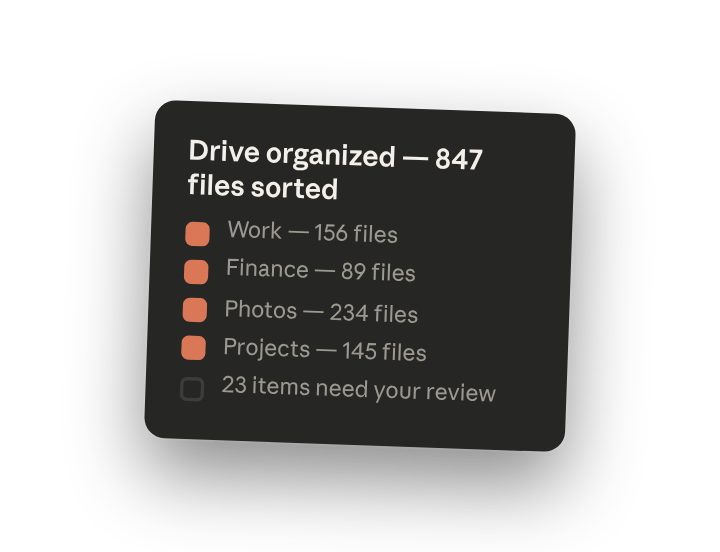
Drive organisé
847 fichiers triés | 12 dossiers créés | 23 éléments nécessitent votre examen
J'ai parcouru tout votre Drive et créé une structure basée sur ce que j'ai trouvé. Voici la nouvelle disposition :
Nouvelle structure de dossiers
| Dossier | Fichiers | Ce qu'il contient |
|---|---|---|
| Travail | 156 | Documents avec noms d'entreprises, notes de réunion, présentations |
| Finances | 89 | Documents fiscaux, reçus, relevés bancaires, factures |
| Photos | 234 | Images et captures d'écran, organisées par année |
| Personnel | 67 | Documents de voyage, dossiers médicaux, assurance |
| Projets | 145 | Regroupés par nom de projet lorsque j'ai pu en identifier un |
| Référence | 52 | Manuels, guides, articles enregistrés |
| Partagés avec moi | 73 | Fichiers appartenant à d'autres (impossible de les déplacer, mais vue regroupée) |
| Archive | 0 | Vide pour l'instant—en attente de votre approbation pour les anciens fichiers |
Nécessite votre examen
Doublons trouvés (8 ensembles)
- Budget_2023.xlsx — 3 versions, la plus récente date d'octobre 2023
- Resume.pdf — 4 versions dans différents dossiers
- Project_Proposal.docx — 2 copies identiques
Je n'ai rien supprimé. Dites-moi et je conserverai la version la plus récente de chacun.
Anciens fichiers à envisager d'archiver (12 fichiers)
- 6 documents ouverts pour la dernière fois en 2021 ou avant
- 4 feuilles de calcul d'un projet qui semble terminé
- 2 PDF qui semblent être des versions obsolètes de documents actuels
Impossible à catégoriser (3 fichiers)
- Document (3).docx — Semble être des notes de réunion mais sans projet clair
- Untitled.gdoc — Document vide
- scan0042.pdf — Document scanné, impossible de déterminer le contenu
Tout le reste
Trié et en place.
Voulez-vous que je m'occupe des doublons, que je déplace les anciens fichiers vers Archive, ou que je renomme ceux qui ne sont pas clairs ?
4. Prompts de suivi
Poursuivez la conversation avec Claude pour affiner, étendre ou explorer davantage.
Supprimer les doublons
Nettoyez les copies redondantes une fois que vous avez confirmé quelle version conserver. Claude peut supprimer en masse ou un par un.
Allez-y et supprimez les fichiers en double que vous avez trouvés. Conservez la version la plus récente de chacun.
Archiver les anciens fichiers
Déplacez les fichiers non consultés hors de votre vue principale sans les supprimer. Utile pour tout ce dont vous pourriez avoir besoin plus tard mais que vous ne voulez pas voir encombrer vos dossiers.
Déplacez tout ce qui n'a pas été ouvert depuis plus d'un an vers un dossier Archive. Je le parcourrai plus tard mais je veux le sortir de ma vue principale.
Renommer les fichiers de manière cohérente
Remplacez les noms génériques par des noms descriptifs basés sur le contenu des fichiers. Plus facile à rechercher plus tard.
Beaucoup de ces fichiers ont des noms inutiles comme « Document (3) » ou « Screenshot 2023-04-12 ». Pouvez-vous les renommer en fonction de ce qu'ils contiennent réellement ?
5. Astuces, conseils et dépannage
Enregistrer votre système d'organisation comme raccourci
Une fois que vous avez affiné vos préférences de structure de dossiers, enregistrez votre prompt comme raccourci (tapez « / » et créez-en un comme /drive-organize). Incluez vos noms de dossiers préférés et vos catégories de fichiers pour que les futurs nettoyages correspondent à votre système.
Planifier une maintenance mensuelle
Activez le bouton de planification pour pouvoir programmer ce workflow. Claude exécute le workflow automatiquement et vous notifie lorsqu'il y a quelque chose à examiner. Cela permet un balayage régulier des nouveaux fichiers non triés et des doublons pour garder votre Drive organisé à long terme.
Claude demande avant de supprimer quoi que ce soit
La suppression de fichiers est une action à haut risque. Même en mode « Agir sans demander », Claude s'arrêtera et demandera une approbation avant de supprimer définitivement des fichiers. Les doublons et les anciens fichiers sont signalés pour examen—rien ne disparaît sans votre confirmation explicite.
6. Prêt à essayer par vous-même ?
Claude dans Chrome est disponible pour tous les abonnés payants. Installez l'extension et ouvrez Google Drive dans Chrome. Claude fonctionne avec votre connexion existante—aucune clé API ni intégration à configurer. Commencez par un dossier pour voir comment il s'organise avant de vous attaquer à l'ensemble de votre Drive.