1. Décrivez la tâche
Accordez à Claude l'accès à votre bureau. Dans Cowork, il voit le même chaos que vous : captures d'écran éparpillées, dossiers de projets aux noms cryptiques, téléchargements que vous n'avez jamais déplacés. Il parcourt tout et le trie dans une structure de dossiers propre.
Revenez à un bureau bien rangé et à un résumé de ce qui a été déplacé où.
Aidez-moi à organiser mon bureau. Évaluez tous les fichiers éparpillés et organisez-les en fonction de leur contenu.
2. Donnez du contexte à Claude
Cowork est un espace de travail dans Claude, disponible dans l'application Claude Desktop(s’ouvre dans un nouvel onglet) ainsi que sur le web et mobile. Pour organiser des fichiers sur votre ordinateur, démarrez la tâche dans Claude Desktop et accordez-lui l'accès à votre bureau ou à un dossier. Claude accède à ces fichiers via l'application de bureau tant qu'elle est ouverte, et les fichiers qu'il utilise sont traités sur les serveurs d'Anthropic.
Contexte requis
Pour commencer :
- Téléchargez Claude Desktop(s’ouvre dans un nouvel onglet) et démarrez une session Cowork
- Accordez l'accès au bureau ou au dossier lorsque vous y êtes invité
- Mentionnez tout ce que Cowork ne devrait pas toucher, comme le dossier d'un projet en cours
3. Ce que Claude crée
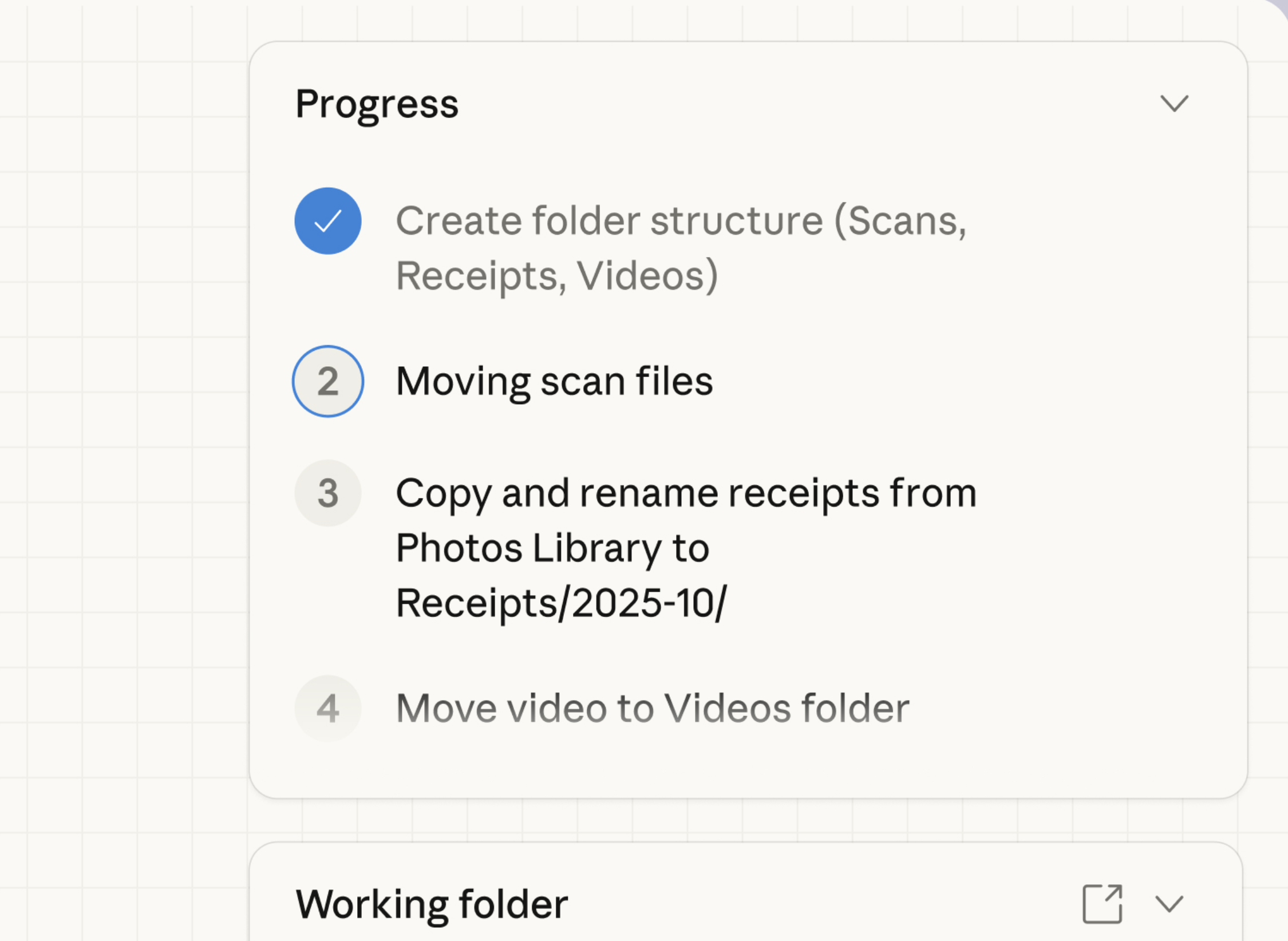
Cowork analyse votre bureau, catégorise chaque fichier et crée une structure de dossiers. Vous verrez des mises à jour de progression pendant qu'il travaille, ainsi qu'un résumé des changements effectués.
Je serais ravi de vous aider à organiser votre bureau ! Laissez-moi d'abord jeter un œil à ce qui s'y trouve actuellement.
Exécution de la commande...
C'est un bureau bien encombré ! Je vois que vous avez un mélange de dossiers de projets, de captures d'écran, de photos et de documents éparpillés. Laissez-moi trier tout ça.
Avant : plus de 180 éléments éparpillés sur votre bureau
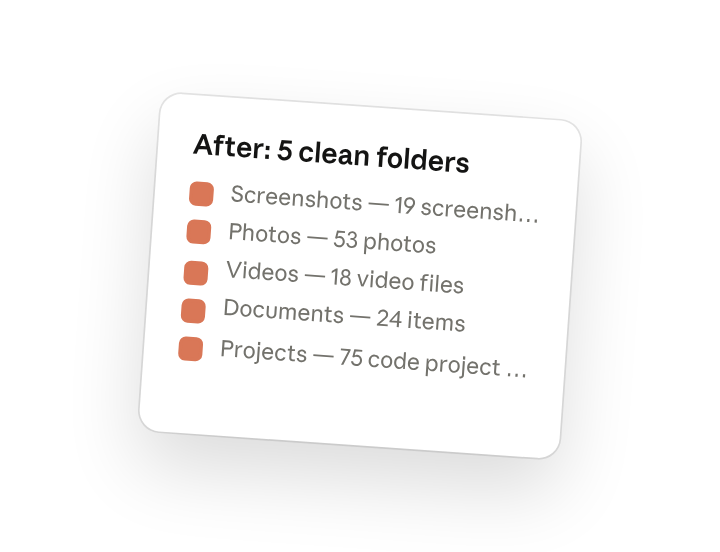
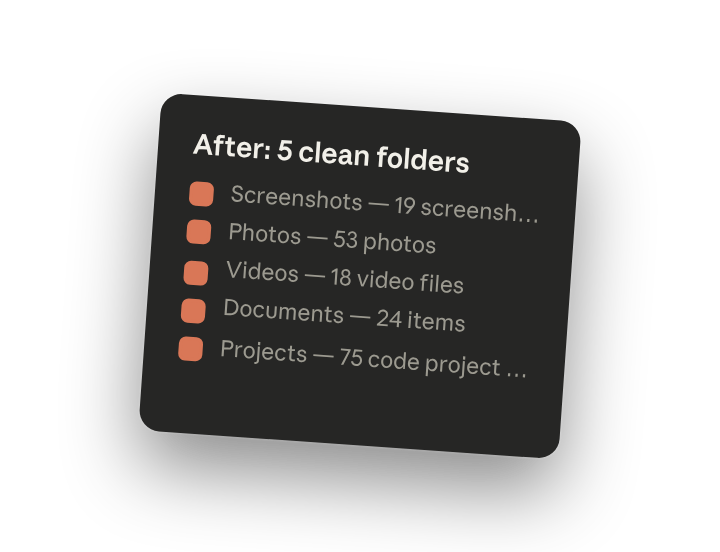
Après : 5 dossiers propres
- Captures d'écran — 19 captures d'écran
- Photos — 53 photos
- Vidéos — 18 fichiers vidéo
- Documents — 24 éléments (notes, CSV, formulaires)
- Projets — 75 dossiers de projets de code
Nettoyage effectué
- Suppression de 3 fichiers vides inutiles
- Suppression de 4 dossiers vides
- Consolidation des dossiers de sauvegarde dans Documents
Votre bureau devrait maintenant être beaucoup plus facile à naviguer !
4. Prompts de suivi
Poursuivez la conversation avec Claude pour affiner, développer ou explorer davantage.
Réorganisez selon votre propre logique
Appliquez vos propres catégories au lieu des valeurs par défaut. Si vous organisez par client, par date ou par phase de projet, dites-le à Cowork et il restructurera.
« En fait, divise le dossier Projets par langage — les projets Python dans un dossier, JavaScript dans un autre, et tout le reste dans divers. »
Retrouvez quelque chose que vous avez perdu
Cowork se souvient de ce qu'il a déplacé et où. Si vous cherchez un fichier dans la nouvelle structure, demandez-le.
« Où est passée cette feuille de calcul budgétaire ? Je crois qu'elle s'appelait Q3_budget ou quelque chose comme ça. »
Créez un système durable
Mettez en place des conventions de dossiers que vous pouvez maintenir. Un nettoyage ponctuel aide, mais un système garde les choses en ordre à l'avenir.
« Crée aussi un dossier Téléchargements, et montre-moi un système simple pour savoir où les nouveaux fichiers doivent aller afin que ça ne s'accumule plus. »
5. Astuces, conseils et dépannage
Où Cowork travaille sur vos fichiers
Cowork n'accède qu'aux dossiers que vous avez connectés, avec les autorisations que vous avez définies. Une tâche qui s'exécute dans le cloud lit et écrit ces fichiers via l'application Claude Desktop, alors démarrez-la depuis l'application de bureau et gardez l'application ouverte. Les fichiers que Claude utilise dans le cloud sont traités sur les serveurs d'Anthropic.
Commencez par une seule zone si vous êtes hésitant
Si accorder l'accès complet au bureau vous semble excessif, utilisez « Travailler dans un dossier » pour diriger Cowork uniquement vers votre dossier Téléchargements ou Documents d'abord. Vous pouvez toujours élargir l'accès une fois que vous voyez comment cela fonctionne.
Soyez précis sur ce que vous voulez garder
Cowork demandera avant de supprimer quoi que ce soit qui semble important, mais si vous savez que certains types de fichiers sont toujours inutiles (comme les fichiers .tmp ou les téléchargements en double), mentionnez-le dès le départ. Ce que vous obtenez dépend de ce que vous fournissez : plus vos règles sont claires, plus Cowork peut agir sans vérifier auprès de vous. Lorsque le résumé apparaît, faites une vérification rapide avant de considérer la tâche terminée : confirmez que la liste de nettoyage n'a supprimé que de véritables déchets, et ouvrez un ou deux fichiers dans les nouveaux dossiers pour vous assurer qu'ils se trouvent là où vous les chercheriez. Adaptez la vérification aux enjeux : un coup d'œil suffit pour des captures d'écran, mais un formulaire fiscal ou un contrat mérite un examen plus approfondi.
Démarrez une autre tâche pendant que celle-ci s'exécute
Organiser un bureau complet prend du temps. Ouvrez une nouvelle session depuis la barre latérale pour d'autres tâches. Vous verrez un point gris dans la barre latérale lorsque celle-ci nécessitera votre attention.
6. Prêt à essayer par vous-même ?
La prochaine fois que votre bureau devient encombré, ouvrez Cowork et laissez-le gérer le tri.