1. Décrire la tâche
Vous avez quatre onglets de navigateur ouverts avec différents ordinateurs portables — ou téléviseurs, ou aspirateurs, ou tout ce que vous comparez. Chaque site affiche les spécifications différemment : l'un dit « RAM », un autre dit « Mémoire », un troisième la cache dans une section repliable. Vous passez d'un onglet à l'autre, essayant de vous souvenir lequel avait la meilleure autonomie de batterie. Claude dans Chrome peut lire chaque page produit, extraire les spécifications, normaliser les libellés et créer un tableau comparatif dans Google Docs.
Ouvrez les pages produits que vous souhaitez comparer. Indiquez à Claude quelles spécifications vous importent, et il s'occupe du reste.
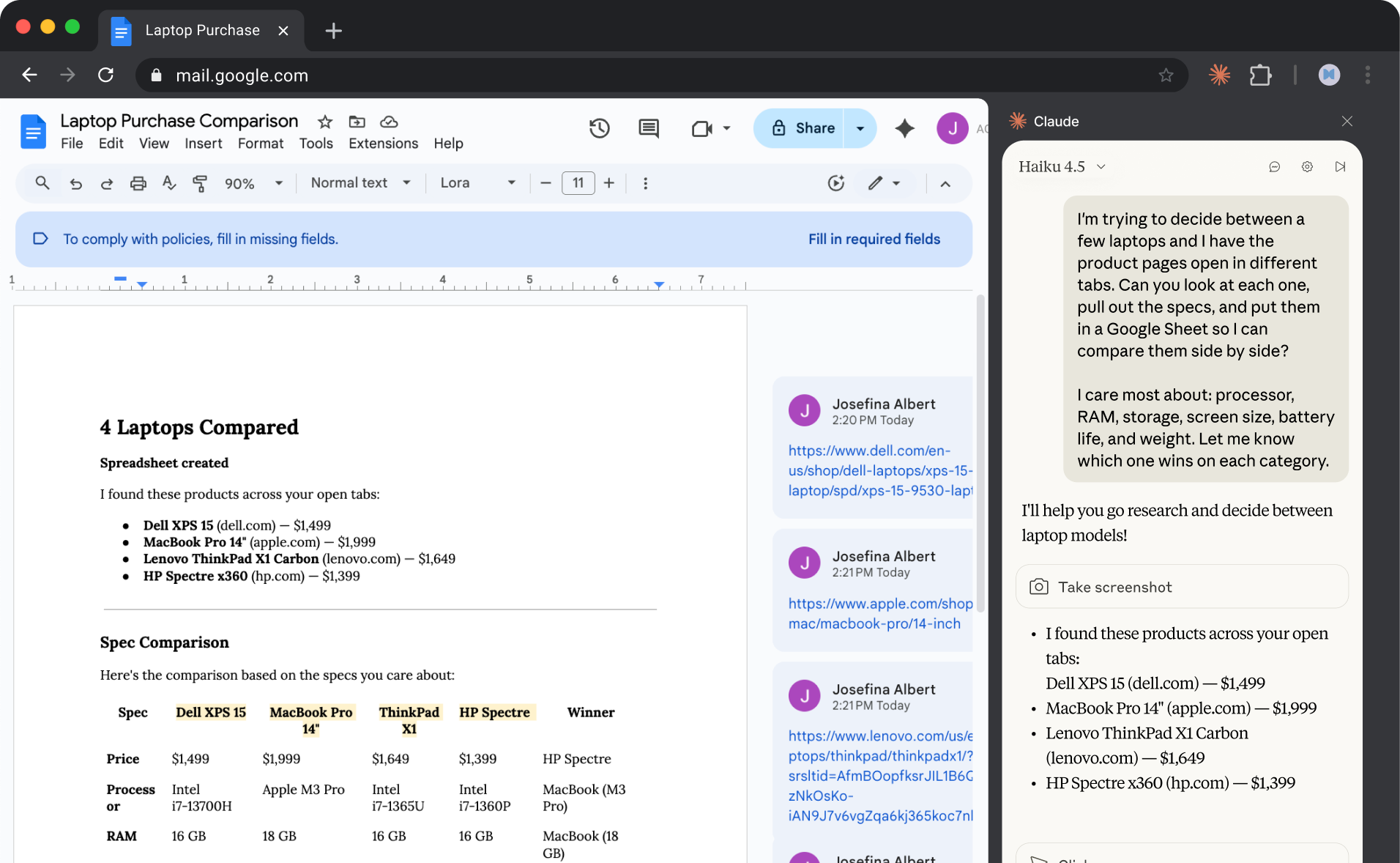
J'essaie de me décider entre plusieurs ordinateurs portables et j'ai les pages produits ouvertes dans différents onglets. Pouvez-vous examiner chacune d'elles, en extraire les spécifications, et les mettre dans un Google Doc afin que je puisse les comparer côte à côte ?
Ce qui m'importe le plus : le processeur, la RAM, le stockage, la taille de l'écran, l'autonomie de la batterie et le poids. Dites-moi lequel gagne dans chaque catégorie.
2. Donner du contexte à Claude
Claude lit directement les pages produits que vous avez ouvertes — en passant d'un onglet à l'autre pour extraire les spécifications, puis en créant une feuille de calcul avec tout normalisé dans des colonnes cohérentes.
Contexte requis
Indiquez à Claude quels produits vous souhaitez comparer ou ouvrez les pages produits dans des onglets de navigateur séparés. Connectez-vous à Google Docs afin que Claude puisse y rédiger la comparaison. Claude navigue entre les onglets de lui-même — vous devez simplement rendre tout accessible dans votre navigateur.
Si vous comparez plusieurs produits, pensez à indiquer à Claude dès le départ quelles spécifications comptent le plus. Sinon, il extraira tout ce qu'il trouve, ce qui peut rendre la feuille de calcul plus large que nécessaire.
3. Ce que Claude crée
Claude analyse et extrait des informations à partir de tous les onglets, rédigeant un document de comparaison qui met en évidence quel produit gagne dans chaque catégorie, et donne une recommandation rapide.
4 ordinateurs portables comparés
Feuille de calcul créée
J'ai trouvé ces produits dans vos onglets ouverts :
- Dell XPS 15 (dell.com) — 1 499 $
- MacBook Pro 14" (apple.com) — 1 999 $
- Lenovo ThinkPad X1 Carbon (lenovo.com) — 1 649 $
- HP Spectre x360 (hp.com) — 1 399 $
Comparaison des spécifications
Voici la comparaison basée sur les spécifications qui vous importent :
Prix
- Dell XPS 15 : 1 499 $
- MacBook Pro 14" : 1 999 $
- ThinkPad X1 : 1 649 $
- HP Spectre : 1 399 $
- Gagnant : HP Spectre
Processeur
- Dell XPS 15 : Intel i7-13700H
- MacBook Pro 14" : Apple M3 Pro
- ThinkPad X1 : Intel i7-1365U
- HP Spectre : Intel i7-1360P
- Gagnant : MacBook (M3 Pro)
RAM
- Dell XPS 15 : 16 GB
- MacBook Pro 14" : 18 GB
- ThinkPad X1 : 16 GB
- HP Spectre : 16 GB
- Gagnant : MacBook (18 GB)
Stockage
- Dell XPS 15 : 512 GB SSD
- MacBook Pro 14" : 512 GB SSD
- ThinkPad X1 : 512 GB SSD
- HP Spectre : 1 TB SSD
- Gagnant : HP Spectre (1 TB)
Écran
- Dell XPS 15 : 15,6" OLED
- MacBook Pro 14" : 14,2" Liquid Retina
- ThinkPad X1 : 14" IPS
- HP Spectre : 13,5" OLED
- Gagnant : Dell (15,6" OLED)
Batterie
- Dell XPS 15 : 13 heures
- MacBook Pro 14" : 17 heures
- ThinkPad X1 : 15 heures
- HP Spectre : 12 heures
- Gagnant : MacBook (17 h)
Poids
- Dell XPS 15 : 4,2 lbs
- MacBook Pro 14" : 3,4 lbs
- ThinkPad X1 : 2,48 lbs
- HP Spectre : 3,01 lbs
- Gagnant : ThinkPad (2,48 lbs)
Notes rapides
- Lenovo indiquait une autonomie « jusqu'à 15 heures » et HP disait « 12 h en usage mixte » — j'ai normalisé les deux en estimations comparables
- La page de Dell indiquait « Mémoire » au lieu de RAM ; HP l'avait cachée dans l'accordéon « Tech Specs »
- Les ordinateurs portables Intel ont une RAM évolutive (emplacements accessibles à l'utilisateur) ; les 18 Go du MacBook sont soudés et fixes
- Le clavier du ThinkPad est systématiquement noté comme le meilleur de sa catégorie si vous tapez beaucoup — cela vaut la peine d'être pris en compte au-delà des simples spécifications
J'ai créé la comparaison dans Google Sheets avec une mise en forme conditionnelle mettant en évidence le gagnant dans chaque ligne.
En résumé
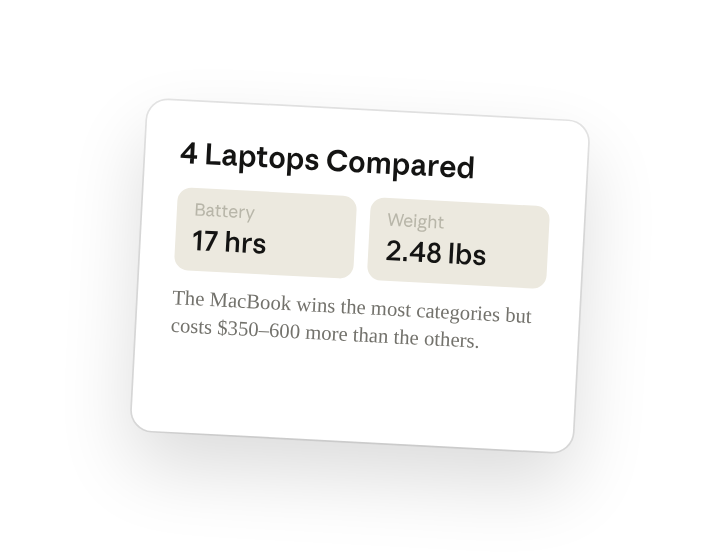
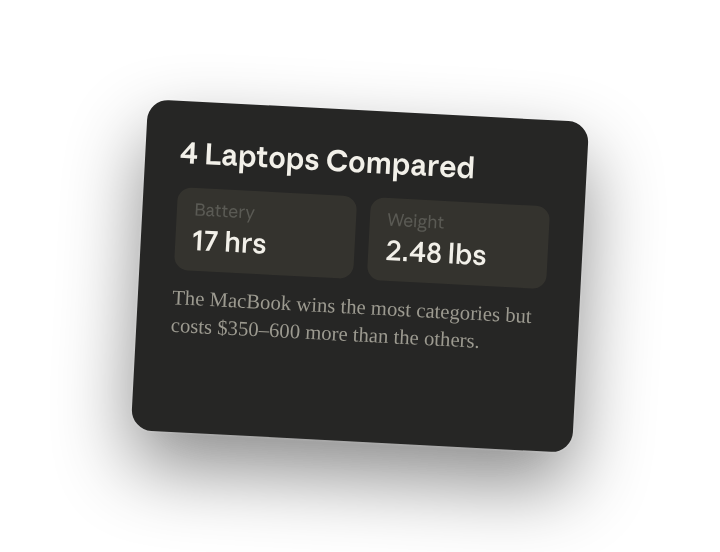
Le MacBook gagne dans le plus grand nombre de catégories (processeur, RAM, batterie) mais coûte 350 à 600 $ de plus que les autres.
- Si la portabilité est votre priorité : le ThinkPad est le choix évident — il est presque 2 lbs plus léger et 350 $ moins cher que le MacBook.
- Si vous voulez les meilleures performances et la meilleure autonomie sans tenir compte du prix : le MacBook est difficile à battre.
Je peux aussi extraire des tests d'autonomie réels à partir d'avis si vous le souhaitez — les affirmations des fabricants sont souvent optimistes.
4. Invites de suivi
Poursuivez la conversation avec Claude pour affiner, élargir ou explorer davantage.
Ajouter une autre option
Élargissez votre comparaison à mesure que vous trouvez d'autres candidats. Claude ajoute de nouveaux produits au document existant sans tout recommencer.
Je viens de trouver une autre option d'ordinateur portable. Pouvez-vous l'ajouter au document et mettre à jour la comparaison ?
Vérifier les avis pour le meilleur choix
Avant de décider, découvrez ce que disent les véritables acheteurs. Claude peut parcourir les avis et résumer les éloges et les plaintes les plus courants.
Le MacBook semble avoir les meilleures spécifications, mais qu'en disent les gens ? Pouvez-vous consulter les avis et me dire s'il y a des plaintes courantes que je devrais connaître ?
Trouver le meilleur prix
Une fois que vous avez choisi un gagnant, Claude peut vérifier plusieurs détaillants pour trouver le prix actuel le plus bas.
Je pense que je veux le MacBook Pro. Pouvez-vous vérifier quelques sites et trouver où il est le moins cher actuellement ?
5. Astuces, conseils et résolution de problèmes
Faites glisser des onglets dans le groupe d'onglets de Claude
Si vous avez déjà des onglets de pages produits pertinents ouverts, vous pouvez les faire glisser dans le groupe d'onglets désigné de Claude. Vous verrez une bannière mettant en évidence le groupe d'onglets dans lequel Claude est actif. Claude peut lire et travailler sur tous les onglets du groupe simultanément — aucun changement d'onglet n'est nécessaire. Avant de visiter de nouveaux sites, Claude demande une autorisation. Vous pouvez accorder des autorisations au niveau du site pour les sites web auxquels vous faites confiance, permettant à Claude de travailler sans approbations répétées sur ces domaines spécifiques.
Enregistrez votre modèle de comparaison comme raccourci
Si vous recherchez des produits régulièrement, enregistrez votre flux de travail comme raccourci en cliquant sur l'icône de raccourci sous une invite précédente. La prochaine fois que vous comparez des options, tapez simplement « / » et sélectionnez le raccourci pour que Claude suive les mêmes instructions.
6. Prêt à essayer par vous-même ?
Claude dans Chrome(s’ouvre dans un nouvel onglet) est disponible pour tous les abonnés aux forfaits payants. Installez l'extension, décrivez ou ouvrez quelques pages produits que vous comparez, et demandez à Claude de créer votre feuille de calcul.