Configuration
Essayer un plugin
Le plugin Sales est fourni avec /account-research et d'autres compétences de prospection comme point de départ, déjà structuré pour regrouper l'historique CRM, les signaux publics et les notes sur une seule page. Si votre administrateur gère les plugins et qu'il n'est pas encore disponible, ignorez cette étape ; rien ci-dessous n'en dépend.
/account-researchEffectuez des recherches sur une entreprise ou une personne et obtenez des informations commerciales exploitables./call-prepPréparer un appel commercial avec le contexte du compte client, des recherches sur les participants et une proposition d’ordre du jour.Connecter vos outils
Claude Cowork est plus puissant lorsqu'il fonctionne directement avec vos systèmes. Vous contrôlez les autorisations et les accès. En savoir plus sur l'accès aux outils(s’ouvre dans un nouvel onglet).
Accédez à Personnaliser → Connecteurs dans Cowork pour configurer.


Définissez votre dossier de travail
Faites glisser les fichiers que vous utiliserez (vos dernières notes d'appel, le 10-K enregistré, tout document interne sur le compte) dans un dossier sur votre machine, puis pointez Cowork vers celui-ci. Cowork y lit les fichiers et y écrit la note finalisée. Si vous effectuez des recherches sur des comptes régulièrement, créez un projet Cowork(s’ouvre dans un nouvel onglet) à partir de ce dossier afin que vos notes, instructions et mémoire restent associées.
Le prompt
Copiez ceci dans Claude Cowork
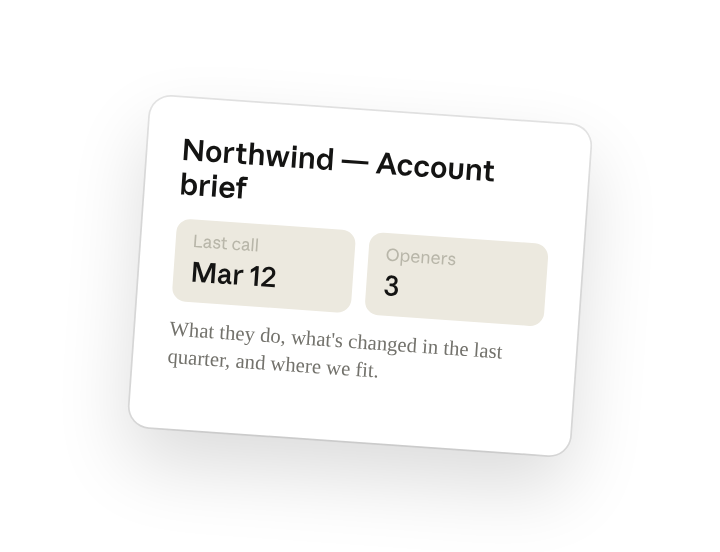
Créez une note de compte d'une page sur Northwind. Récupérez les informations depuis Salesforce, les actualités récentes, le 10-K, les publications LinkedIn de leurs dirigeants, et nos dernières notes d'appel. Couvrez ce qu'ils font, ce qui a changé au cours du dernier trimestre, où nous nous situons, et trois accroches pour le premier appel. Enregistrez-la dans le dossier du compte.
Pourquoi cela fonctionne
Listez les sections que vous voulez. « Ce qu'ils font, ce qui a changé, où nous nous situons, trois accroches » donne à Cowork la structure de la page dès le départ, afin que la note vous ressemble plutôt que d'être un profil d'entreprise générique.
Définissez une fenêtre temporelle. « Au cours du dernier trimestre » oriente la recherche vers les dépôts récents, les recrutements et les actualités, afin que les accroches soient liées à un déclencheur actuel plutôt qu'à des faits intemporels.
Combinez sources internes et publiques. Nommer Salesforce aux côtés du 10-K et de LinkedIn signifie que la note commence par là où vous vous étiez arrêté, puis superpose les signaux publics, et non l'inverse.
Placez vos fichiers dans le dossier de travail. Vos dernières notes d'appel et le 10-K enregistré se trouvent dans le dossier de travail, afin que Cowork les lise sur place et y écrive la note juste à côté.
Obtenir une meilleure ébauche
Ajoutez un exemple à suivre. Déposez un exemple que vous aimez dans le dossier et Cowork adaptera votre structure et votre ton.
Demandez-lui de signaler les incertitudes. Ajoutez « signale tout ce dont tu n'es pas sûr » afin de savoir où regarder en premier lors de la relecture de l'ébauche.
Faites en sorte que Cowork travaille pour vous
Une compétence de plugin est un point de départ — personnalisez-la avec vos propres pratiques et votre expertise. Quelques minutes de conversation suffisent pour qu'elle fonctionne ensuite selon vos standards.
Transforme ce que nous avons fait dans cette tâche jusqu'à présent en une compétence, ou modifie la compétence /account-research avec mes retours.
Rendez-le reproductible
Exécutez-le avant chaque session de prospection
La note doit être prête avant que vous n'ouvriez le compte, et non construite pendant que le prospect attend. Tapez /schedule dans le prompt, ou ouvrez Planifié dans la barre latérale de Cowork, et la compétence personnalisée traitera votre liste de cibles avant chaque session de prospection.
/schedule Chaque lundi à 7h, exécute /account-research sur les cinq prochains comptes de ma liste de cibles et écris chaque note dans le dossier correspondant sous Accounts.
Exécute /account-research sur les cinq prochains comptes de la liste de cibles et écrit chaque note dans le dossier de compte correspondant.
Partagez avec vos coéquipiers
Votre /account-research personnalisé porte désormais votre ICP, l'ordre de vos sections et votre style d'accroche. Partagez-le afin que chaque commercial de l'équipe effectue ses recherches de compte de la même manière, et que les managers voient une note cohérente quel que soit celui qui l'a créée.