1. Describe la tarea
Otorga a Claude acceso a tu escritorio. En Cowork, ve el mismo caos que tú: capturas de pantalla dispersas, carpetas de proyectos con nombres crípticos, descargas que nunca moviste. Lee todo y lo clasifica en una estructura de carpetas ordenada.
Vuelve a un escritorio ordenado y a un resumen de qué fue a dónde.
Ayúdame a organizar mi escritorio. Evalúa todos los archivos dispersos y organízalos según el contenido que tienen dentro.
2. Dale contexto a Claude
Cowork es un espacio de trabajo en Claude, disponible en la aplicación Claude Desktop(se abre en una pestaña nueva) y en la web y en dispositivos móviles. Para organizar archivos en tu computadora, inicia la tarea en Claude Desktop y otórgale acceso a tu escritorio o a una carpeta. Claude accede a esos archivos a través de la aplicación de escritorio mientras está abierta, y los archivos que usa se procesan en los servidores de Anthropic.
Contexto necesario
Para empezar:
- Descarga Claude Desktop(se abre en una pestaña nueva) e inicia una sesión de Cowork
- Otorga acceso al escritorio o a la carpeta cuando se te solicite
- Menciona cualquier cosa que Cowork no deba tocar, como la carpeta de un proyecto en el que estés trabajando
3. Lo que crea Claude
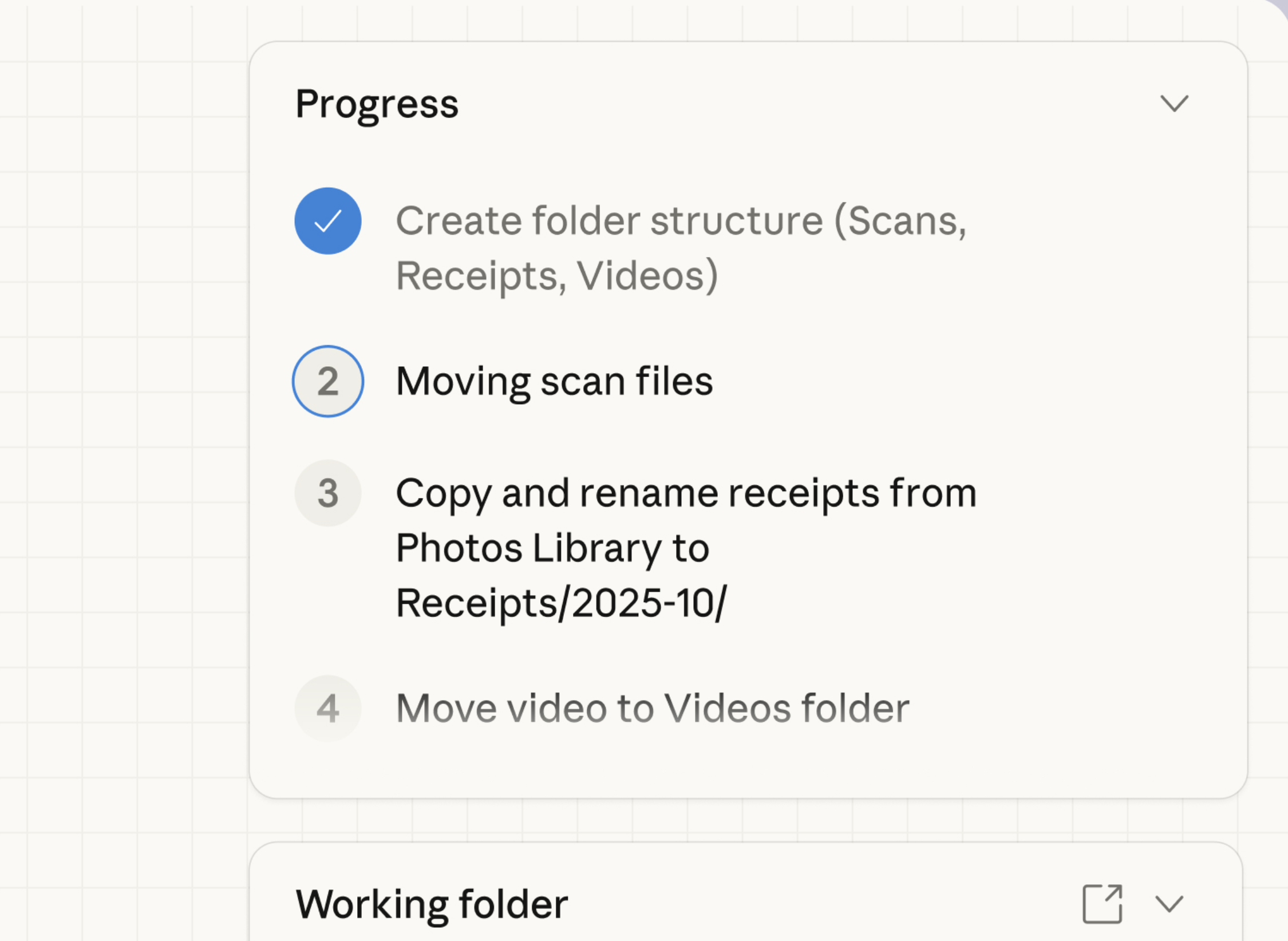
Cowork escanea tu escritorio, clasifica cada archivo y crea una estructura de carpetas. Verás actualizaciones de progreso mientras trabaja y un resumen de lo que cambió.
¡Con gusto te ayudo a organizar tu escritorio! Primero déjame ver qué hay actualmente ahí.
Ejecutando comando...
¡Vaya, qué escritorio tan desordenado! Puedo ver que tienes una mezcla de carpetas de proyectos, capturas de pantalla, fotos y documentos dispersos por todas partes. Déjame ordenar todo esto.
Antes: más de 180 elementos dispersos en tu escritorio
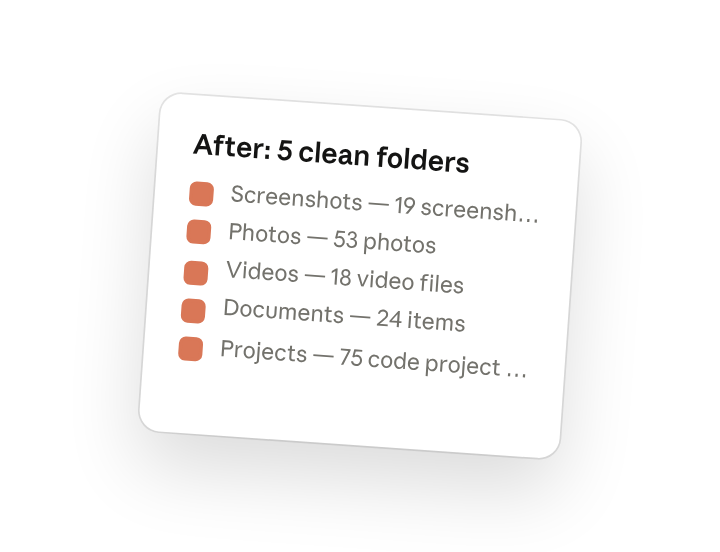
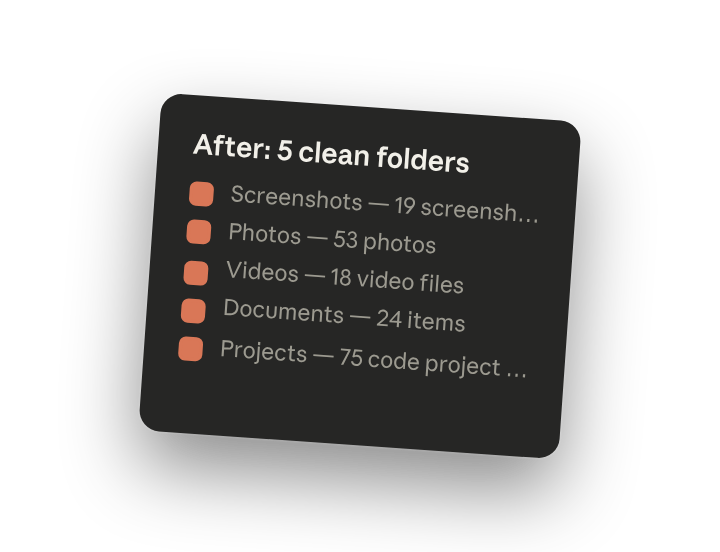
Después: 5 carpetas ordenadas
- Capturas de pantalla — 19 capturas
- Fotos — 53 fotos
- Videos — 18 archivos de video
- Documentos — 24 elementos (notas, CSV, formularios)
- Proyectos — 75 carpetas de proyectos de código
Limpieza realizada
- Se eliminaron 3 archivos basura vacíos
- Se eliminaron 4 carpetas vacías
- Se consolidaron las carpetas de respaldo en Documentos
¡Tu escritorio ahora debería ser mucho más fácil de navegar!
4. Indicaciones de seguimiento
Continúa la conversación con Claude para refinar, ampliar o explorar más a fondo.
Reorganiza según tu propia lógica
Aplica tus propias categorías en lugar de las predeterminadas. Si organizas por cliente, por fecha o por fase del proyecto, díselo a Cowork y reestructurará todo.
"En realidad, divide la carpeta Proyectos por lenguaje: los proyectos de Python en una carpeta, los de JavaScript en otra, y todo lo demás en varios."
Encuentra algo que perdiste
Cowork recuerda qué movió y a dónde. Si estás buscando un archivo en la nueva estructura, pregúntale.
"¿Dónde terminó esa hoja de cálculo del presupuesto? Creo que se llamaba Q3_presupuesto o algo así."
Crea un sistema continuo
Establece convenciones de carpetas que puedas mantener. Una limpieza ayuda, pero un sistema mantiene todo ordenado de ahí en adelante.
"Configura también una carpeta de Descargas, y muéstrame un sistema sencillo de dónde deben ir los archivos nuevos para que esto no se vuelva a acumular."
5. Trucos, consejos y solución de problemas
Dónde trabaja Cowork con tus archivos
Cowork solo accede a las carpetas que has conectado, con los permisos que has establecido. Una tarea que se ejecuta en la nube lee y escribe esos archivos a través de la aplicación Claude Desktop, así que iníciala desde la aplicación de escritorio y mantén la aplicación abierta. Los archivos que Claude usa en la nube se procesan en los servidores de Anthropic.
Empieza con un área si te sientes inseguro
Si otorgar acceso completo al escritorio te parece demasiado, usa "Trabajar en una carpeta" para dirigir a Cowork solo a tu carpeta de Descargas o Documentos primero. Siempre puedes ampliar el acceso una vez que veas cómo funciona.
Sé específico sobre lo que quieres conservar
Cowork preguntará antes de eliminar cualquier cosa que parezca importante, pero si sabes que ciertos tipos de archivo siempre son basura (como archivos .tmp o descargas duplicadas), menciónalo de antemano. Lo que obtienes depende de lo que aportas: cuanto más claras sean tus reglas, más podrá hacer Cowork sin tener que consultarte. Cuando aparezca el resumen, revísalo rápidamente antes de dar por terminado el trabajo: confirma que la lista de Limpieza realizada solo eliminó basura real, y abre uno o dos archivos en las nuevas carpetas para asegurarte de que quedaron donde los buscarías. Ajusta la revisión según lo que esté en juego: un vistazo rápido basta para las capturas de pantalla, pero un formulario de impuestos o un contrato merece una mirada más detenida.
Inicia otra tarea mientras esta se ejecuta
Organizar un escritorio completo lleva un tiempo. Abre una nueva sesión desde la barra lateral para hacer otro trabajo. Verás un punto gris en la barra lateral cuando esta sesión necesite atención.
6. ¿Listo para probarlo tú mismo?
La próxima vez que tu escritorio se desordene, abre Cowork y deja que se encargue de la clasificación.