1. Describe la tarea
Tienes cuatro pestañas del navegador abiertas con diferentes laptops, o televisores, o aspiradoras, o lo que sea que estés comparando. Cada sitio muestra las especificaciones de manera diferente: uno dice "RAM", otro dice "Memoria", un tercero la esconde en una sección colapsable. Estás cambiando de un lado a otro, tratando de recordar cuál tenía mejor duración de batería. Claude en Chrome puede leer cada página de producto, extraer las especificaciones, normalizar las etiquetas y crear una tabla de comparación en Google Docs.
Abre las páginas de productos que quieres comparar. Dile a Claude qué especificaciones te importan, y él se encarga del resto.
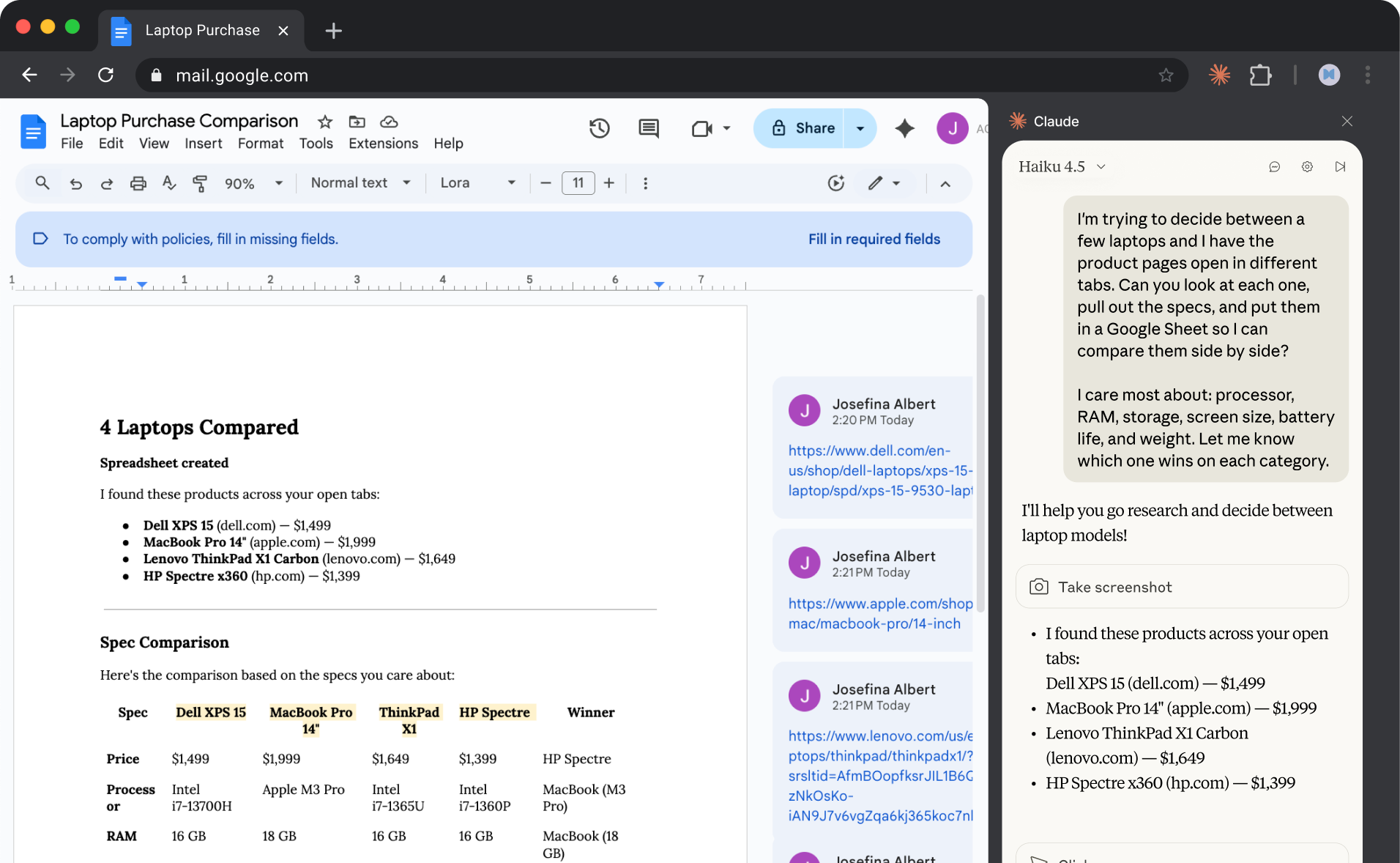
Estoy tratando de decidir entre algunas laptops y tengo las páginas de productos abiertas en diferentes pestañas. ¿Puedes revisar cada una, extraer las especificaciones y ponerlas en un Google Doc para poder compararlas lado a lado?
Lo que más me importa es: procesador, RAM, almacenamiento, tamaño de pantalla, duración de la batería y peso. Dime cuál gana en cada categoría.
2. Dale contexto a Claude
Claude lee directamente de las páginas de productos que tienes abiertas, cambiando entre pestañas para extraer las especificaciones, y luego crea una hoja de cálculo con todo normalizado en columnas consistentes.
Contexto requerido
Dile a Claude qué productos quieres comparar o abre las páginas de productos en pestañas separadas del navegador. Inicia sesión en Google Docs para que Claude pueda redactar la comparación ahí. Claude navega entre pestañas por sí mismo; solo necesitas que todo esté accesible en tu navegador.
Si estás comparando varios productos, considera decirle a Claude desde el principio qué especificaciones son más importantes. De lo contrario, extraerá todo lo que encuentre, lo que puede hacer que la hoja de cálculo sea más ancha de lo que necesitas.
3. Lo que Claude crea
Claude analiza y extrae información de todas las pestañas, redactando un documento de comparación que destaca qué producto gana en cada categoría, y da una recomendación rápida.
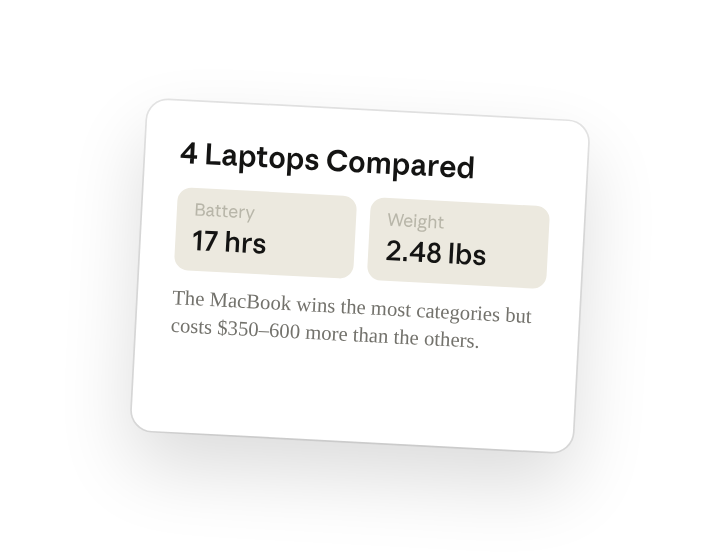
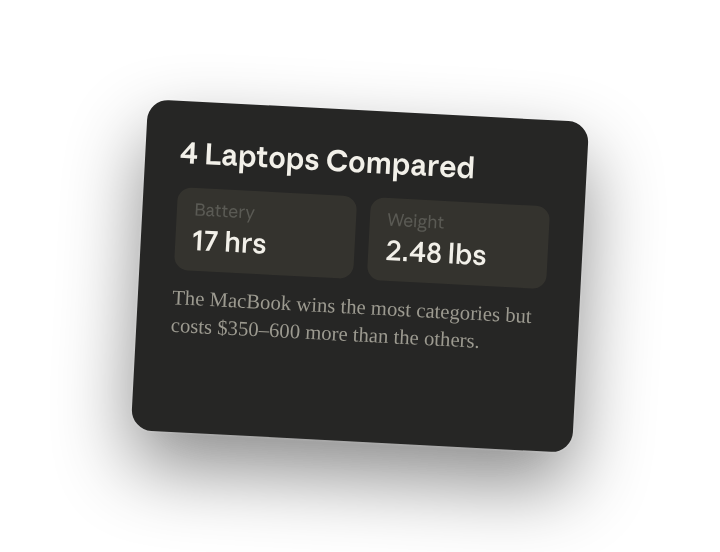
4 laptops comparadas
Hoja de cálculo creada
Encontré estos productos en tus pestañas abiertas:
- Dell XPS 15 (dell.com) — $1,499
- MacBook Pro 14" (apple.com) — $1,999
- Lenovo ThinkPad X1 Carbon (lenovo.com) — $1,649
- HP Spectre x360 (hp.com) — $1,399
Comparación de especificaciones
Aquí está la comparación basada en las especificaciones que te importan:
Precio
- Dell XPS 15: $1,499
- MacBook Pro 14": $1,999
- ThinkPad X1: $1,649
- HP Spectre: $1,399
- Ganador: HP Spectre
Procesador
- Dell XPS 15: Intel i7-13700H
- MacBook Pro 14": Apple M3 Pro
- ThinkPad X1: Intel i7-1365U
- HP Spectre: Intel i7-1360P
- Ganador: MacBook (M3 Pro)
RAM
- Dell XPS 15: 16 GB
- MacBook Pro 14": 18 GB
- ThinkPad X1: 16 GB
- HP Spectre: 16 GB
- Ganador: MacBook (18 GB)
Almacenamiento
- Dell XPS 15: 512 GB SSD
- MacBook Pro 14": 512 GB SSD
- ThinkPad X1: 512 GB SSD
- HP Spectre: 1 TB SSD
- Ganador: HP Spectre (1 TB)
Pantalla
- Dell XPS 15: 15.6" OLED
- MacBook Pro 14": 14.2" Liquid Retina
- ThinkPad X1: 14" IPS
- HP Spectre: 13.5" OLED
- Ganador: Dell (15.6" OLED)
Batería
- Dell XPS 15: 13 horas
- MacBook Pro 14": 17 horas
- ThinkPad X1: 15 horas
- HP Spectre: 12 horas
- Ganador: MacBook (17 horas)
Peso
- Dell XPS 15: 4.2 lbs
- MacBook Pro 14": 3.4 lbs
- ThinkPad X1: 2.48 lbs
- HP Spectre: 3.01 lbs
- Ganador: ThinkPad (2.48 lbs)
Notas rápidas
- Lenovo indicó la batería como "hasta 15 horas" y HP dijo "12 horas de uso mixto"; normalicé ambas a estimaciones comparables
- La página de Dell decía "Memoria" en lugar de RAM; HP la escondió en el acordeón de "Especificaciones técnicas"
- Las laptops con Intel tienen RAM actualizable (ranuras accesibles para el usuario); los 18GB del MacBook están soldados y son fijos
- El teclado del ThinkPad se califica constantemente como el mejor de su clase si escribes mucho; vale la pena considerarlo más allá de las especificaciones
He creado la comparación en Google Sheets con formato condicional que resalta al ganador en cada fila.
Conclusión
El MacBook gana en la mayoría de las categorías (procesador, RAM, batería) pero cuesta entre $350 y $600 más que los demás.
- Si la portabilidad es tu prioridad: El ThinkPad es la elección clara; es casi 2 lbs más ligero y $350 más económico que el MacBook.
- Si quieres el mejor rendimiento y batería sin importar el precio: El MacBook es difícil de superar.
También puedo extraer pruebas de batería del mundo real de las reseñas si quieres; las afirmaciones de los fabricantes suelen ser optimistas.
4. Indicaciones de seguimiento
Continúa la conversación con Claude para refinar, expandir o explorar más.
Agrega otra opción
Expande tu comparación a medida que encuentres más candidatos. Claude agrega nuevos productos al documento existente sin empezar de nuevo.
Acabo de encontrar una opción más de laptop. ¿Puedes agregarla al documento y actualizar la comparación?
Revisa las reseñas de la mejor opción
Antes de decidir, mira lo que dicen los compradores reales. Claude puede escanear reseñas y resumir los elogios y quejas comunes.
El MacBook parece tener las mejores especificaciones, pero ¿qué dice la gente sobre él? ¿Puedes revisar las reseñas y decirme si hay quejas comunes que debería conocer?
Encuentra el mejor precio
Una vez que hayas elegido un ganador, Claude puede revisar varios minoristas para encontrar el precio actual más bajo.
Creo que quiero el MacBook Pro. ¿Puedes revisar algunos sitios y encontrar dónde está más económico ahora mismo?
5. Trucos, consejos y solución de problemas
Arrastra pestañas al grupo de pestañas de Claude
Si ya tienes abiertas pestañas relevantes de páginas de productos, puedes arrastrarlas al grupo de pestañas designado de Claude. Verás un banner que resalta el grupo de pestañas en el que Claude está activo. Claude puede leer y trabajar en todas las pestañas del grupo simultáneamente, sin necesidad de cambiar entre pestañas. Antes de visitar sitios nuevos, Claude pide permiso. Puedes otorgar permisos a nivel de sitio para los sitios web en los que confías, permitiendo que Claude trabaje sin aprobaciones repetidas en esos dominios específicos.
Guarda tu plantilla de comparación como un acceso directo
Si investigas productos regularmente, guarda tu flujo de trabajo como un acceso directo haciendo clic en el ícono de acceso directo debajo de una indicación anterior. La próxima vez que estés comparando opciones, simplemente escribe "/" y selecciona el acceso directo para que Claude siga las mismas instrucciones.
6. ¿Listo para probarlo tú mismo?
Claude en Chrome(se abre en una pestaña nueva) está disponible para todos los suscriptores de planes de pago. Instala la extensión, describe o abre algunas páginas de productos que estés comparando, y pídele a Claude que cree tu hoja de cálculo.