1. Configuración
Prueba un plugin
El plugin de Sales viene con /pipeline-review y otras habilidades de éxito del cliente como punto de partida, ya estructurado para ponderar el uso, los tickets y el sentimiento en una sola evaluación. Si tu administrador gestiona los plugins y aún no está disponible, omite esto; nada de lo que sigue lo requiere.
/pipeline-reviewScore account health from usage, tickets, NPS, and the success plan/call-summaryCluster a folder of call transcripts into themes with counts and quotesConecta tus herramientas
Claude Cowork es más poderoso cuando trabaja directamente con tus sistemas. Tú controlas los permisos y el acceso. Aprende sobre el acceso a herramientas(se abre en una pestaña nueva).
Navega a Personalizar → Conectores en Cowork para configurarlo.


Configura tu carpeta de trabajo
Arrastra los archivos que usarás (la exportación de uso, el plan de éxito, las respuestas más recientes de NPS) a una carpeta en tu máquina, luego apunta Cowork a ella. Cowork lee de ella y escribe el resumen de estado de vuelta en ella. Si haces seguimiento continuo de esta cuenta, crea un proyecto de Cowork(se abre en una pestaña nueva) a partir de esa carpeta para que tus criterios de estado, instrucciones y memoria permanezcan vinculados.
2. El prompt
Copia esto en Claude Cowork
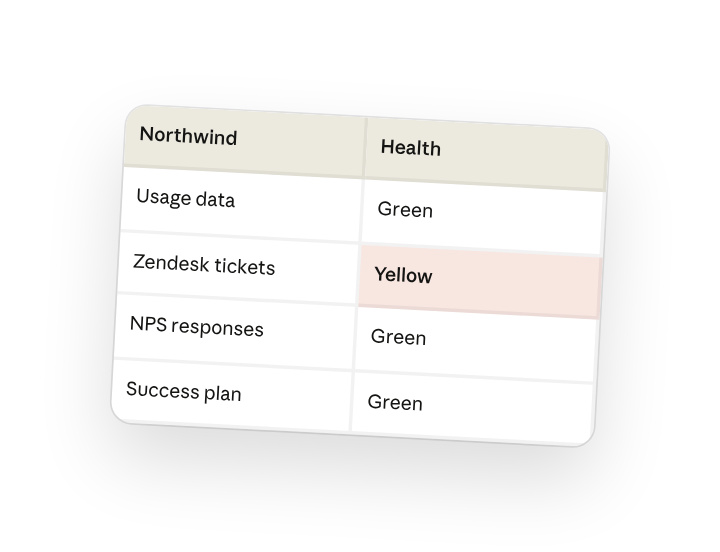
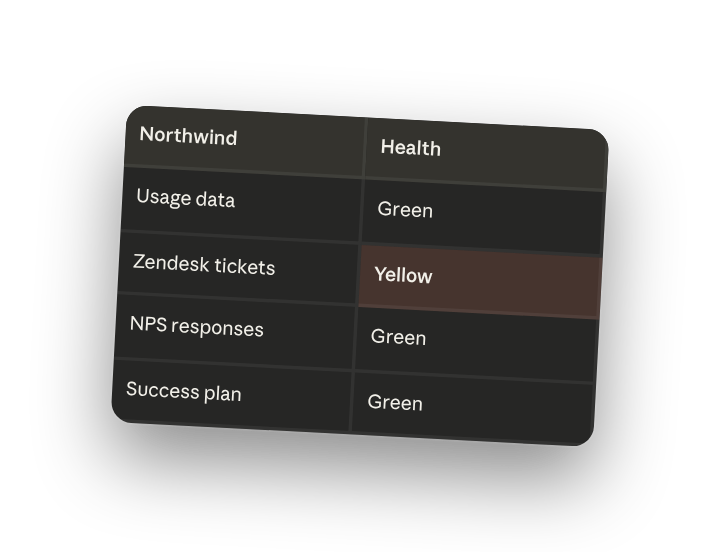
Desde los datos de uso, los tickets abiertos de Zendesk, las respuestas de NPS y el plan de éxito de Northwind, escribe el resumen de estado de la cuenta en la carpeta de la cuenta: califícalo como rojo, amarillo o verde con la razón en una o dos frases, luego las dos acciones a tomar esta semana.
Por qué esto funciona
Da un conjunto fijo de respuestas. "Rojo, amarillo o verde" hace que Cowork se comprometa con un solo estado en lugar de evadir, y "con la razón" significa que la evaluación es defendible cuando el liderazgo pregunte.
Indica cuántos elementos quieres. "Dos acciones que debería tomar esta semana" mantiene el resultado en lo que realmente harás antes del viernes, no en una lista pendiente de todo lo que podría ayudar.
Nombra las fuentes que se deben ponderar juntas. Nombrar el uso, los tickets, el NPS y el plan de éxito juntos significa que el estado se pondera a través del producto, el soporte, el sentimiento y los objetivos, no solo el panel que revisaste por última vez.
Incluye los objetivos contra los cuales medir. El plan de éxito y la exportación de uso están en la carpeta de trabajo, por lo que la evaluación de estado se mide contra los objetivos que realmente acordaste con el cliente.
Obtén un mejor borrador
Agrega un ejemplo para igualar. Coloca un ejemplo que te guste en la carpeta y Cowork igualará tu estructura y voz.
Pídele que señale la incertidumbre. Agrega "señala cualquier cosa de la que no estés seguro" para que sepas dónde mirar primero cuando revises el borrador.
3. Haz que Cowork trabaje para ti
Una habilidad de plugin es un punto de partida: personalízala con tus propias prácticas y experiencia. Unos minutos de conversación y funcionará con tus estándares de ahí en adelante.
Convierte lo que hemos hecho en esta tarea hasta ahora en una habilidad, o edita la habilidad /pipeline-review con mis comentarios.
4. Hazlo repetible
Ejecútalo en toda tu cartera cada semana
El estado debe hacerse seguimiento, no revisarse cuando algo se rompe. Escribe /schedule en el prompt, o abre Programado en la barra lateral de Cowork, y la habilidad personalizada escribirá un resumen nuevo para cada cuenta en tu cartera cada semana.
/schedule Cada lunes a las 7am, ejecuta /pipeline-review para cada cuenta en mi cartera y escribe el resumen en la carpeta de estado correspondiente bajo Accounts. Agrupa todo lo que esté en rojo en un resumen al principio.
Ejecuta /pipeline-review para cada cuenta en tu cartera y escribe el
resumen en su carpeta de estado, con las cuentas en rojo agrupadas en un
solo resumen.
5. Comparte con tus compañeros de equipo
Tu /pipeline-review personalizado ahora lleva tus umbrales de uso, tus reglas de riesgo y tu formato de resumen. Compártelo para que cada CSM evalúe el estado de la misma manera, y el rojo/amarillo/verde signifique lo mismo en toda la cartera.