Delegar tu primera tarea en Claude Cowork · 4 min
Claude Cowork te encuentra donde sucede tu trabajo y te permite delegar tareas completas a Claude. Si está en tu computadora, Claude puede encontrarlo y editarlo. Si está en la nube, Claude se conecta a través de servicios como Google Drive, Notion y Slack. Si está en el navegador, Claude también está ahí a través de Claude en Chrome. Describe lo que necesitas que se haga y Claude lo hace. Puedes observarlo trabajar, intervenir cuando sea importante, o alejarte y volver a ver los resultados.
Claude Cowork está disponible de forma general en la aplicación Claude Desktop en macOS y Windows para usuarios Pro, Max, Team y Enterprise. Para comenzar, abre Claude Desktop y haz clic en la pestaña Cowork. En un chat normal de Claude, trabajas con Claude paso a paso. En Cowork, entregas tareas y Claude se encarga del resto mientras tú te enfocas en otro trabajo.
Primero, dale a Claude acceso a una carpeta en tu computadora. Selecciona el directorio de la carpeta o el proyecto en el que quieres que Claude opere. Te pedirá permiso antes de hacer cambios en tu sistema de archivos. Claude ahora puede leer, crear y editar archivos en esa carpeta directamente. Puedes marcar como favoritas las carpetas que más visitas o seleccionar varias carpetas para conectar fuentes de datos dispares.
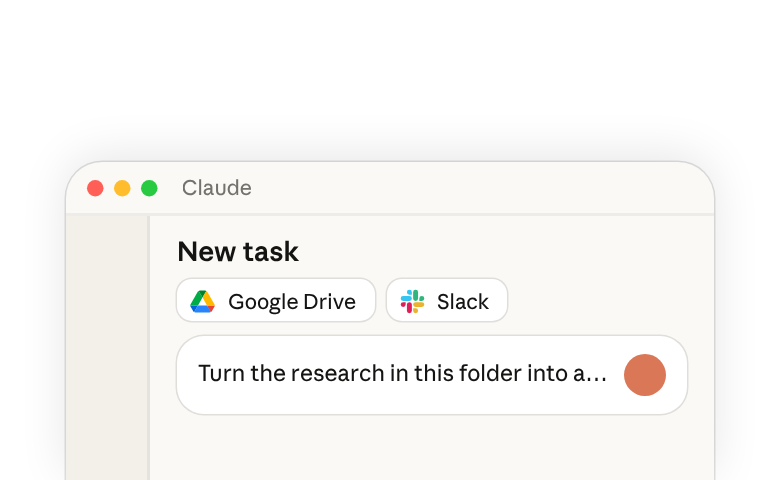
Segundo, conecta tus herramientas. Cowork admite conectores que vinculan a Claude con servicios. Estos permiten que Claude obtenga contexto de donde ya vive tu trabajo.
Tercero, si has configurado Claude en Chrome, Cowork puede usarlo para tareas basadas en el navegador: leer páginas web, extraer datos de sitios y navegar entre pestañas.
En Configuración, también puedes hacer clic en la pestaña Cowork y establecer instrucciones globales que se apliquen a cada sesión, como contexto sobre tu rol o indicaciones para crear archivos como documentos de Word en lugar de markdown.
Algo que debes tener en cuenta: tus sesiones de Cowork se almacenan localmente en tu dispositivo. Y la aplicación de escritorio debe permanecer abierta mientras Claude trabaja en una tarea.
Comencemos con algo realmente simple para mostrar cómo Claude puede trabajar directamente con tus archivos locales. Tienes una carpeta de Descargas llena de meses de archivos acumulados: PDFs, hojas de cálculo, capturas de pantalla y duplicados. Simplemente un montón de cosas aleatorias. La conectas y le dices a Claude: "Organiza mi carpeta de Descargas. Escanea el contenido y propón un plan." "Categorías a crear, cómo deben ordenarse los archivos, convenciones de nomenclatura a aplicar, y archivos a marcar para revisión o eliminación." "Muéstrame el plan antes de hacer cambios."
Claude regresa con una estructura propuesta: documentos, hojas de cálculo, presentaciones, imágenes y una carpeta de duplicados que recopila copias redundantes. Sugiere convenciones de nomenclatura basadas en fechas y marca cuatro archivos que parecen duplicados para revisión.
Observas los duplicados marcados y notas que dos de ellos son en realidad versiones diferentes que quieres conservar. Le dices a Claude: "Mueve esos dos a una carpeta de revisión en lugar de eliminarlos y continúa con el resto del plan." Claude ajusta y continúa.
Mientras Claude trabaja, puedes observar el progreso en la esquina superior derecha. Puedes hacer clic en cada tarea para ver detalles o hacer preguntas. Los archivos realmente se mueven en tu máquina. Cuando termina, tu carpeta de Descargas está organizada, renombrada y limpia.
En un chat normal, Claude podría describir cómo organizar tus archivos. En Cowork, Claude lo hace.
Ese es el ciclo central de Cowork. Claude propone un plan y espera tu aprobación antes de actuar. Puedes ajustar el plan, redirigir el enfoque o decirle a Claude que omita ciertos pasos. Una vez que apruebas, Claude ejecuta directamente en tu sistema de archivos.
Comienza con tareas que tengan límites claros, como esta, y siempre revisa lo que produce Claude. Estás delegando el trabajo, no el criterio.