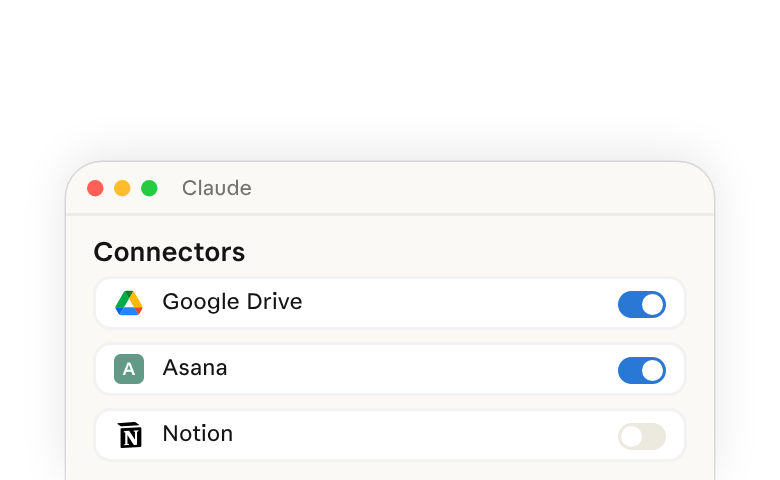
Sin acceso a tu trabajo real, Claude solo es tan bueno como el conocimiento genérico y las salidas de texto simples — es útil, pero carece de detalle, y requiere copiar y pegar para llegar a un producto final entregable. ¿Qué pasaría si pudiera hacer más? Los Connectors ayudan a resolver este problema de contexto. En solo unos clics, puedes darle a Claude acceso a tu conocimiento en herramientas conectadas y archivos de escritorio, además del permiso para realizar acciones en esas fuentes en tu nombre.
Capacidades impulsadas por MCP, sin la configuración compleja
Los Connectors permiten que Claude comprenda y actúe en tus herramientas conectadas. En el menú de connectors verás tanto integraciones propias como integraciones de Model Context Protocol (MCP), que son una forma segura de que Claude se conecte con tus herramientas y datos. Esto lo transforma de un asistente útil en un colaborador informado que realmente comprende y puede ayudar con tu trabajo. Puedes aprender más sobre servidores MCP personalizados aquí(se abre en una pestaña nueva).
En resumen, piensa en los Connectors como darle a Claude una llave a una puerta que de otro modo estaría cerrada. De repente, con tu dirección, Claude puede:
-
Recuperar los datos reales de tu proyecto
-
Hacer conexiones entre fragmentos dispares de información
-
Realizar acciones en tus herramientas – como crear tareas en Asana
Los connectors no solo hacen que Claude sea más conocedor, también lo hacen más útil.
Usando el directorio de connectors
El directorio de Connectors te permite conectar herramientas a Claude en solo unos clics. Para encontrarlo, navega al menú "Buscar y herramientas" en el chat de Claude, luego haz clic en "Agregar connectors".
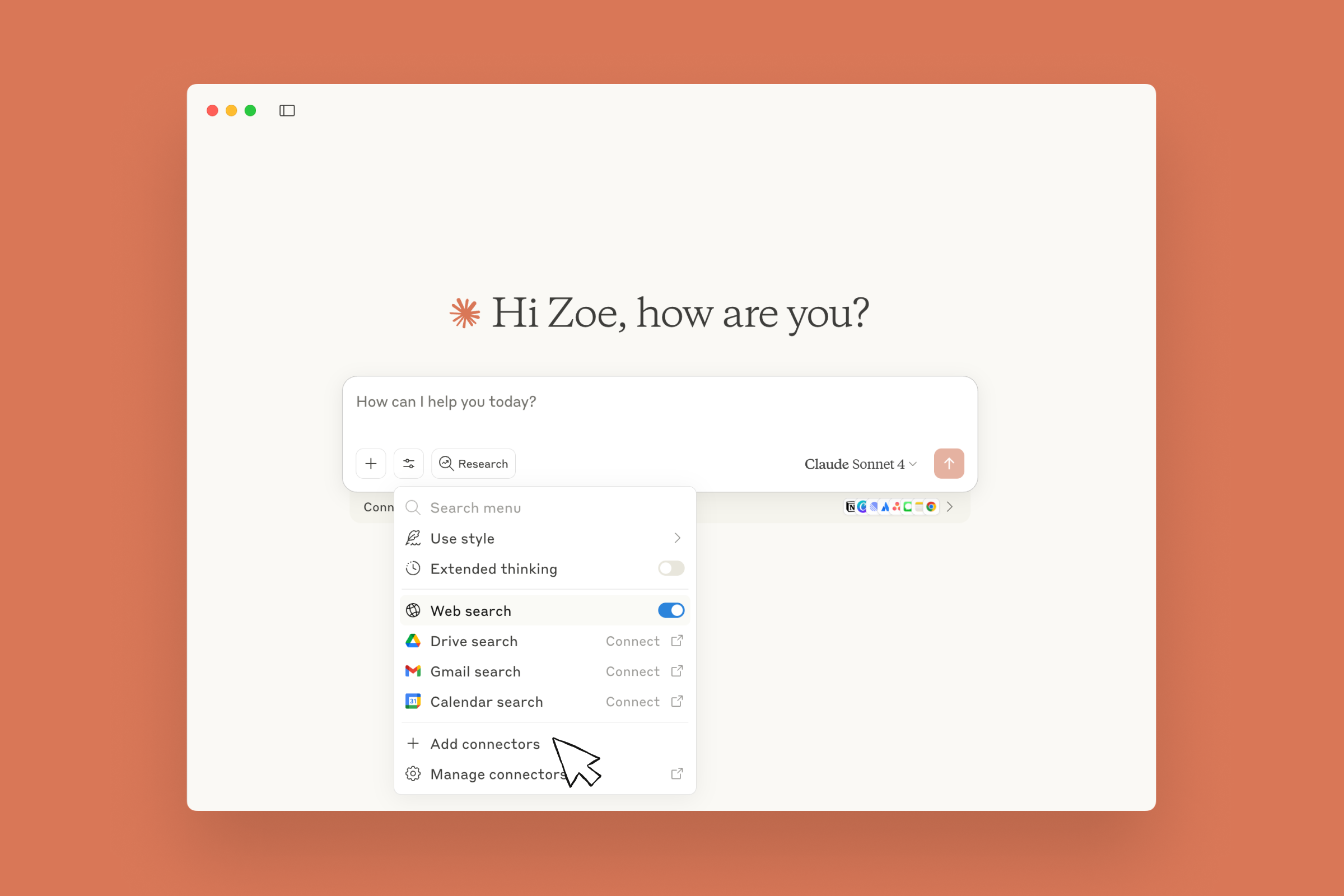
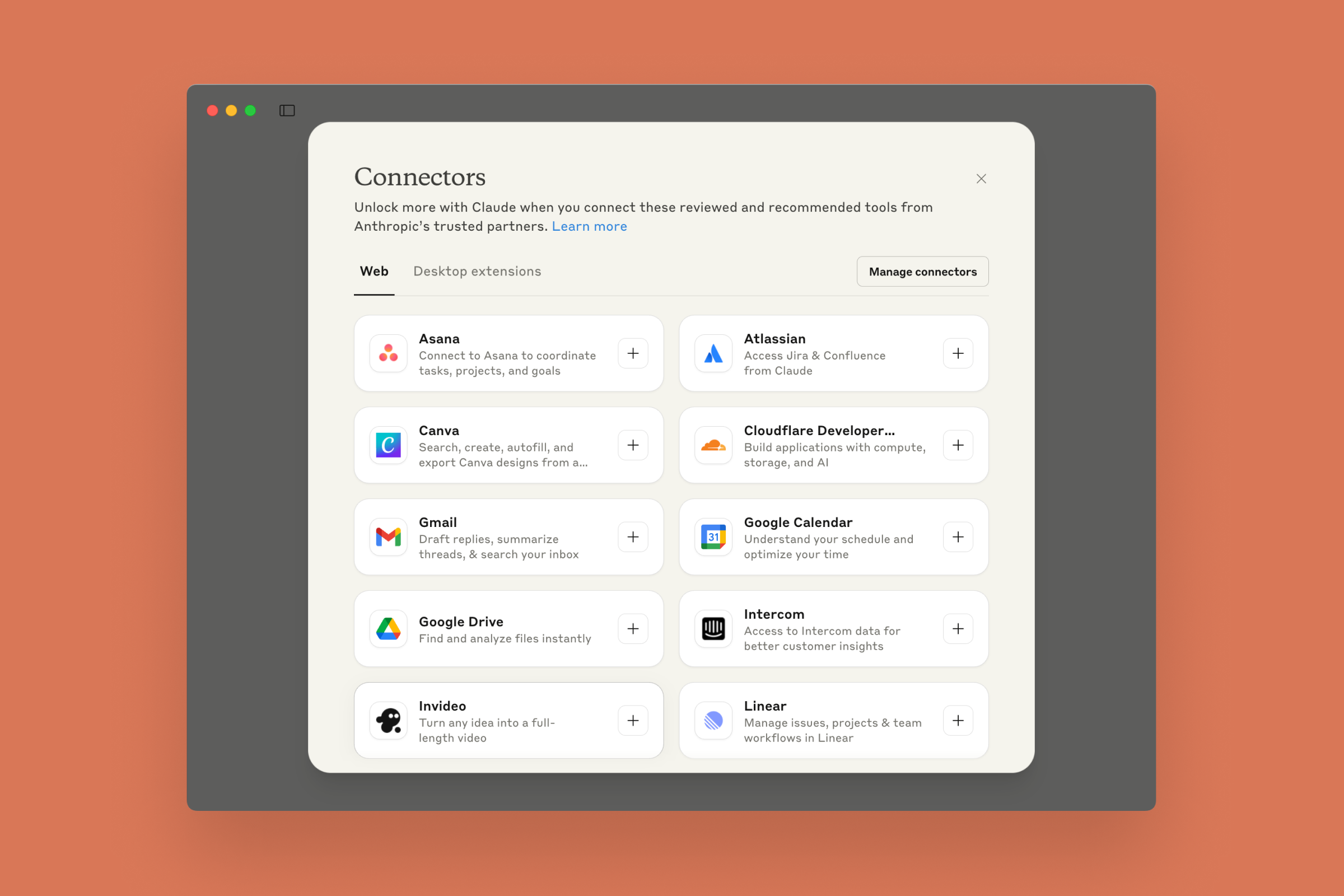
Desde aquí, puedes conectar Claude a tus herramientas preferidas, con más agregándose todo el tiempo. En el directorio, encontrarás connectors prediseñados en dos categorías:
-
Web — estos te permiten conectarte y autenticarte con servicios remotos, como tu Google Drive y Gmail, Asana, Notion, Canva, y más.
-
Extensiones de escritorio (solo app) — estas permiten que Claude trabaje con aplicaciones de escritorio y archivos en tu computadora, como tus notas, mensajes y archivos de código.
Configurando tu primera conexión
Para configurar tu primera conexión, elige una aplicación que uses con frecuencia y sigue los pasos a continuación:
- Selecciona una fuente y haz clic en conectar. El directorio maneja de forma segura la configuración típica de MCP que antes requería una implementación bastante técnica y copiar URLs.
- [Solo connectors web] Proporciona autenticación. Necesitarás iniciar sesión en tus cuentas en otras herramientas para otorgarle acceso a Claude.
- Pruébalo. Desde aquí, estás listo para disfrutar tu nueva conexión. La forma más sencilla de asegurarte de que tu conexión funciona es simplemente preguntarle a Claude si tiene acceso a una herramienta específica.
Para un caso de prueba más interesante, intenta pedirle que resuma contenido o realice acciones en herramientas conectadas en tu nombre – como en los ejemplos a continuación.
Connectors en acción
Los Connectors no solo aportan contexto a Claude, crean un puente dinámico entre todas las herramientas que usas para realizar tu trabajo. Así es como esto podría manifestarse en tus flujos de trabajo:
- Entrega más rápido con contexto real (Linear + Notion) - Pídele a Claude que escriba notas de lanzamiento a partir de tu último sprint, y extraerá tickets reales de Linear para generar documentación profesional con descripciones de funciones reales. Agrega contexto como tu plantilla de notas de lanzamiento y guía de estilo, y tendrás un borrador profesional en minutos:
-
Convierte notas de reuniones en acción (Apple Notes + Asana) - Transforma pensamientos dispersos en planes de proyecto organizados con un solo comando. Claude puede leer tus Apple Notes en el escritorio, y crear tareas en Asana con plazos realistas — incluso asignando responsables según la discusión.
-
Crea contenido profesional a escala (Docs + Canva) - Claude puede leer tus publicaciones de blog o documentos de producto para construir rápidamente visuales profesionales basados en tu contenido escrito. Solo pide un diseño de Canva basado en un recurso que ya hayas creado:
Mejores prácticas
Cuando se usan bien, los Connectors pueden ayudar a Claude a ver lo que tú ves, saber lo que tú sabes, y hacer el trabajo que realmente te importa. Aquí hay algunos consejos y trucos más para mejorar tus resultados con Connectors:
-
Sé específico sobre qué herramienta usar — No solo digas "encuentra mi documento" - en su lugar, intenta "Usando Google Drive, busca la hoja de cálculo del presupuesto del Q3 en la carpeta de Finanzas." Cuanto más específico seas, más rápido podrá Claude ayudarte a encontrar lo que necesitas.
-
Ten una conversación, no intentes mover montañas — Divide las tareas complejas en pasos en lugar de pedirle a Claude que haga todo de una vez. Primero revisa tu calendario, luego busca correos relacionados, luego redacta tu respuesta. Este enfoque ayuda a prevenir errores y te da mejores resultados.
-
Combina herramientas para flujos de trabajo potentes — La verdadera fortaleza de Claude surge cuando combinas múltiples herramientas. Extrae actualizaciones de proyectos de Asana, luego elabora una actualización resumida para ayudar a priorizar tu trabajo. Revisa tu calendario y documentos de proyecto, luego analiza tu horario de reuniones para asegurarte de que estás invirtiendo tu tiempo sabiamente
-
Agrega contexto de múltiples fuentes — Cuando le pidas a Claude que cree contenido, proporciona información de fondo relevante. Comparte tu guía de estilo de marca desde Google Drive antes de pedir textos de marketing. Incluye notas de proyectos anteriores de Asana al planificar los próximos pasos. Cuanto más contexto proporciones, más personalizado será el resultado de Claude.
Visita claude.ai/directory(se abre en una pestaña nueva) para explorar los Connectors disponibles y comenzar.