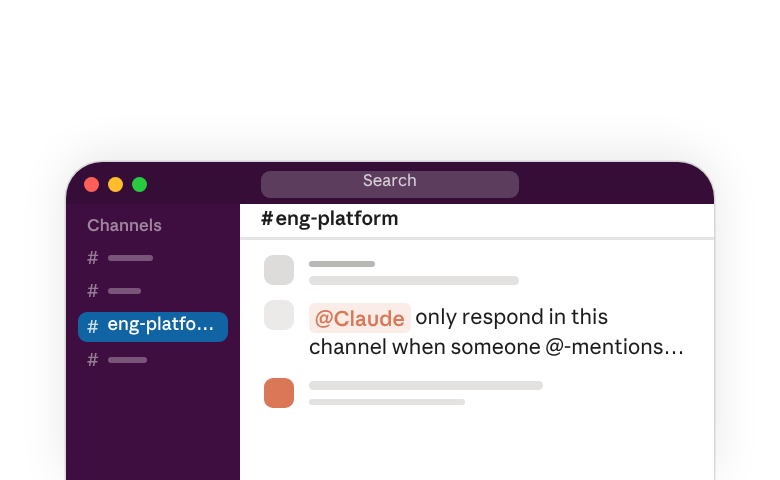
Claude Tag (beta pública) es Claude trabajando en los canales de Slack de tu equipo, con sus propias cuentas en tus herramientas. Las personas etiquetan a Claude de la misma forma en que etiquetarían a un colega, y Claude Tag toma el trabajo y le da seguimiento en el hilo. Asígnale trabajo recurrente y se ejecutará por sí solo: una rutina de los lunes por la mañana publica su informe antes de que alguien abra Slack. De forma predeterminada, cualquier persona en tu espacio de trabajo de Slack puede etiquetar a Claude, tenga o no una cuenta de Claude, y Claude Tag responde usando las herramientas conectadas de tu equipo, desde Google Drive hasta BigQuery y GitHub. Al final de esta guía habrás vinculado el espacio de trabajo, decidido quién puede usar Claude Tag, conectado sus herramientas, limitado su gasto y planificado el despliegue.
1. Antes de empezar
Necesitarás:
- Un plan Team o Enterprise: los planes individuales y las implementaciones de terceros no califican (los requisitos previos(se abre en una pestaña nueva) cubren qué hacer si no tienes uno).
- Un Owner (o Primary Owner) en la organización de Claude que mantendrá la vinculación: la vinculación es exclusiva de Owners, al igual que los paquetes de acceso, a menos que estés en Enterprise, donde un administrador de Claude Tag (un miembro cuyo rol personalizado tiene el permiso
Claude Tag Admin) puede gestionarlos y un gestor de canal puede crear uno para su canal asignado (sección 4). El estado de Owner en otra organización de Claude no aplica. - Un administrador del espacio de trabajo de Slack: instala la aplicación y genera el código de vinculación. En Enterprise Grid, un administrador de la organización Grid también califica. El código es de un solo uso y expira 15 minutos después de generarse, así que coordínense para estar en línea al mismo tiempo. Esta persona puede ser la misma que el Owner.
- Un saldo de uso con fondos: en un plan Team, Claude Tag no responderá en los canales hasta que el saldo de uso de tu organización tenga fondos. Cómo se factura el trabajo en los canales, y la diferencia entre facturación con tarjeta y facturación mediante factura, está en Establecer un límite de gasto(se abre en una pestaña nueva).
- Una entrada en la lista de permitidos de IP, presentada con anticipación: si un servicio conectado restringe por IP de origen, agrega ahora el rango de salida publicado por Anthropic; los cambios en la lista de permitidos empresarial pueden tardar días, y cada servicio conectado debe ser accesible desde internet (los requisitos de red(se abre en una pestaña nueva) tienen el rango).
- Una organización de Claude sin Zero Data Retention (ZDR), claves de cifrado administradas por el cliente (CMEK), ni la configuración HIPAA de Anthropic para Claude Code y Cowork en modo local: ninguna de estas permite Claude Tag. Si otros productos de Claude las necesitan, consulta con tu equipo de cuenta sobre una organización de Claude separada para mantener la vinculación de Slack.
Scheduled tasks (Was Routines)habilitado para tu organización de Claude (Organization settings › Capabilities › Remote sessions): Claude Tag requiere esta función. Hasta que un administrador la habilite, cada mención y mensaje directo (DM) recibe una respuesta de "no disponible" y no se realiza ningún trabajo.- Una organización de Claude para mantener la vinculación: un espacio de trabajo de Slack (o Enterprise Grid) se vincula con una organización de Claude a la vez. Si tu empresa tiene varias organizaciones, determina cuál mantendrá la vinculación antes de conectar.
Las seis decisiones que te corresponden
- Dónde vive Claude Tag: el espacio de trabajo vinculado y en qué canales funciona (secciones 3-4).
- Quién lo dirige: los Owners tienen los controles de administración (en Enterprise, pueden compartir la mayoría a través de un rol personalizado); los miembros del canal dan forma a su propio canal desde dentro de él (secciones 4-5).
- Qué puede tocar: repositorios, credenciales, conexiones y plugins, organizados en paquetes de acceso y delimitados a diferentes niveles (sección 4).
- Cómo se comporta: ambiental o solo por mención, controlado por un interruptor en la página
Configurede cada canal, además de instrucciones escritas (sección 5). - Qué recuerda: la memoria del canal y del espacio de trabajo que puedes abrir, editar y eliminar (sección 5).
- Qué cuesta: un tope mensual para la organización y un límite por canal (sección 6).
Cuando surja más adelante una pregunta sobre Claude Tag, empieza por determinar cuál de las seis decisiones afecta.
2. El mapa: cinco superficies, tres ámbitos
La configuración de Claude Tag está distribuida en varias páginas de claude.ai y Slack, cada una controlando un tipo diferente de configuración.
| Superficie | Quién la cambia | Qué controla |
|---|---|---|
| La página de administración de Claude Tag, en Organization settings › Products | Un Owner (en Enterprise, un administrador de Claude Tag puede gestionar la mayor parte; sección 4) | El acceso, las instrucciones personalizadas, el modelo predeterminado y dónde puede operar Claude Tag, por ámbito, además del interruptor Respond automatically de cada canal |
| La página Usage, en Organization settings › Usage | Un Owner o Admin | El límite de gasto de la organización, los límites por canal y el desglose de gasto por canal |
El enlace Configure, en el pie de las respuestas de Claude en Slack (los canales compartidos en Grid no tienen enlace Configure) | Los miembros del canal en tu organización de Claude | El interruptor Respond automatically de ese canal, sus instrucciones y sus plugins (un Owner o un administrador de Claude Tag puede bloquear las ediciones de los miembros a esta página) |
| Los conectores personales, en Customize › Connectors en claude.ai | Cada usuario | Cuáles de sus propias herramientas aplican en sus mensajes directos uno a uno con Claude Tag y, después de permitirlo, para sus propias tareas en un canal o DM grupal |
| La página Analytics, en Analytics › Claude Tag | Cualquiera que pueda ver el panel de Analytics | Solo lectura: gasto hasta la fecha y proyectado, gasto por canal y gasto por tipo de trabajo |
La memoria del canal y las rutinas individuales no se crean en una página de configuración: ambas se moldean hablando con Claude Tag en el canal. Un Owner puede revisar ambas (los archivos de memoria desde el menú ⋯ en la página de un espacio de trabajo o canal, sección 5; las rutinas desde la pestaña Scheduled work de la página Activity, sección 7), y la función Scheduled tasks (Was Routines) a nivel de organización se activa mediante un administrador (consulta Antes de empezar). El mapa de configuración(se abre en una pestaña nueva) es la referencia de una sola página.
El acceso se otorga en ámbitos, y los ámbitos heredan hacia abajo
El acceso se empaqueta en paquetes de acceso: conjuntos con nombre de conexiones, concesiones de repositorios, dominios, plugins e instrucciones. Los paquetes se adjuntan a ámbitos. Hay tres ámbitos:
- La página de Slack: la raíz a nivel de organización que recibe cada canal.
- Un espacio de trabajo: todo lo que Claude Tag hace en ese espacio de trabajo vinculado.
- Un solo canal: solo esa sala.
Los ámbitos se apilan hacia abajo, de modo que un canal ve la unión de todo lo que está por encima de él más lo propio:
- Los ámbitos más estrechos solo agregan: desvincular el paquete de un canal elimina únicamente las adiciones de ese canal; los paquetes del espacio de trabajo y de la página de Slack siguen aplicando allí.
- Mismo host, dos credenciales, el ámbito más estrecho proporciona la credencial: el canal prevalece sobre el espacio de trabajo, que prevalece sobre la página de Slack, sin alternativa de respaldo. Si la credencial ganadora devuelve un 401 o 403, Claude Tag no reintenta silenciosamente con la siguiente.
- Las instrucciones personalizadas se concatenan de arriba hacia abajo: primero Slack, luego el espacio de trabajo, luego el canal. Las instrucciones de un canal se suman a lo establecido por encima de él.
- Un hilo conserva con lo que empezó: un hilo en ejecución conserva las skills, los plugins y las instrucciones personalizadas con las que comenzó, mientras que las conexiones y las reglas de dominio se aplican en cada solicitud, de modo que una conexión agregada a mitad del hilo funciona si nombras el servicio. Después de cualquier cambio de configuración, haz pruebas desde un nuevo hilo de nivel superior.
3. Ponlo en marcha: el flujo de configuración, pantalla por pantalla
Aparte de dos momentos en el propio Slack (instalar la aplicación y enviar el mensaje de conexión) y, si conectas GitHub, instalar la Claude GitHub App, cada paso de configuración se ejecuta en una sola página: Organization settings › Products › Claude Tag de claude.ai (claude.ai/admin-settings). Tu vinculación se guarda si sales, pero tus elecciones en el paso Launch no.
Paso 1. Vincula tu espacio de trabajo de Slack
La vinculación requiere un código. Enlaza tu organización de Claude con Slack, y Claude Tag se une al espacio de trabajo como un nuevo miembro con su propio perfil.
- Agrega la aplicación de Claude a Slack desde el Slack Marketplace. Esto lo hace un administrador del espacio de trabajo de Slack.
- Invita a Claude y envía
@Claude connect: en un canal sin invitados que pertenezca únicamente a este espacio de trabajo, ejecuta/invite @Claude(Claude publica un breve saludo), luego envía@Claude connectcomo un mensaje nuevo sin ningún otro texto. Claude Tag puede negarse a responder en canales con invitados. Claude responde con un código de vinculación de un solo uso que solo tú puedes ver. - Pega el código de vinculación en el campo
Paste the pairing codede esta pantalla;Connected toy el nombre de tu espacio de trabajo aparecen cuando se acepta. - Haz clic en
Pair workspace.
Dónde puede responder Claude Tag
La vinculación cubre todo el espacio de trabajo: después del lanzamiento, las personas pueden etiquetar a Claude Tag en cualquier canal al que se haya unido. Se une a los canales públicos que selecciones en el lanzamiento, si el paso Launch enumera alguno; después de eso, los miembros lo incorporan un canal a la vez, y se une por sí solo únicamente donde un administrador haya establecido una regla de unión automática por nombre de canal (sección 4). Para mantenerlo limitado a los canales que elijas, por ejemplo para un piloto, consulta Limitar Claude Tag a canales específicos(se abre en una pestaña nueva). Cómo lo agregan los miembros, y cómo aparecen esas incorporaciones en el registro de auditoría de Slack, se cubre en Qué puede acceder la aplicación de Claude en Slack(se abre en una pestaña nueva).
La consola mostrada es una ilustración de una empresa ficticia; todos los nombres y números son inventados.
Qué acceso otorga la vinculación
La vinculación no otorga a Claude Tag el acceso existente de nadie. No toma nada de:
- El administrador de Slack que instala la aplicación
- El Owner que canjea el código
- Las herramientas conectadas de cualquier miembro del espacio de trabajo
Crea un nuevo participante en Slack, vinculado a tu organización de Claude, y ese participante no tiene acceso a tus sistemas externos hasta que un Owner (o, en Enterprise, un administrador de Claude Tag o un gestor de canal) agregue conexiones. Los conectores propios de un miembro son independientes: pueden atender las propias solicitudes de ese miembro una vez que el miembro lo permita (consulta Conexiones y conectores, más abajo).
Vinculación en Enterprise Grid
En Slack Enterprise Grid, cuando un Slack Org Owner o un Org Admin envía @Claude connect, la respuesta incluye dos códigos: workspace_… vincula un espacio de trabajo, y enterprise_… vincula todo el grid. Los DM uno a uno funcionan solo para las personas cuyo espacio de trabajo principal está vinculado, así que vincula el grid si deben funcionar para todos. Los pasos de vinculación en la documentación de configuración(se abre en una pestaña nueva) cubren ambos códigos y tienen el recorrido completo.
Después del lanzamiento: las primeras herramientas de Claude Tag
La configuración no pide tus otras herramientas: le das acceso a Claude Tag a ellas después del lanzamiento (Dar a Claude acceso a tus herramientas(se abre en una pestaña nueva)). En esas herramientas, Claude Tag trabaja con su propia cuenta, por lo que actúa como sí mismo, no como tú.
Conexiones y conectores
Una conexión es de Claude Tag; un conector es tuyo. Las herramientas que conectas en la página de administración de Claude Tag se convierten en conexiones: los propios inicios de sesión de Claude Tag, compartidos por el espacio de trabajo o un canal, que registran cada acción bajo el nombre de Claude Tag para auditoría y revocación. Un conector es una herramienta en tu propia cuenta de claude.ai, en Customize › Connectors: privado para ti, y usado en tus mensajes directos uno a uno con Claude Tag.
Claude Tag también puede ofrecer usar tus conectores para una tarea que solicitaste en un canal o DM grupal, después de que lo permitas, y nunca para la solicitud de otra persona. Por lo demás, el límite funciona en ambos sentidos: tus conectores no realizan el trabajo compartido del canal, y las conexiones de un canal no siguen a nadie a un DM.
Paso 2. Conecta GitHub y luego elige repositorios
Si tu organización de GitHub aún no tiene la Claude GitHub App(se abre en una pestaña nueva), este paso aparece, y un propietario de tu organización de GitHub la instala aquí (la documentación de configuración(se abre en una pestaña nueva)).
Elige repositorios
Una vez instalada la aplicación, llegas al selector de repositorios: una fila por organización de GitHub, con opciones para conectar todos o elegir algunos específicos. Estas concesiones se adjuntan al espacio de trabajo que acabas de vincular y se aplican a cada canal en el que Claude Tag trabaja allí; en una vinculación a nivel de organización de Enterprise Grid, se aplican en toda la organización en su lugar.
Trata las concesiones del selector como un piso: un paquete vinculado a un espacio de trabajo o canal agrega repositorios encima, y los ámbitos más estrechos solo agregan. El verdadero techo está aguas arriba de cualquier paquete, en la selección de repositorios de la instalación de la Claude GitHub App en github.com.
Puedes omitir este paso y conceder repositorios desde la página de administración más tarde. Consulta conceder acceso a repositorios(se abre en una pestaña nueva).
Después del lanzamiento: crea cuentas para las otras herramientas de Claude Tag
Claude Tag necesita su propia cuenta en una herramienta antes de poder realizar allí el trabajo compartido del canal. El conector propio de un miembro a esa herramienta aún puede atender sus solicitudes una vez que lo permita. La cuenta suele ser una dirección de correo electrónico con la que se puede invitar a Claude Tag; algunas herramientas que no admiten cuentas de correo electrónico ofrecen cuentas de servicio en su lugar, que cumplen el mismo propósito.
Crea la cuenta y pega sus claves
El trabajo consta de cuatro subpasos:
- Crea una dirección de correo electrónico para Claude Tag.
- Invítala a cada herramienta de la misma forma en que invitarías a un nuevo empleado (delimitada solo a lo que necesita).
- Crea una clave de API como Claude Tag en cada herramienta.
- En la página de Claude Tag, en
Claude's access, selecciona la pestañaConnectorsy agrega cada clave. La primera clave de un servicio queda activa en todos los canales en cuanto la guardas, así que lee primero dónde se aplica un nuevo conector(se abre en una pestaña nueva).
La documentación de configuración(se abre en una pestaña nueva) detalla cada subpaso; trabaja una herramienta de principio a fin antes de comenzar con la siguiente.
Limita lo que cada cuenta puede alcanzar
Para conocer el patrón de cuenta recomendado por tipo de servicio, y cómo limitar cada cuenta solo a las carpetas, proyectos o espacios a los que Claude Tag debe llegar, consulta crear una cuenta dedicada por servicio(se abre en una pestaña nueva); las guías de conexión por servicio(se abre en una pestaña nueva) tienen los campos de credenciales exactos y los valores de sitios web permitidos por herramienta.
Paso 3. Compra créditos de uso
Claude Tag funciona con créditos de uso: sus mensajes en canales y acciones de herramientas se descuentan del saldo de uso de tu organización.
Carga los créditos en esta pantalla de configuración:
- Escribe un monto ($5 o más).
- Confirma el total.
Buy nowcobra a tu tarjeta guardada.
Puedes omitir este paso y agregar fondos más tarde desde la página Usage, pero Claude Tag permanecerá en silencio en los canales hasta que el saldo tenga fondos. Consulta Establecer un límite de gasto(se abre en una pestaña nueva).
Paso 4. Lanza Claude Tag
Si el paso enumera canales públicos, selecciona al menos uno; Launch Claude Tag permanecerá no disponible hasta que lo hagas. Una decisión más, a menos que hayas vinculado un Enterprise Grid completo: el interruptor Let members know they can now tag Claude, que hace que Claude Tag envíe un DM a cada miembro para avisar que está disponible. Esos mensajes no cuentan para la facturación. El interruptor está activado de forma predeterminada; desactívalo hasta que tu canal piloto funcione bien y quieras una adopción más amplia.
Luego presiona Launch Claude Tag.
4. Acceso e identidad
Después del lanzamiento, regresa a la página de Claude Tag (Organization settings › Products › Claude Tag de claude.ai). Es tu sala de control:
- El interruptor de activación para la organización
- La fila
Direct messages, cuyoEditabre el interruptorAllow direct messages - El medidor de uso incluido si comenzaste con una promoción
- Debajo de ellos,
Claude's access, cuya pestañaChannelstiene una página para Slack y para cada espacio de trabajo y canal
Un interruptor decide quién puede usar Claude Tag
En la pestaña Advanced de la página de Slack, en Access, configura el interruptor de restricción: Restrict to your organization en un plan Team, Restrict to roles with Claude Tag access en Enterprise. El interruptor decide quién puede usar Claude Tag, y se aplica tanto a canales como a mensajes directos:
- Off (el valor predeterminado): cualquier persona en el espacio de trabajo puede usar Claude Tag en los canales, tenga o no una cuenta de Claude, y lo mismo pueden hacer las personas de la otra empresa en un canal de Slack Connect donde responde. Alguien que no haya conectado una cuenta de Claude, salvo un invitado de Slack, también puede enviar un DM uno a uno a Claude Tag durante un tiempo limitado a cargo de la factura de tu organización (sección 6); después de eso, Claude Tag le pide que conecte una, y sus DM uno a uno pasan a funcionar con esa cuenta (el modelo de identidad a continuación). En un DM grupal pueden preguntar sin conectar una, y los límites por persona de la sección 6 no aplican.
- On: solo los usuarios de Slack con una cuenta de Claude en tu organización pueden hacerlo.
En Enterprise, cada rol integrado ya otorga la capacidad Claude Tag in Slack, así que en una organización sin roles personalizados, activarlo simplemente limita Claude Tag a los miembros de tu organización. Para restringir aún más, crea un rol personalizado que otorgue o retenga la capacidad; consulta restringir por rol en Enterprise(se abre en una pestaña nueva).
Si tu organización está bajo una organización empresarial matriz, el mismo grupo Access también ofrece Restrict to your verified domains. Cada espacio de trabajo conectado tiene un Disconnect en Connected workspaces, en la pestaña General de la página de Slack. Desconectar comienza a eliminar de inmediato los datos de Claude Tag de ese espacio de trabajo (tus paquetes de acceso permanecen), así que lee desconectar un espacio de trabajo(se abre en una pestaña nueva) antes de usarlo. Consulta restringir quién puede usar Claude Tag(se abre en una pestaña nueva).
Tres configuraciones fáciles de confundir
| # | Configuración | Qué controla | Dónde se configura |
|---|---|---|---|
| 1 | Quién puede invocarlo | Qué personas pueden dirigirse a Claude Tag en absoluto | El interruptor de acceso de miembros (arriba): Restrict to your organization en Team, Restrict to roles with Claude Tag access en Enterprise |
| 2 | Dónde responde | Qué canales y espacios de trabajo responden | El interruptor de activación de cada ámbito (Respond in all channels en la página de Slack, Enable Claude Tag in this workspace, o Enable Claude Tag in this channel); su Claude Tag version en Advanced: New o Inherit (usa el valor del ámbito padre); un ámbito que aún está en Legacy, el anterior Claude in Slack por usuario, responde en los canales solo con un aviso de retiro (ver más abajo); en canales con invitados o canales de Slack Connect, también How should Claude work in channels with guests (Invitados y Slack Connect, más abajo) |
| 3 | Qué puede tocar | Credenciales y repositorios | Los paquetes de acceso vinculados a ámbitos, la única de las tres que controla credenciales |
Interruptores de ámbito e Inherit
Desactivar el interruptor de un ámbito detiene a Claude Tag allí; un espacio de trabajo o canal con su propia configuración On permanece activo incluso cuando el ámbito por encima de él está desactivado. En el plan Enterprise, lanzar la configuración para un solo espacio de trabajo activa el propio interruptor de ese espacio de trabajo.
Para hacer que un ámbito vuelva a seguir al que está por encima de él, configura su Claude Tag version en Advanced de nuevo en Inherit mientras su interruptor está activado, o usa el enlace Use inherited setting debajo de su interruptor (un subtítulo "Inherited: On" o "Inherited: Off" allí muestra lo que transmite el ámbito superior hasta que configures el interruptor tú mismo).
En el plan Team, normalmente verás un único interruptor Respond in channels en la página de Slack (Enable Claude Tag en Default Slack en la página de administración anterior) y ningún interruptor por ámbito (consulta las excepciones(se abre en una pestaña nueva)); activa o desactiva Claude Tag en los canales de todos los espacios de trabajo conectados a la vez.
Invitados y Slack Connect
Claude Tag está desactivado en cualquier canal que incluya un invitado de Slack, a menos que How should Claude work in channels with guests del ámbito esté configurado en Channel only o Full access. Tanto en Channel only como en Full access, los invitados pueden leer lo que Claude Tag publica allí. En Channel only, considera visibles para ellos las propias instrucciones del canal y las de cualquier paquete adjuntado directamente a él; en Full access, considera visible también todo lo que el ámbito hereda.
La misma configuración decide si Claude Tag responde en los canales de Slack Connect, los que tu espacio de trabajo comparte con otra empresa, de modo que un ámbito que has abierto a invitados también responde en sus canales de Slack Connect. En Restrict, el valor predeterminado, permanece en silencio allí. En Channel only o Full access, responde, pero con acceso limitado en ambos casos: sin memoria, skills, repositorios ni búsqueda en el espacio de trabajo, y nada heredado del espacio de trabajo o de la organización excepto un paquete adjuntado específicamente para canales de Slack Connect.
Donde responde, considera las instrucciones del canal y todo lo que Claude Tag puede usar allí como disponible para la otra empresa: su gente puede leer sus respuestas y, a menos que hayas activado la restricción de acceso de miembros, pedirle ayuda con sus conectores allí. Antes de activarlo en un canal de Slack Connect, o de compartir un canal donde ya está activado, revisa los paquetes listados en la página del canal y elimina el canal de cualquier paquete que no quieras que se use allí. Para saber exactamente qué puede usar allí, qué paquetes aplican y cuándo aún no responderá, consulta canales de Slack Connect(se abre en una pestaña nueva).
Canales compartidos en Grid
Claude Tag responde en un canal compartido entre los espacios de trabajo de tu Enterprise Grid solo cuando todos ellos están vinculados a tu organización de Claude, e incluso entonces solo con la configuración de la página de Slack (los paquetes de espacio de trabajo y canal, las instrucciones y la memoria no lo alcanzan). Consulta canales compartidos en Grid(se abre en una pestaña nueva) para conocer la verificación de invitados, los casos de rechazo y por qué no hay una anulación por canal.
La versión Legacy
Legacy es el anterior Claude in Slack; omite esto si tu organización nunca lo usó. Legacy ya no responde en los canales de un espacio de trabajo vinculado, y no puedes cambiar un ámbito a él. Los mensajes directos uno a uno no se ven afectados, pero Claude Tag no responde a los DM grupales en un espacio de trabajo que aún está configurado en Legacy.
Un canal que aún está configurado en Legacy, directamente o por herencia, responde a una mención solo con un aviso de que el bot heredado está retirado. Para traer de vuelta a Claude Tag allí, configura Claude Tag version en New en el canal, o en el ámbito del que hereda: su espacio de trabajo, o la página de Slack (Default Slack access en la página de administración anterior). Consulta migrar desde el anterior Claude in Slack(se abre en una pestaña nueva).
Claude's access: elige un ámbito, lee su acceso
En Claude's access, la pestaña Channels enumera tus ámbitos, y cada ámbito tiene su propia página.
La pestaña Channels: tus ámbitos
- La página de Slack: en la parte superior está
Slack, la raíz a nivel de organización. Cada espacio de trabajo vinculado se ubica debajo de ella, con sus canales debajo. - Los canales aparecen automáticamente: cada vez que se agrega Claude Tag a un canal en Slack, ese canal aparece aquí como un ámbito bajo su espacio de trabajo, sin nada que crear en esta página. El campo de búsqueda encuentra uno por nombre de canal o ID.
- Agrega el resto tú mismo: un canal público al que Claude Tag aún no se ha unido puede obtener su página con anticipación, desde
Channels Claude isn't inen los resultados de búsqueda; adjuntar a un canal(se abre en una pestaña nueva) cubre la advertencia sobre canales privados.
La página de un ámbito
La página de cada ámbito tiene una pestaña General, con el interruptor de activación y las instrucciones, y una pestaña Advanced (más abajo). La pestaña General de un espacio de trabajo o canal también contiene Model, y la de un canal contiene también Respond automatically:
- Model: el modelo con el que comienzan las nuevas sesiones, extraído de los modelos que tu organización permite para Claude Code. Un ámbito sin su propia configuración hereda la de su padre. Para toda la organización, la configuración es la fila
Modelen la página principal de Claude Tag. - Respond automatically (una configuración por canal; los espacios de trabajo y la organización no tienen este interruptor): activado de forma predeterminada; desactívalo y Claude Tag responderá en ese canal solo cuando se le mencione. Los miembros del canal también pueden cambiar esto pidiéndoselo a Claude Tag en Slack, a menos que
Channel member editsesté configurado enBlock.
La tabla Claude's access de cada página enumera cada conexión (mostrada como un conector), plugin, skill, repositorio y paquete que alcanza el ámbito, con una columna Inheritance que indica de dónde proviene cada uno. Estas son las propias conexiones de Claude Tag, no los conectores personales de nadie (el límite de la sección 3). Add le da al ámbito un solo elemento sin un paquete, y revisar o eliminar lo que tiene un lugar(se abre en una pestaña nueva) cubre cómo eliminar cada elemento.
Leer el acceso de un ámbito
La tabla Claude's access de un canal es la respuesta resuelta: cada conexión y repositorio con el que termina este canal después de unir los paquetes del canal, los del espacio de trabajo y los de la raíz, cada uno etiquetado con su procedencia. Cuando alguien pregunta "¿Puede Claude acceder a Datadog desde este canal?", abre la página del canal y lee su tabla en lugar de razonar sobre la herencia. Cubre el trabajo compartido del canal; los conectores propios de un miembro no aparecen allí.
Qué credencial actúa sobre un host está regido por reglas: Claude Tag usa la credencial del ámbito más estrecho, sin alternativa de respaldo a una más amplia. Mantén el mapa igual de legible dentro de un ámbito vinculando una credencial por host por ámbito; así la tabla se lee de forma uno a uno, tanto para ti como para cualquier revisión de seguridad.
La consola mostrada es una ilustración de una empresa ficticia; todos los nombres y números son inventados.
El resto de la configuración de un ámbito vive en Advanced
La pestaña Advanced de un ámbito contiene Claude Tag version: New, además de Inherit en espacios de trabajo y canales (un ámbito ya no se puede cambiar a Legacy; consulta La versión Legacy, arriba). Otras configuraciones de Advanced incluyen:
- Auto mode allow rules: reglas en lenguaje sencillo que preaprueban acciones que, de otro modo, el verificador de permisos de Claude Tag marcaría o detendría. Las reglas se heredan hacia abajo, así que mantén cada una acotada (auto mode allow rules(se abre en una pestaña nueva) tiene el formato y un ejemplo).
- Environment: el entorno en la nube en el que se ejecutan las sesiones del ámbito, que establece su nivel de acceso a la red (consulta Las credenciales nunca llegan al sandbox, más abajo).
- Channel name rules: dos listas de patrones en la página de Slack y en la página de cada espacio de trabajo: los patrones de canales bloqueados mantienen a Claude Tag fuera de los canales cuyos nombres coinciden, y los patrones de canales de unión automática lo agregan a los nuevos canales públicos.
- How should Claude work in channels with guests: tres valores.
Restrict, el predeterminado, significa que Claude Tag no responde dondequiera que haya un invitado presente;Channel onlyle permite responder solo con lo que está configurado directamente en el canal (sus propias instrucciones y conexiones, más cualquier paquete adjuntado directamente a él; considera esos elementos en uso mientras haya invitados presentes, y revisa los paquetes del canal antes de abrirlo a invitados), sin nada heredado del espacio de trabajo o de la organización, sin memoria ni skills, y con el entorno estándar en lugar del propio del ámbito (cómo funciona Channel only(se abre en una pestaña nueva) tiene la lista completa de exclusiones);Full accesspermite que Claude Tag use todo lo que el ámbito le otorga. Incluso enFull access, la búsqueda en el espacio de trabajo no está disponible mientras haya un invitado presente, yChannel onlysolo surte efecto en ámbitos configurados enNew. Esta configuración también decide si Claude Tag responde en canales de Slack Connect, con acceso limitado (consulta Invitados y Slack Connect, arriba). - Channel member edits: si los miembros del canal pueden editar la configuración de este canal desde el enlace
Configureen Slack.Blocken la página de un espacio de trabajo o en la página de Slack hace que toda la páginaConfiguresea de solo lectura para los miembros en todos los canales debajo de ella, y Claude Tag se niega a cambiarRespond automaticallycuando alguien lo pide en Slack (la sección 5 tiene los detalles). Un gestor de canal (en Enterprise, alguien a quien un Owner o un administrador de Claude Tag ha delegado la configuración de ese canal) aún puede editar las instrucciones y el modelo predeterminado, y cambiarRespond automatically, independientemente de esta configuración.
Varias de estas ofrecen Inherit, que sigue al ámbito superior. El selector de Environment muestra Organization default cuando no está configurado, incluso si las sesiones se ejecutan en un entorno establecido en el espacio de trabajo o en la página de Slack (consulta qué entorno usan las sesiones de un canal(se abre en una pestaña nueva)), así que revisa también eso cuando un canal se comporte de forma diferente a sus hermanos. Consulta qué configuraciones controlan los administradores(se abre en una pestaña nueva).
Dentro de un paquete, y quién puede editar qué
Haz clic en un paquete para abrirlo. Su página tiene:
- Qué contiene: las conexiones (listadas como conectores), repositorios, dominios y plugins que lleva el paquete, cada uno añadido con
Add; elige un servicio, o usaCustom connectorpara cualquier cosa con una API. ElEditde una conexión puede limitar lo que puede hacer por método HTTP y ruta (añadir una conexión(se abre en una pestaña nueva)). Un dominio permite el paso de un host sin credencial adjunta. Una entrada de dominio toma el host, más un puerto cuando el servicio no está en el 443, y permite solo solicitudes de lectura hasta que cambies sus métodos(se abre en una pestaña nueva). - Dónde se aplica: cada lugar al que llega el paquete.
- Instrucciones: texto que acompaña dondequiera que se aplique el paquete.
Revisa Where it applies antes de editar un paquete compartido.
Quién puede hacer qué
El rol Admin integrado en tu organización de Claude no puede hacer nada de esto:
- Emparejar un espacio de trabajo
- Gestionar paquetes de acceso
- Abrir la página de Actividad o los archivos de memoria
Eso requiere un Owner (en Enterprise, un admin de Claude Tag también puede gestionar paquetes de acceso; ver más abajo). Los límites de gasto son la excepción: un Owner o Admin puede establecerlos en la página de Uso. En Enterprise, un Owner puede delegar de dos maneras: un admin de Claude Tag puede administrar la mayor parte de Claude Tag, y un gestor de canal asume la configuración de los canales que se le asignen (ambos a continuación). Delegar la administración de Claude Tag(se abre en una pestaña nueva) tiene los pasos para otorgar a un miembro el permiso Claude Tag Admin, incluidos los permisos que hay que añadir para alguien que hoy es Admin, porque cambiar su rol a Custom lo saca del rol Admin integrado.
| Quién | Qué puede hacer |
|---|---|
| Un admin de Claude Tag (Enterprise) | La mayor parte de la página de administración de Claude Tag: paquetes de acceso (crear, editar y adjuntar a la organización, un espacio de trabajo o un canal); configuración de espacio de trabajo y canal, como instrucciones y el modelo predeterminado; los interruptores que activan o desactivan Claude Tag para todos los canales, un espacio de trabajo o un canal; la configuración Managed by de un canal (en la pestaña Admin de su página Configure), que permite que otros canales escriban sus instrucciones; gestores de canal, si el rol del admin también establece Identity & Access en Can manage; y la configuración de invitados de un alcance, para Restrict o Channel only |
| Un gestor de canal (Enterprise) | Crear un paquete para un canal asignado y editar las conexiones y plugins de ese paquete (no sus repositorios, dominios o instrucciones), además de las propias instrucciones y el modelo predeterminado del canal, y, desde la página Configure del canal, repositorios de los que su propia cuenta de GitHub es admin; la configuración de la organización y del espacio de trabajo es de solo lectura para ellos, y no pueden emparejar un espacio de trabajo |
| Miembros del canal | Trabajar desde dentro del canal: memoria, rutinas, la página Configure |
Incluso en Enterprise, esto sigue siendo exclusivo del Owner: el interruptor en la parte superior de la página de Claude Tag que activa o desactiva Claude Tag para toda la organización, Allow direct messages, la restricción de acceso de miembros, emparejar o desconectar espacios de trabajo, las reglas de nombres de canal y los paquetes en ellos, Channels Claude can search, y Full access o Inherit para invitados.
La tabla completa está en la documentación; consulta permisos por rol(se abre en una pestaña nueva).
El modelo de identidad: Claude Tag actúa como sí mismo por defecto
En un canal, Claude Tag actúa con sus propias cuentas de servicio:
| Dónde | La cuenta de Claude Tag |
|---|---|
| En Slack | La app de Claude |
| En código | La Claude GitHub App |
| En cualquier otra herramienta | La cuenta de servicio que aprovisionaste |
Claude Tag no usa el acceso propio del solicitante para el trabajo compartido de un canal. De esto se derivan dos cosas: toda acción realizada a través de las conexiones del canal es atribuible a Claude Tag, lo que hace que la auditoría sea limpia; y el privilegio mínimo se convierte en una decisión que tomas al conectar cada herramienta. Tres puntos a tener en cuenta en esa decisión:
- Sus propias cuentas: las propias conexiones del canal dan a todos en él la misma capacidad, por lo que el trabajo compartido no cambia según quién lo pidió. (Los propios conectores de un miembro pueden además servir a la tarea propia de ese miembro, con su aprobación.)
- Otorga lectura ampliamente, escritura de forma restringida: las conexiones de solo lectura en las herramientas en las que trabajan tus equipos son un buen valor predeterminado desde el primer día. Añade acceso de escritura por paquete de cada equipo, solo donde quieras que Claude Tag cambie cosas, y revísalo a medida que se gane la confianza.
- Mantén a un humano como aprobador: las pull requests que abre Claude Tag son autoría de la Claude GitHub App, por lo que la protección de rama que exige revisión sigue requiriendo una aprobación humana. Pero ya no impide que quien pidió el cambio apruebe su propia solicitud, porque GitHub solo bloquea al autor de la PR (bajo Legacy, el solicitante era el autor). Para asegurarte de que una segunda persona revise el trabajo de Claude Tag, exige dos revisiones de aprobación en la regla de protección de rama, y descarta las aprobaciones obsoletas en nuevos commits.
Los mensajes directos son la excepción. Un DM uno a uno no tiene un canal al que limitarse, así que para alguien que ha conectado una cuenta de Claude, se ejecuta en esa cuenta, con sus conectores personales, facturado a su asiento, y atribuido a esa persona, excepto para las pull requests: la Claude GitHub App también las autoría desde los DM, aunque solo puede acceder a los repositorios conectados en la propia cuenta de ese usuario. Alguien que no ha conectado una cuenta de Claude, que no sea un invitado de Slack, también puede enviar un DM uno a uno a Claude Tag durante un tiempo limitado, a cuenta de tu organización (sección 6). Ese DM se ejecuta como el propio Claude Tag, con los paquetes de acceso que obtendría un canal que esa persona creara en ese espacio de trabajo y sin conectores personales. Un DM grupal, una conversación de Slack entre varias personas que incluye a Claude, funciona como un canal en su lugar: Claude Tag usa sus propias cuentas de servicio con el acceso del espacio de trabajo y de la organización (no el de ningún canal en particular), y el trabajo se factura a tu organización.
Los canales y los DM grupales son la superficie compartida de identidad de servicio, y los DM uno a uno son personales, con dos excepciones. Cuando los propios conectores de un miembro atienden su solicitud en un canal o DM grupal, ese trabajo se ejecuta con sus permisos y bajo su nombre. Y un DM uno a uno de alguien que no ha conectado una cuenta de Claude se ejecuta como Claude Tag. Consulta cómo funciona la identidad del agente(se abre en una pestaña nueva).
Las credenciales nunca llegan al sandbox
Cada tarea de canal se ejecuta en un sandbox aislado, uno por hilo, y ese sandbox no contiene claves. En un entorno alojado por Anthropic, cuando el trabajo necesita un sistema externo, la solicitud cruza Agent Proxy, el límite de red, que la verifica contra tus reglas y adjunta allí la credencial correspondiente. Ni el modelo ni el sandbox reciben la clave.
Una solicitud que no coincide con ninguna regla de conexión, ninguna entrada de dominio y ninguna configuración de entorno se bloquea, y solo HTTP y HTTPS cruzan en absoluto. Consulta seguridad y manejo de datos(se abre en una pestaña nueva).
A qué puede acceder Claude Tag: la capa de entorno comienza en el nivel de red Trusted access, un conjunto documentado de registros de paquetes y hosts de desarrollo. Para un acceso más amplio, crea un entorno compartido de la organización desde la página de entornos en la nube en la configuración de la organización con un nivel más permisivo (Full access permite cualquier dominio) y fíjalo en el alcance. No lo crees en claude.ai/code, donde los entornos pertenecen a tu cuenta individual y nunca aparecen en el selector.
La salida permitida para todo, una entrada de dominio * con sus puertos listados, permite el paso de cualquier host en esos puertos sin credencial, para los métodos que la entrada permite; consulta permitir todos los hosts(se abre en una pestaña nueva).
La búsqueda web se ejecuta en los servidores de Anthropic, fuera de todas estas capas; búsqueda web frente a solicitudes de red(se abre en una pestaña nueva) explica por qué Claude Tag puede citar una página que no puede abrir.
Para empresas que manejan PHI
Si alguien en tu espacio de trabajo de Slack maneja información de salud protegida (PHI), configura Claude Tag para que no pueda leer, buscar ni conectarse a lugares que puedan incluir PHI. Claude Tag está en beta pública y no es un servicio elegible para HIPAA bajo el Acuerdo de Asociado Comercial (BAA) de Anthropic. No envíes PHI a Claude Tag.
Si tu organización de Claude tiene aplicada la configuración HIPAA de Anthropic a Claude Code y Cowork en modo local, Claude Tag no está disponible en esa organización; pregunta a tu equipo de cuenta sobre una organización de Claude separada, sin esa configuración, para alojar el emparejamiento de Slack (sección 1). La documentación de Claude Tag contiene los procedimientos completos: consulta Usar Claude Tag en una organización de salud(se abre en una pestaña nueva).
Retención y eliminación
Claude Tag retiene la memoria del canal y las transcripciones de sesión(se abre en una pestaña nueva) (el elemento de Retención Cero de Datos en la sección 1), así que trata "a qué puede acceder Claude" como el límite a diseñar. Eliminar un archivo de memoria no elimina las transcripciones, y no hay ningún control que elimine la transcripción de un solo hilo.
Los controles de eliminación van de mayor a menor: desconectar un espacio de trabajo elimina los datos de Claude Tag de ese espacio de trabajo (sesiones y transcripciones, memoria, rutinas de canal, artefactos publicados, alcances y los vínculos de cuenta de los miembros; el control Disconnect en sí está bajo Connected workspaces en la pestaña General de la página de Slack, arriba), y eliminar el alcance de un canal (Remove this scope en el menú ⋯ de la página del canal, si el menú lo lista) elimina las transcripciones, memoria, rutinas y artefactos publicados de ese canal.
Eliminar el alcance de un canal no alcanza lo que las sesiones de ese canal dejaron en otros lugares: notas guardadas en la memoria compartida del espacio de trabajo o transcripciones en otros canales (desconectar el espacio de trabajo sí elimina eso). Y ninguno de los dos controles alcanza las páginas, tickets y pull requests que Claude Tag creó en tus herramientas conectadas; esos viven en esas herramientas y te corresponde a ti limpiarlos.
Qué hacer si PHI llega a un canal
Si PHI llega a un canal, sigue los pasos de Anthropic para PHI publicado donde Claude puede leerlo(se abre en una pestaña nueva), junto con tus propias obligaciones de respuesta a incidentes, HIPAA, retención y retención legal. Cuando envíes un correo a Anthropic como parte de esos pasos, no incluyas el PHI en sí.
La configuración recomendada
- Ejecuta Claude Tag como una lista de permitidos: desactiva
Respond in all channelsen la parte superior de la pestañaGeneralde la página de Slack (Claude's access › Channels › Slack), vuelve a poner enInheritcualquier espacio de trabajo o canal que tenga su propia configuración activada (el enlaceUse inherited settingbajo su interruptor de activación, oClaude Tag versionbajoAdvanced; en el plan Enterprise, iniciar la configuración para un solo espacio de trabajo activa el interruptor de ese espacio de trabajo), luego activaEnable Claude Tag in this channelsolo en los canales que apruebes. Una mención en cualquier otro lugar recibe un aviso de deshabilitado en lugar de una respuesta. Los interruptores por alcance son una capacidad del plan Enterprise. Un admin de Claude Tag puede cambiarlos, y tambiénRespond in all channels, así que otorga el permisoClaude Tag Adminsolo a personas en las que confíes para aprobar un canal como libre de PHI. Un plan Team tiene patrones de canales bloqueados(se abre en una pestaña nueva) basados en nombre, y los planes Team no pueden habilitar HIPAA. Si puede haber PHI en tu espacio de trabajo y estás en un plan Team, no despliegues Claude Tag en ese espacio de trabajo. Sea cual sea tu plan, desactivaAllow direct messagespara que toda interacción ocurra en canales, donde se aplican los controles y la escalera de eliminación anteriores; el interruptor también cubre los DM grupales, y un DM uno a uno de un miembro que ha conectado una cuenta de Claude se ejecuta en esa cuenta, con sus conectores personales. Desactivar los DM no mantiene fuera de los canales los propios conectores de los miembros (ver "Nunca conectes sistemas que contengan PHI", más abajo). Consulta permitir o deshabilitar mensajes directos(se abre en una pestaña nueva). - Mantén a Claude Tag completamente fuera del camino de PHI: con su propio acceso a Slack, Claude Tag puede leer el historial completo de un canal solo donde se le ha añadido (el propio conector de Slack de un miembro se cubre en el siguiente punto), así que nunca lo invites a un canal que contenga PHI. Sin embargo, puede buscar por palabras clave en canales públicos de todo el espacio de trabajo desde los canales en los que trabaja que no tienen invitados y no son canales de Slack Connect; esa búsqueda es la misma búsqueda por palabras clave que tiene cualquier miembro del espacio de trabajo, por lo que la lista de permitidos solo mantiene PHI fuera del alcance de Claude Tag si la política de tu espacio de trabajo ya mantiene PHI fuera de los canales públicos. Si no puedes confiar en esa política, empareja Claude Tag con un espacio de trabajo de Slack separado que no tenga PHI en lugar de uno en el que pueda aparecer PHI. Aprueba solo canales libres de PHI. En un canal de Slack Connect, uno que tu espacio de trabajo comparte con otra empresa, Claude Tag responde solo donde el valor
How should Claude work in channels with guestsdel canal, en el canal o heredado, esChannel only, que un Owner o un admin de Claude Tag de tu organización de Claude puede elegir, oFull access, que solo un Owner puede elegir, y entonces con acceso limitado (ver "Invitados y Slack Connect", arriba). Y Claude Tag está desactivado por defecto dondequiera que haya presente un invitado de Slack; consulta restringir canales con invitados(se abre en una pestaña nueva). - Nunca conectes sistemas que contengan PHI: Claude Tag no tiene ninguna credencial propia para un sistema externo hasta que un Owner (o, en Enterprise, un admin de Claude Tag o un gestor de canal) añade una conexión, así que deja sin conectar el EHR y las herramientas clínicas. Revisa la tabla
Claude’s accessde cada canal aprobado para confirmar el conjunto resuelto. Los propios conectores de claude.ai de los miembros son una vía separada: una vez que un miembro lo permite, sus conectores pueden atender sus propias solicitudes en un canal, y cada uno, incluido Slack, alcanza lo que la propia cuenta de ese miembro pueda alcanzar. Ninguna configuración de la organización desactiva por completo los conectores personales en los canales, pero un conector que bloquees para tu organización en Configuración de la organización › Conectores permanece bloqueado también en los canales; cuenta cada conector que no hayas bloqueado entre las herramientas que deben permanecer libres de PHI. En un plan Enterprise, un Owner puede exigir que el solicitante revise cada resultado antes de que se publique (Require human review of every message, en la configuración de Conectores personales en la página de administración de Claude Tag); eso limita lo que llega al canal, no lo que Claude Tag lee. Consulta acceso por canal(se abre en una pestaña nueva) y conectores personales en canales(se abre en una pestaña nueva). - Revisa lo que se acumula: un Owner puede abrir, editar o eliminar los archivos de memoria de cada espacio de trabajo y canal. La página de Actividad lista el trabajo programado, y las acciones en herramientas conectadas quedan registradas en los propios registros de esas herramientas bajo las cuentas de servicio de Claude Tag (el trabajo hecho con los conectores personales de un miembro se registra bajo el nombre de ese miembro en su lugar; sección 7). Los artefactos publicados son páginas alojadas en claude.ai, así que cualquier cosa que llegue a uno es retenida por Anthropic hasta que se elimine el alcance del canal o las reglas de retención de tu organización para artefactos compartidos lo eliminen. Consulta auditoría y revisión(se abre en una pestaña nueva).
5. Lo que harán tus miembros, y lo que tú controlas
Claude Tag es una presencia ambiental y multijugador: un Claude por canal, compartido por todos en él. Dondequiera que Claude Tag esté activado, una mención garantiza una respuesta; no es necesaria para obtener una.
Lo que puede ver sigue la misma forma: lee los canales a los que se le ha añadido, puede buscar por palabras clave en canales públicos de todo el espacio de trabajo (la misma búsqueda que tiene cualquier miembro, aunque no puede buscar desde un canal con invitados o desde un canal de Slack Connect; sección 4), y no puede leer canales privados en los que no está. La excepción es la propia solicitud de un miembro: una vez que lo permite, sus propios conectores, incluido Slack, alcanzan lo que su cuenta pueda alcanzar (sección 4).
Cuándo responde por su cuenta
| Dónde está el mensaje | ¿Responde Claude Tag sin una mención? |
|---|---|
| Un mensaje directo uno a uno | Sí, donde los DM están habilitados. |
| Un hilo en el que ya está | Sí, hasta que alguien silencie el hilo. |
| Un canal, a nivel superior | A veces, cuando juzga que puede responder la pregunta o asumir la tarea. |
| Un DM grupal que incluye a Claude, a nivel superior | A veces, como en un canal. |
Con Claude Tag habilitado para tu organización (sección 4) y Scheduled tasks (Was Routines) habilitado (sección 1), cuatro configuraciones deciden si los DM uno a uno funcionan, y las cuatro deben permitirlo:
| Los DM uno a uno funcionan solo si | Dónde vive eso |
|---|---|
Allow direct messages está activado | La página de Claude Tag (sección 4) |
| La persona ha conectado una cuenta de Claude, o, en un espacio de trabajo donde Claude Tag está activado, es un miembro completo del espacio de trabajo (no un invitado de Slack) todavía dentro del tiempo limitado que tu organización paga | El modelo de identidad (sección 4); el tiempo limitado está en la sección 6 |
| La restricción de acceso de miembros los incluye | El interruptor de acceso de miembros (sección 4), que también se aplica a los DM |
| Su espacio de trabajo de origen está emparejado (solo Enterprise Grid) | Emparejamiento, paso 1 (sección 3) |
Los DM grupales siguen el mismo interruptor Allow direct messages y la restricción de acceso de miembros, y se detienen dondequiera que Claude Tag esté desactivado para el espacio de trabajo; ninguna configuración cubre los DM grupales por sí sola. Claude Tag no responde a un DM grupal que incluya a alguien de otra empresa a través de Slack Connect, a uno en un espacio de trabajo todavía configurado en Legacy, o, en Enterprise Grid, a uno cuyos miembros no comparten ningún espacio de trabajo. Fuera de Enterprise Grid, un DM grupal con un invitado de Slack sigue la configuración de invitados, así que bajo el valor predeterminado, Restrict, Claude Tag publica su aviso de invitado en su lugar. Consulta DM grupales(se abre en una pestaña nueva).
Silenciar un canal
El control de volumen vive donde se escucha el ruido. Cualquiera en el canal puede ajustarlo diciéndoselo a Claude Tag allí; un miembro del canal en tu organización de Claude también puede cambiar Respond automatically en la página Configure del canal, y un Owner o un admin de Claude Tag puede cambiarlo en la página del canal en la configuración de la organización. De cualquier forma, se aplica a los hilos de todos allí. Con Channel member edits configurado en Block, Claude Tag se niega a cambiar Respond automatically cuando alguien lo pide en Slack, y los miembros del canal no pueden cambiarlo en la página Configure; un gestor de canal que hayas asignado todavía puede cambiar Respond automatically allí.
Silencia un hilo ruidoso diciéndolo en ese hilo, y elimina a Claude Tag por completo con /remove @Claude. Las indicaciones exactas para pegar están en Controlar cuándo responde Claude Tag(se abre en una pestaña nueva).
Claude Tag también entiende una lista corta de comandos, enviados como @Claude seguido de la palabra de comando exacta: !mute y !unmute silencian un hilo o lo deshacen (silenciar es por hilo por diseño), !restart reinicia una sesión atascada o con contexto incorrecto, !configure devuelve el enlace a la página Configure de este canal, y !status pregunta si Claude Tag todavía está trabajando, con una respuesta que solo tú puedes ver. La lista completa (incluyendo !fork, !help, !feedback y !scheduled), con la sintaxis exacta de cada comando, está en Comandos que entiende Claude Tag(se abre en una pestaña nueva).
Dos comportamientos sorprenden a la gente antes de leer la documentación: reaccionar con 👎 a una de las respuestas de Claude Tag silencia ese hilo (una mención que lleva una solicitud lo reactiva), y cuando se acumulan muchos mensajes en un canal desde la última vez que Claude Tag publicó allí, deja de leer ese canal y las respuestas no solicitadas se detienen con él; no lo anuncia, y una mención hace que vuelva a leer.
Los límites estrictos
Respond automatically y los comandos de silenciamiento son orientación que Claude Tag sigue, y no hay un interruptor de solo-mención a nivel de toda la organización. Si tu equipo de seguridad quiere un límite forzado, usa uno de estos:
| Control forzado | Qué detiene |
|---|---|
| El límite de gasto | Trabajo nuevo en un canal una vez que se alcanza cualquiera de los dos límites (sección 6) |
| El interruptor de acceso de miembros | Quién puede usar Claude Tag en absoluto (sección 4) |
| Un conector que tu organización bloquea en Configuración de la organización › Conectores | Ese conector, cuando los propios conectores de un miembro atienden su solicitud en un canal (sección 4, Para empresas que manejan PHI) |
Enable Claude Tag in Slack, en la parte superior de la página de administración de Claude Tag (Enable Claude Tag for your organization en la página de administración anterior), desactivado | Todo, incluidos los mensajes directos |
El interruptor de activación de un alcance (Enable Claude Tag in this workspace o Enable Claude Tag in this channel), desactivado | Ese espacio de trabajo o canal; un alcance por debajo de él con su propia configuración activada permanece activado hasta que se vuelva a poner en Inherit (sección 4) |
Los miembros del canal dan forma a su propio canal
Cada respuesta de Claude en Slack termina con un pie de página, y fuera de los canales compartidos de Grid, su enlace Configure abre una página para ese canal. Cualquiera en el canal que también esté en tu organización de Claude puede ajustar cómo se comporta Claude Tag allí.
Las dos palancas de la página son el interruptor Respond automatically y Channel instructions: orientación permanente leída en cada sesión allí, que tiene prioridad sobre la memoria del canal. Las instrucciones cubren el tono, el alcance, qué derivar a un humano y qué nunca tocar. Las de un canal piloto podrían decir:
Mantén las respuestas cortas y cita el panel que usaste. Solo asume preguntas de informes para este equipo. Deriva cualquier cosa sobre contratos de clientes a un humano. Nunca toques las configuraciones de producción.
El resto de la página muestra las conexiones y dominios permitidos del canal en modo de solo lectura, permite que los miembros añadan plugins, y lista las rutinas del canal; el recorrido pestaña por pestaña está en Configurar Claude para un canal(se abre en una pestaña nueva).
Si configuras Channel member edits en Block, toda la página se vuelve de solo lectura para los miembros, incluido el interruptor Respond automatically; un gestor de canal que hayas asignado todavía puede editar las instrucciones y el modelo predeterminado, y cambiar Respond automatically.
Memoria: quién puede verla, y cómo la revisas
Claude Tag registra memorias mientras trabaja (Lo que recuerda Claude Tag(se abre en una pestaña nueva) tiene la mecánica), y dónde aterriza una memoria depende del canal en el que se creó.
Los archivos de memoria y las transcripciones son registros separados: eliminar un archivo de memoria no elimina las transcripciones, y cambiar un canal entre público y privado no mueve lo que ya está guardado. Eliminar datos almacenados ocurre a nivel de espacio de trabajo o canal (sección 4).
Quién puede ver una memoria sigue dos reglas:
- Los canales públicos pueden añadir a la memoria compartida del espacio de trabajo: una nota que Claude Tag guarda allí desde un canal público está disponible cuando alguien pregunta en otro, por diseño. Si eso no es lo que un equipo quiere, ese trabajo pertenece a un canal privado.
- Un canal privado lee la memoria compartida del espacio de trabajo pero escribe solo en su propio almacén: nada de lo que Claude Tag aprende en un canal privado se filtra al grupo compartido.
Los mensajes directos y otros espacios de trabajo permanecen separados en ambos casos.
Desde el menú ⋯ en la página de un espacio de trabajo o canal, un Owner puede abrir View memory files para leer, editar o eliminar el almacén, y cualquiera en el canal puede curar la memoria simplemente preguntándole a Claude Tag qué recuerda (consulta revisar y corregir la memoria(se abre en una pestaña nueva)).
6. El costo se alinea con el trabajo que hace Claude Tag
El trabajo en canales y en DM grupales se factura al saldo de uso de tu organización, y un límite de gasto limita cuánto de ese saldo puede usar Claude Tag cada mes. Los mensajes directos uno a uno de alguien que ha conectado una cuenta de Claude son la excepción: se facturan al propio asiento de ese usuario, como el resto de su uso de claude.ai.
Alguien en el espacio de trabajo que no ha conectado una cuenta de Claude, que no sea un invitado de Slack, puede enviar un DM uno a uno a Claude Tag con cargo al saldo de tu organización durante un tiempo limitado. Eso termina con lo que ocurra primero: 7 días desde su primer DM de ese tipo (o desde que empiece a recibir los resúmenes diarios que Claude Tag le ofrece), $50 de uso (o tu límite predeterminado para canales, si es más bajo), o 50 sesiones. Después de eso, Claude Tag le pide que conecte una cuenta. El uso cuenta para el límite de toda la organización pero no aparece en el desglose por canal. Desactivar Allow direct messages, activar la restricción de acceso de miembros, o desactivar Claude Tag para el espacio de trabajo detiene estos DM; consulta mensajes directos de miembros sin una cuenta de Claude(se abre en una pestaña nueva).
Dónde viven los límites
El dinero vive en la página de Uso, no en la página de configuración de Claude Tag, y eso es fácil de pasar por alto. Contiene:
- El límite de toda la organización para el mes
- El límite predeterminado para canales sin el suyo propio
- Una fila por canal con su gasto contra su propio límite o el predeterminado; un canal cuyo límite hayas configurado en ninguno muestra
No spend limity ninguna barra de uso, porque allí solo se aplica el límite de toda la organización
El gasto de un canal cuenta para dos límites a la vez, el límite de toda la organización y el propio de cada canal, y Claude Tag rechaza trabajo nuevo en un canal cuando se alcanza cualquiera de los dos. El trabajo en DM grupales cuenta de la misma manera, con tu límite predeterminado para canales aplicándose a cada DM grupal.
Los límites se aplican al precio de lista y se reinician cada mes; para la letra pequeña (los descuentos negociados se aplican en tu factura, y el uso de crédito promocional se muestra aquí como $0.00, así que lee la columna de Precio de lista en la página de Analíticas en su lugar), consulta Establecer un límite de gasto(se abre en una pestaña nueva).
La consola mostrada es una ilustración de una empresa ficticia; todos los nombres y números son inventados.
Qué sucede en un límite, y cómo se atribuye el gasto
- Claude Tag rechaza trabajo que cruzaría un límite: se lo dice al solicitante en el hilo. Pueden pedirle más a un admin, y la notificación del admin indica si el saldo o el límite causó el bloqueo. Un límite de rendimiento separado también puede pausar el trabajo; la respuesta indica una espera breve, y aumentar el límite de gasto no lo elimina. Consulta límites de velocidad frente al límite de gasto(se abre en una pestaña nueva).
- El gasto se muestra por canal, no por usuario: en un plan Enterprise también puedes extraer filas por usuario del informe de costos de la Analytics API agrupado por
claude_tag_user_id; consulta atribuir costos a usuarios(se abre en una pestaña nueva) en la documentación para ver cómo el trabajo se mapea a las personas. Estructura los canales para que cada uno corresponda a un equipo, y el desglose por canal se lee como tu informe por equipo, con los límites por canal actuando como presupuestos de equipo.
Reducir el gasto en un canal de alto volumen
Un canal donde Claude Tag sigue cada mensaje usa más del presupuesto que un canal de solo mención, porque inicia más sesiones de trabajo por su cuenta (leer el canal en sí no se factura). Donde el volumen es alto y el valor es bajo, desactivar Respond automatically es tu primera palanca, antes del límite.
7. Revisa lo que ha hecho Claude Tag
La página de Actividad (bajo Claude Tag en la configuración de la organización) es la vista de toda la organización de:
- Trabajo programado
- Archivos de memoria
- Una exportación por hora de las llamadas de red que hizo Claude Tag a través de Agent Proxy
La página se abre para los Owners, no para el rol Admin integrado. La página de la documentación Revisa lo que ha hecho Claude Tag(se abre en una pestaña nueva) detalla cada pestaña.
Dónde se registra cada tarea
La página de Actividad no registra cada tarea y quién la pidió. Ese registro vive en cuatro lugares:
- El hilo de Slack: Claude Tag trabaja a la vista de todos. El plan, el progreso y el resultado están en el hilo, visibles para cualquiera en el canal. Para una tarea que usó los conectores personales de un miembro, el hilo tiene el resultado que Claude publicó, y el trabajo detallado vive en una sesión que solo ese miembro puede abrir.
- El trabajo en sí: las publicaciones provienen de la app de Claude; los commits y pull requests muestran la Claude GitHub App y enlazan de vuelta al hilo de Slack. Quién puede abrir un artefacto publicado sigue el acceso al canal de origen, sin ninguna configuración de compartir que cambiar; consulta visibilidad de artefactos(se abre en una pestaña nueva) en la documentación de seguridad y manejo de datos.
- El propio registro de cada sistema: debido a que tú aprovisionaste las cuentas de servicio, lo que Claude Tag hace a través de una conexión aparece en el propio registro de auditoría de esa herramienta de la misma manera que las acciones de cualquier usuario, bajo la cuenta que tu equipo de seguridad ya vigila. El trabajo hecho con los conectores personales de un miembro se registra bajo el nombre de ese miembro en su lugar.
- El registro de auditoría de tu organización de Claude (cambios de admin, no tareas): leído a través de la Compliance API, registra desconexiones de espacios de trabajo, eliminaciones de alcance, y lo que cambian los gestores de canal.
8. Implementación: amplía en anillos, cada uno se gana el siguiente
Nada aquí es una instalación de una sola vez. El techo de la organización se establece una vez; todo lo demás es un canal a la vez, al ritmo que los equipos lo adopten. El anillo uno es un único canal piloto en el que vive tu propio equipo de administración; notarás cada peculiaridad porque estás en la sala. El anillo dos es un equipo con trabajo real en su canal y sus propias instrucciones. El anillo tres es cualquiera que lo pida, y para entonces los presupuestos y los hábitos son aburridos, que es el objetivo.
Día uno: completa esta lista de verificación en orden.
- Empareja el espacio de trabajo: el emparejamiento cubre todo el espacio de trabajo, así que una vez que hayas lanzado (elemento 3), limita Claude Tag al canal piloto(se abre en una pestaña nueva). Si la página de Slack muestra un único interruptor
Respond in channelsen su lugar, no puedes limitar Claude Tag de esta manera, así que usa patrones de canales bloqueados(se abre en una pestaña nueva) para mantenerlo fuera de canales específicos. - Conecta GitHub y las demás herramientas: crea la propia cuenta de Claude Tag en cada herramienta que usará.
- Financia el uso y establece límites: compra créditos de uso durante la configuración (las organizaciones que no ven ese paso establecen el límite mensual en el lanzamiento en su lugar), lanza, luego establece un límite en el canal piloto desde la página de Uso, además del límite de gasto de la organización si no lo estableciste en el lanzamiento.
- Decide quién puede usar Claude Tag en absoluto: el interruptor de restricción en la pestaña
Advancedde la página de Slack, bajoAccess. - Vincula el acceso del canal piloto: mantén las credenciales elevadas en alcances de canal privado.
- Escribe las instrucciones del canal piloto el día uno: tono, alcance, qué se deriva a un humano, qué nunca tocar; y desactiva
Respond automaticallysi debe permanecer en silencio a menos que se le etiquete. - Ejecuta una tarea de prueba: pide a Claude Tag que registre un ticket o cree un documento borrador en una herramienta conectada, y confirma que la acción aparece en el propio registro de auditoría de esa herramienta bajo la cuenta de Claude Tag.
Observa la primera semana: revisa la página de Uso para ver el gasto por canal, la página de Actividad para ver qué está programado, o simplemente pregúntale a Claude Tag en el canal en qué ha estado trabajando. Luego deja de observar. Amplía al anillo dos solo después de que todo lo anterior sea aburrido.
La guía de después de la configuración(se abre en una pestaña nueva) de la documentación de Claude Tag cubre el mismo patrón con más profundidad, y verificar tu configuración(se abre en una pestaña nueva) tiene las verificaciones de la primera tarea.
9. Preguntas frecuentes
¿Dónde veo cada canal en el que está trabajando Claude Tag?
La pestaña Channels bajo Claude’s access (sección 4) es el listado: cada canal al que se ha añadido Claude Tag aparece allí automáticamente, haya gastado algo o no. El gasto por canal y los límites por canal viven en la página de Uso, y la página de Analíticas muestra el gasto por canal en modo de solo lectura, incluido el uso de crédito promocional que la página de Uso reporta como $0.00 (la sección 6 también tiene la nota sobre revendedores).
¿Puedo hacer que solo responda a menciones en toda la organización?
No en toda la organización; el interruptor es por canal. Desactiva Respond automatically en la pestaña General del canal en la configuración de la organización, en la página Configure del canal, o simplemente diciéndoselo a Claude Tag en el canal (con Channel member edits configurado en Block, ninguna de las dos últimas opciones funciona para los miembros del canal, aunque un gestor del canal aún puede usar la página Configure), y esto se mantiene para todos allí; consulta cómo controlar cuándo responde Claude Tag(se abre en una pestaña nueva). Si necesitas un límite estricto a nivel de toda la organización en su lugar, usa los controles forzados que se enumeran en "Los límites estrictos" en la sección 5.
¿De quién son los permisos que usa Claude Tag?
Sus propias cuentas de servicio en canales y mensajes directos grupales. En mensajes directos uno a uno, la propia cuenta de claude.ai de quien pregunta; alguien que no haya conectado una obtiene las propias cuentas de Claude Tag durante un tiempo limitado (sección 6). En un canal o mensaje directo grupal, los propios conectores de quien pregunta también pueden atender su propia solicitud después de que lo permita, registrado bajo su nombre. La sección 4 tiene el modelo de identidad.
¿Puedo bloquear a Claude Tag de un canal antes de que alguien lo invite?
Sí: un patrón de canal bloqueado (la configuración avanzada en la sección 4) lo mantiene fuera de los canales coincidentes incluso si alguien lo invita, y el propio interruptor Enable Claude Tag in this channel de un canal hace lo mismo para ese canal. Para confinarlo a canales elegidos en su lugar, consulta cómo limitar Claude Tag a canales específicos(se abre en una pestaña nueva) en la documentación (en un plan Team, los patrones de canal bloqueado son la barrera).
¿Puedo leer o eliminar lo que recuerda?
Sí. Un propietario puede abrir los archivos de memoria de un espacio de trabajo o canal desde el menú ⋯ en su página, y puede editarlos o eliminarlos. Cualquier persona en un canal también puede preguntarle a Claude Tag qué recuerda y decirle que actualice u olvide una entrada.
¿Puedo limitar el gasto por usuario, o facturar por usuario?
Límites, no: los límites son por organización y por canal, y el trabajo de canal y mensaje directo grupal se factura al saldo de la organización. (Los mensajes directos uno a uno de personas que no han conectado una cuenta de Claude tienen un límite incorporado por persona; sección 6.) Facturación por usuario, sí en Enterprise, a través del informe de costos de la Analytics API (sección 6; el procedimiento está en cómo atribuir costos a usuarios(se abre en una pestaña nueva)).
¿No se respondió aquí? La lista completa de controles que no están disponibles(se abre en una pestaña nueva) (implementación de terceros, cambio de nombre de la aplicación, límites por usuario, aplicación de duración de sesión, y más) está en la documentación, junto con el glosario(se abre en una pestaña nueva).
Para la referencia autorizada sobre cada paso, consulta la documentación de Claude Tag(se abre en una pestaña nueva). Para preguntas sobre cuentas y facturación, el Centro de ayuda de Claude(se abre en una pestaña nueva) es el canal de soporte.